












Golden Software Surfer 20中文激活版是一款面向科研与工程领域的二维、三维空间数据制图工具,能够实现数据网格化运算与空间信息可视化表达,整个工作流程不需要编写代码,都能帮助专业用户更高效地挖掘数据价值并清晰传达研究发现。
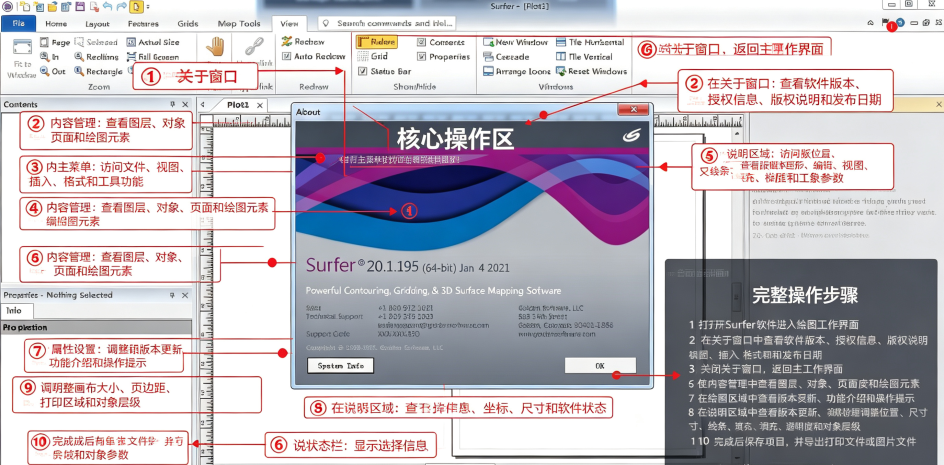
Golden Software Surfer 20安装教程
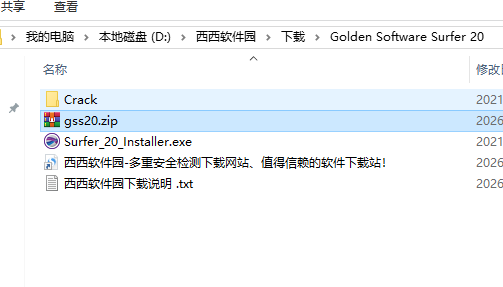
1.下载完成后,鼠标右击【Golden Software Surfer 20】压缩包,选择【解压至此处】
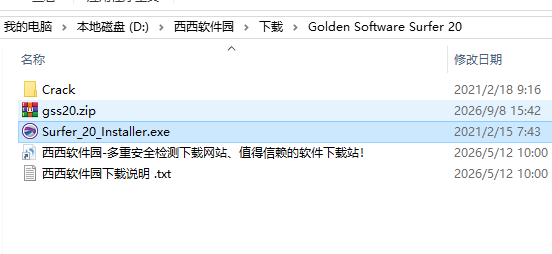
2.鼠标右击【Surfer_20_Installer】安装程序,点击【以管理员身份运行】
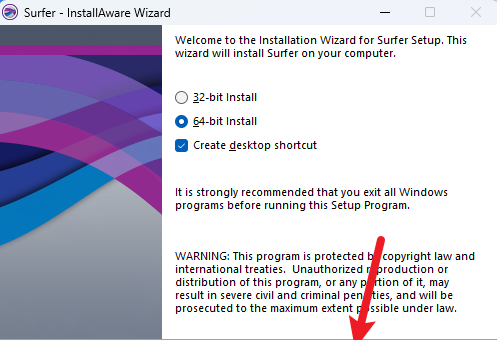
3.点击【Next】
4.勾选【I have read】,然后点击【next】
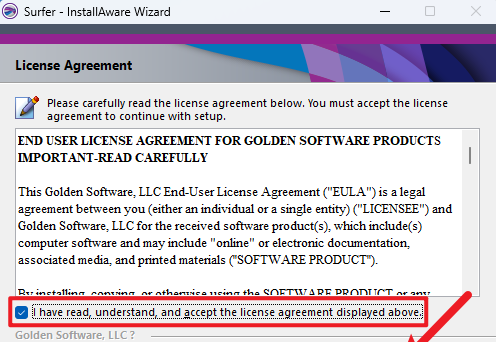
5.根据需要修改软件的安装路径,默认是装在C盘,点击【Next】
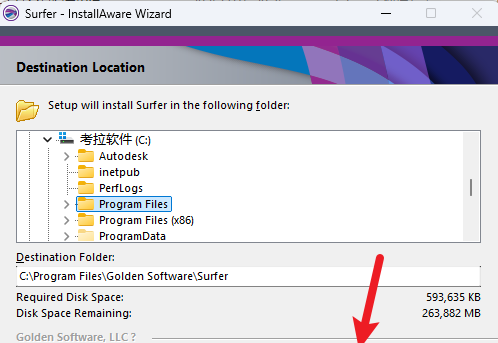
6.点击【Next】
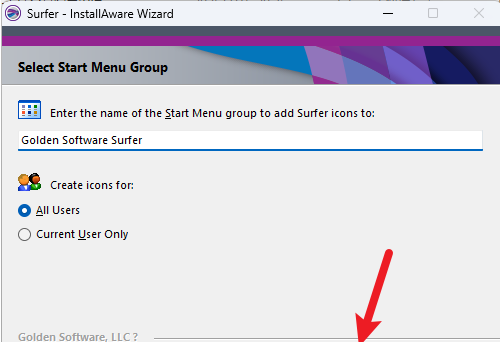
7.点击【Next】
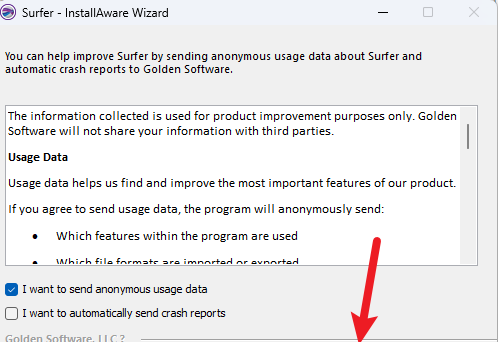
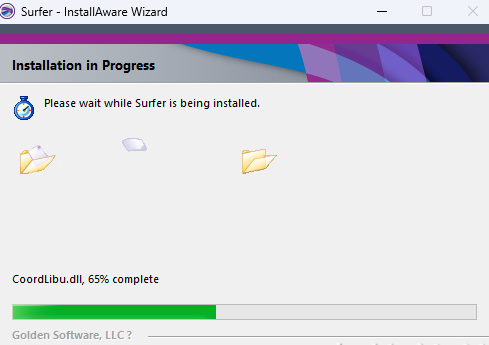
8.软件安装中…
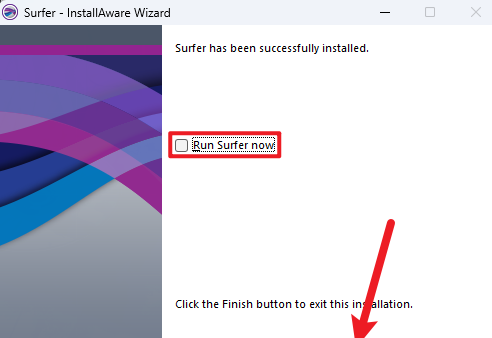
9.取消勾选【Run Surfer now】须按箱,点击【Finish】
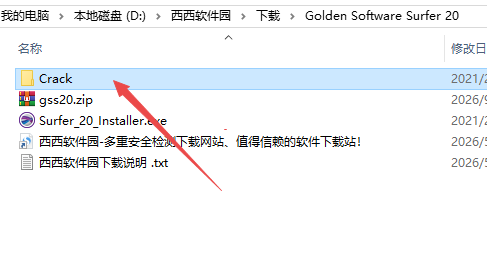
10.返回安装包解压后的文件夹,双击打开【Crack】文件夹
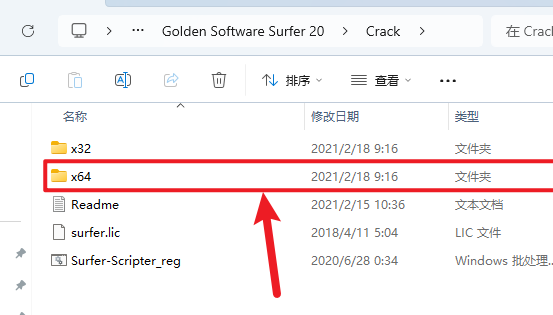
11.根据操作系统版本打开对应的文件夹
12.全选所有文件,点击【复制】
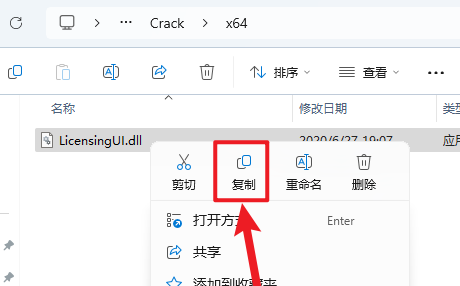
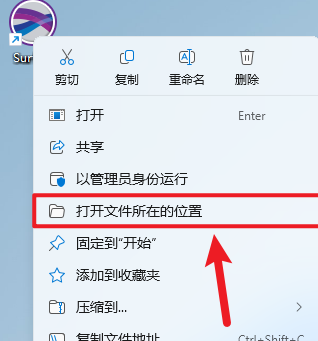
13.鼠标右击桌面的【Golden Software Surfer 20】软件,点击【打开文件所在的位置】
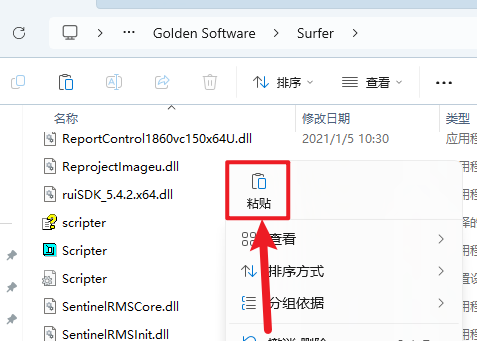
14.鼠标在空白处右击,点击【粘贴】
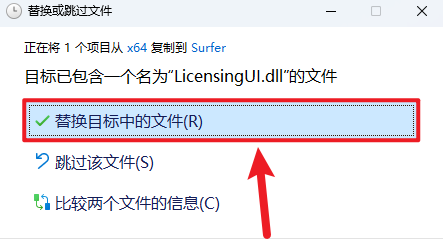
15.点击【替换目标中的文件】
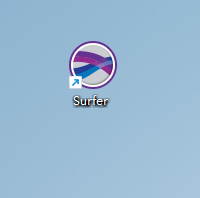
16.双击桌面的【Surfer】图标启动软件
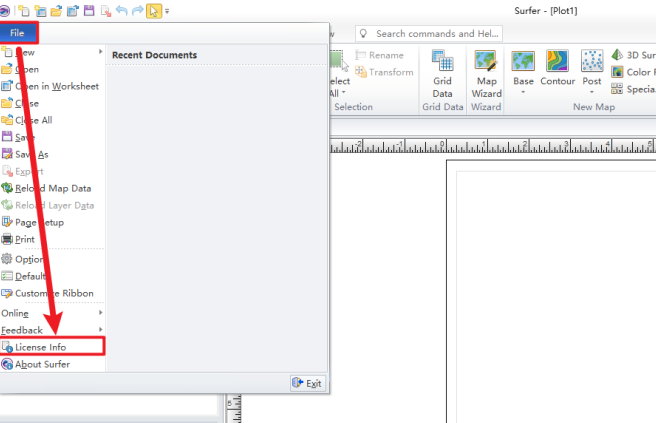
17.点击【File→License Info】
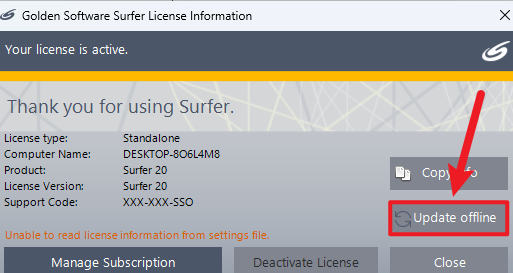
18.点击【Update Offline】
19.点击【Import the license file】
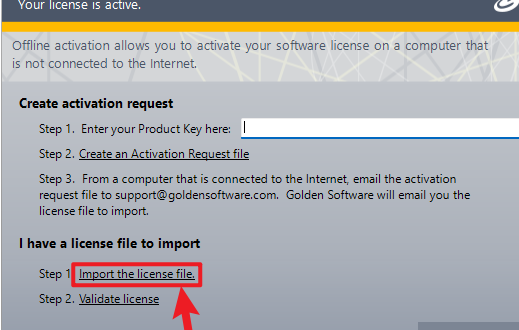
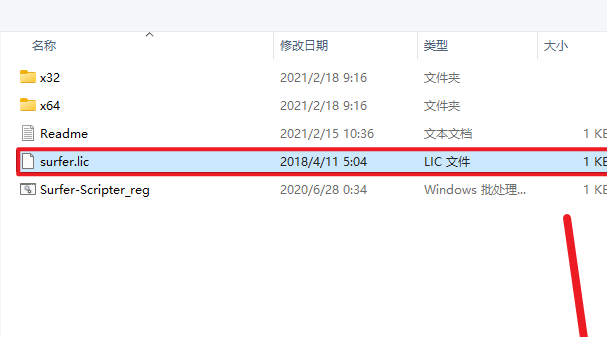
20.打开软件解压后的文件夹,选择【surfer】,点击【打开】
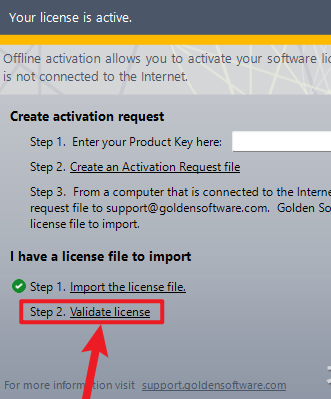
21.点击【Validate license】
22.重新双击桌面的【Surfer】图标启动软件
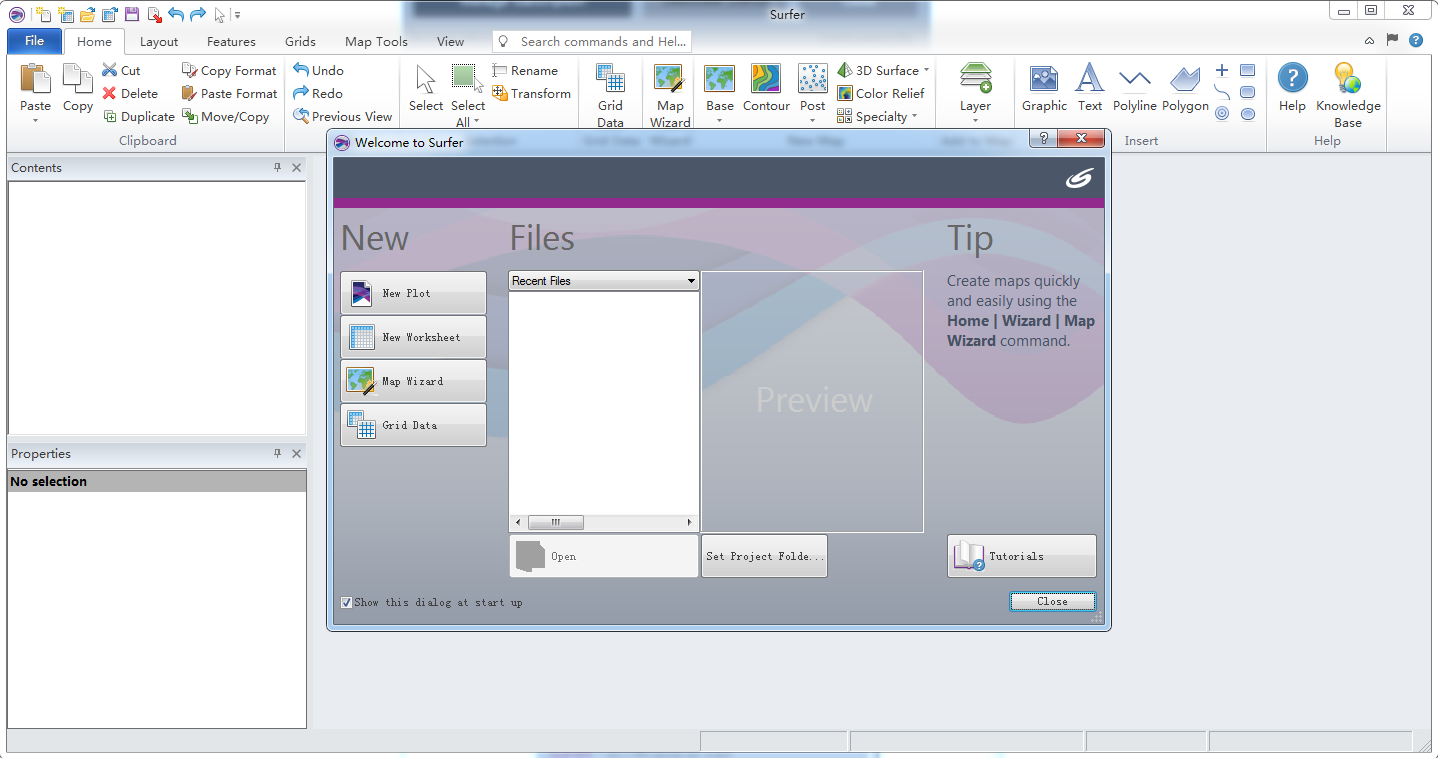
23.安装完成
Golden Software Surfer 20功能详解
1.3DPDF导出功能,可直接将三维模型视图输出为3D?PDF格式,接收方无需安装专业软件,使用PDF阅读器就可以浏览旋转三维地形模型,方便项目成果对外共享交付。
2.位移映射,支持对曲面模型做位移映射处理,可以依据数据集改变曲面高度形态,实现地形形变模拟,适配地质形变、沉降分析等业务。
3.3D视图撤销操作,三维视口支持撤销、重做,调整视角、光照、图层显示出错时可以快速回退,不用重新加载模型,提升三维视图调试效率。
4.外部边界框精确缩放,借助外部边界框实现制图范围精准缩放,严格限定地图的边界尺寸,满足项目图纸标准化出图要求。
5.地图模板库扩展,扩充大量现成地图模板,直接套用模板快速生成规范图件,统一项目图纸风格,减少重复设置图框、图例、色阶的工作量。
6.数据网格化与插值计算,多种插值算法可供选择,把离散XYZ采样点转换为网格数据,搭配交叉验证工具评估插值结果可靠性。
7.二维专业图件绘制,制作等值线图、地貌着色图、矢量图、点位散点图,自定义等高线间隔、色带、图例、比例尺、坐标标注。
8.三维曲面建模分析,构建三维地形曲面,多角度浏览地表空间形态,对曲面做坡度、坡向、体积土方量计算。
9.多源数据兼容读写,支持Excel表格、文本数据、DWG、各类GIS通用格式,可导入外部CAD、矢量地理数据叠加到图纸当中。
10.图层管理,分层管控网格、矢量、点位、底图数据,自由控制图层开关、透明度、图层顺序。
11.批量处理工具,批量执行网格化、成图、导出操作,大批量处理多组采样数据,节约重复操作时间。
12.多格式成果输出,支持输出图片、矢量PDF、CAD格式、网格数据文件,三维场景可输出图片或者3D?PDF交付成果。
Golden Software Surfer 20怎么导出数据
Surfer20提供了多种导出数据与成果的方式,具体取决于你要导出的内容类型:
导出图形或图片(用于报告或展示)
点击顶部菜单栏的文件(File)>导出(Export)。在弹出的对话框中,选择保存位置与文件类型(如PNG、JPG、TIFF、BMP、PDF等)。你可勾选“仅选中的对象”来只导出当前选中的内容,或勾选“仅当前视图”导出当前绘图窗口中可见的区域。
导出等值线数据(保留Z值信息)
如需导出等值线数据以便在其他软件中使用:
在“内容(Contents)”窗口中选中需要导出的等值线地图。
点击地图工具(MapTools)>图层工具(LayerTools)>导出等值线(ExportContours)。
在保存对话框中选择格式:AutoCADDXF、2D或3DEsriSHP格式或TXT文本格式。导出等值线命令会自动移除等值线标签并闭合标签位置的间隙,且仅导出等值线本身。
导出三维视图中的矢量数据
在三维视图窗口中:
右键点击“内容(Contents)”窗口中需要导出的矢量数据图层,选择保存矢量数据(SaveVectorData)。
可导出为BLN、CSV、DAT、DXF或SHP等格式。
Golden Software Surfer 20怎么用
第一步:导入数据
打开软件后,新建一个绘图文档。将包含X、Y、Z坐标的离散点数据文件(如CSV、TXT、DAT等格式)导入Surfer。软件支持直接从文件夹将文件拖入绘图窗口以快速创建地图。
第二步:创建网格文件
点击主页(Home)>网格数据(GridData)。选择数据列(X、Y、Z),设置网格范围与节点数。从下拉菜单中选择插值方法(如克里金法或反距离加权法),软件会生成一个.grd网格文件。
第三步:创建地图
选中生成的网格文件,点击主页(Home)>新地图(NewMap),选择地图类型(如等值线图、三维表面图等)。地图创建后,可在属性窗口中调整颜色、线型、标注等样式细节。
第四步:添加地图元素
使用主页(Home)选项卡中的工具添加图例、比例尺、指北针等地图辅助元素,使地图信息更加完整。
第五步:三维查看与输出
切换到三维视图窗口,查看模型的立体效果,并可添加光照、调整视角,或通过新增的三维PDF导出功能分享成果。完成编辑后,通过文件>导出保存为所需的图片或矢量格式。
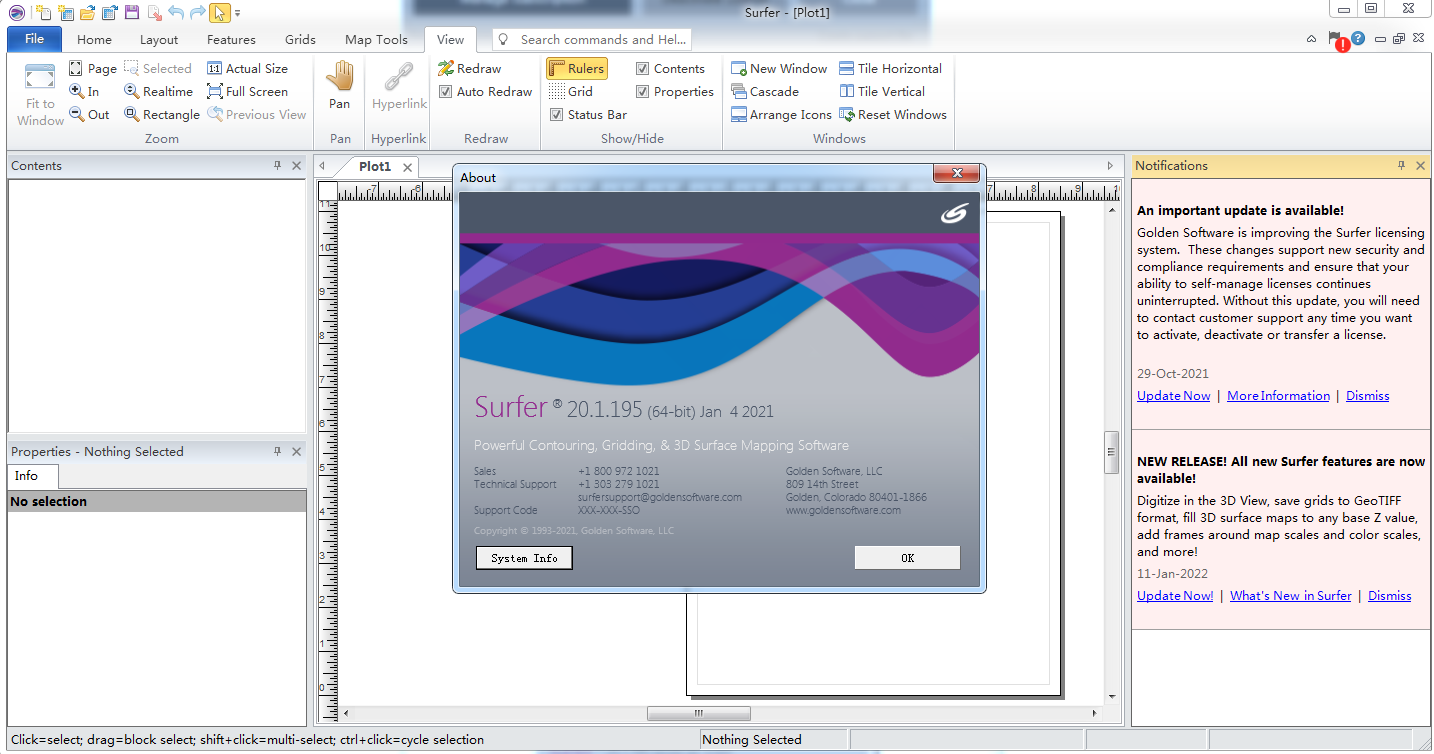



 大小: 215.0M
 AutoCAD 2008 简体中文版(AutoCAD 2008)32位|64位
  CAD字体大全1311款字体
  AutoCAD2013官方简体中文版
  dwg版本转换工具(DWG TrueConvert)多语中文版
  中国国家标准CAD图框模板
  CAD图库大全DWG
  Autocad2013注册机绿色免费版
  AutoCAD 2008注册机和破解文件
  家装辅助设计软件(Sweet Home 3D)V6.6中文安装版
  草图大师中文版7.1.4871 (SketchUp Pro)汉化破解版
  天正建筑2010简体中文版
  PROE3.0野火版免手动破解版
  CAD迷你画图v2024R3 官方安装版
  我家我设计V6.5绿色中文增强版
  浩辰cad2012简体中文专业版
  ZDM软件包官方版
  ztq3d1.14 绿色版