













Sonic Visualiser是一款专为音乐与音频分析而设计的可视化工具,它能够将声音波形、频谱图、音高曲线等抽象信息以直观的图形界面呈现出来。无论你是音乐制作人、音频工程师、语言研究者,还是对声音科学充满好奇的爱好者,这款软件都能帮助你深入探索音频背后的细节。它支持加载多种常见音频格式,并提供丰富的标注与测量功能,让你可以像查看显微镜下的切片一样审视每一段声音。接下来,我们就来全面了解这款工具的实际表现。
核心功能:不止是看波形
多维可视化层叠显示:
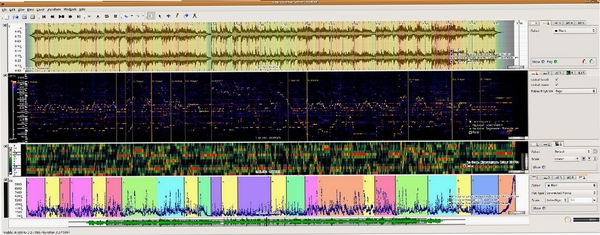
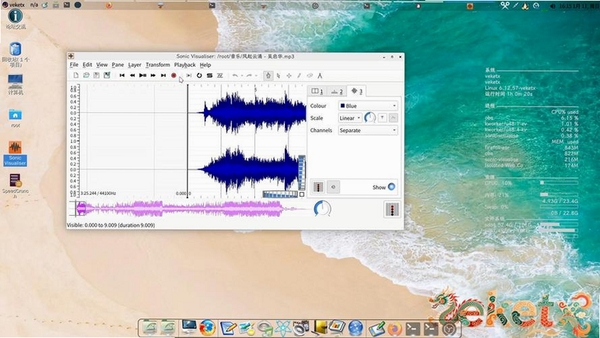
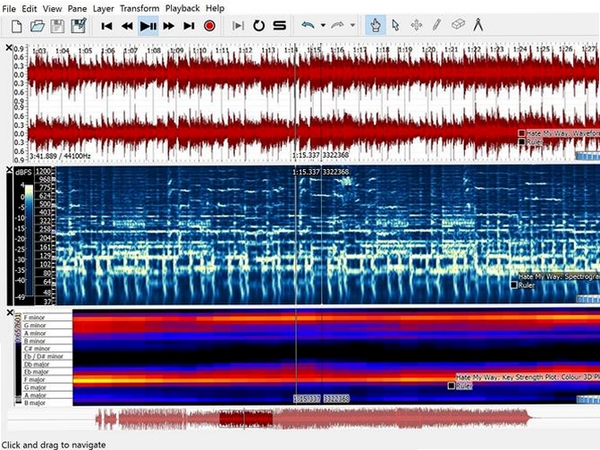
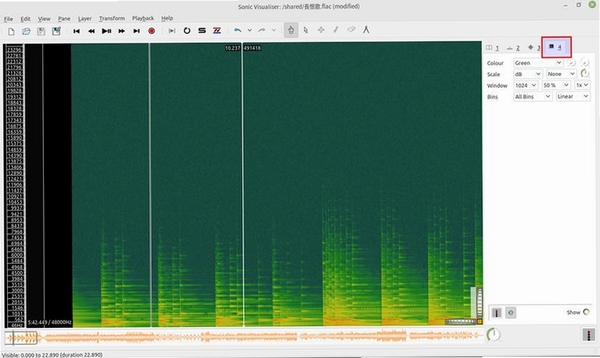
Sonic Visualiser最突出的特点在于它采用多图层(Pane)机制,用户可以将波形图、频谱图、音高轨迹、标注文本等叠加在同一个时间轴上。每个图层独立控制显示参数,比如频谱图的FFT窗口大小、色彩映射方案,或者波形的缩放比例。这种设计让你能够从不同维度交叉对比同一段音频,例如同时观察频谱能量分布与基频变化,非常适合分析乐器音色或人声细节。
精准的标注与测量工具:
软件内置了多种标注工具,支持在时间轴上添加点、区间、文本框等标记。你可以手动标注一段歌声的每个音符起始点,或者用自动标注功能检测瞬态(打击乐敲击瞬间)。测量工具能直接显示选区内的时长、频率、振幅等数值,配合缩放功能,甚至能精确到毫秒级与赫兹级。这对于分析音频中的特定事件,比如监听录音中的爆音或环境噪声,非常实用。
灵活的文件导入与导出:
除了常规的WAV、AIFF、MP3等格式,Sonic Visualiser还支持读取FLAC、OGG等无损压缩格式。分析结果可以导出为CSV文本文件,方便你在Excel或Python中进一步处理。标注数据也能保存为独立的标注层文件,随时重新加载,便于后续继续研究。这种开放的数据交换能力,让它成为音频研究流程中的得力助手。
插件扩展与脚本支持:
软件兼容Vamp插件标准,这意味着你可以加载大量第三方音频分析插件,比如和弦识别、节拍跟踪、音高修正等高级功能。同时,Sonic Visualiser提供了命令行接口,你可以在批处理脚本中调用它自动分析多个文件,大幅提升工作效率。对于需要处理大量音频样本的研究人员来说,这一功能相当实用。
电脑端完整安装步骤教程
安装Sonic Visualiser的过程并不复杂,但有几个细节值得留意。第一步:前往官方网站或可信的下载站获取安装包。 本页面提供的下载链接来自腾讯软件中心,安全性有保障。下载完成后,找到exe文件,双击运行。
第二步:选择安装语言。 软件默认支持英文,若需中文界面,可在安装完成后通过设置菜单切换语言包(需另行下载)。这里提醒一下,目前官方并未提供完整的中文安装向导,但主界面语言切换不影响核心功能使用。
高危避坑:安装路径不要包含中文目录! 虽然大多数情况下中文路径也能运行,但部分Vamp插件和频谱分析功能可能因路径解析问题而报错。建议保持默认的C:\Program Files\Sonic Visualiser路径,或者手动改为纯英文路径。
第三步:安装完成后,首次启动会询问是否关联音频文件。 如果你只想用它来查看音频,可以勾选关联;但若你已有默认播放器,建议取消勾选,以免以后双击音频文件总是打开Sonic Visualiser。
强制操作:首次运行务必检查音频驱动设置! 在“Edit”菜单下的“Preferences”中,找到“Audio Output”选项,确保选择的是你当前正在使用的声卡设备。如果选错,可能会导致音频播放时无声音或出现爆音。
温馨提示:若遇到界面显示不全或字体模糊,请调整屏幕缩放比例至100%或125%再试。
优化技巧: 如果你需要分析高采样率音频,建议在“Preferences”中增大“File I/O Buffer”的值,可以减少播放时的卡顿感。
热门同款音频分析软件推荐
| 软件名称 | 核心优势 | 用户评分 |
|---|---|---|
| Audacity | 免费开源的音频编辑与录音工具 | ★★★★☆ |
| Praat | 语音学分析专业软件,功能强大 | ★★★★☆ |
| Spek | 轻量级频谱查看器,快速启动 | ★★★☆☆ |
| WaveLab | 专业级音频编辑与母带处理 | ★★★★★ |
常见启动报错问题修复
问题一:软件启动时提示“Vamp插件加载失败”
这通常是因为缺少对应的Vamp插件库。Sonic Visualiser本身不附带任何插件,需要你自行下载。前往Vamp官网下载插件包,解压后放到软件安装目录下的“vamp”文件夹中,或者放到系统用户目录下的“vamp”文件夹,重启软件即可。
问题二:打开音频文件时提示“无法解码”
若你尝试打开MP3或其他压缩格式,但软件提示解码失败,可能是缺少FFmpeg解码库。请安装FFmpeg,并将其bin目录添加到系统环境变量PATH中。若你不想配置环境变量,也可以将音频转换成WAV格式后再导入。
问题三:运行时界面卡死或闪退
这多半与显卡驱动有关。Sonic Visualiser使用OpenGL进行频谱渲染,老旧的显卡驱动可能不兼容。请更新显卡驱动到最新版本,若仍无法解决,可在“Preferences”中关闭“Use OpenGL”选项,改用软件渲染模式。
问题四:导出图片时保存的PNG文件为空白
这个问题在Windows系统上偶有出现。在“Preferences”的“Export”选项卡中,勾选“Use raster export”即可解决。另外,导出图片前请确保当前视图窗口包含你期望显示的图层。
用户问答专区
sonicvisualiser怎么读?
这个词的发音并不复杂。“Sonic”读作“索尼克”,重音在第一个音节;“Visualiser”读作“维茹阿莱瑟”,重音在第二个音节。连起来就是“索尼克 维茹阿莱瑟”。不过在日常使用中,大家更习惯直接叫它“SV”,或者“声音可视化器”,不用太纠结发音。
sonicvisualiser怎么分析440hz和432hz的音频?
要分析特定频率,首先打开音频文件,然后在频谱图图层上右键选择“Set Vertical Scale”,将纵轴设置为“Log Frequency”(对数频率),这样低频部分会显示得更清晰。接着,将光标移动到频谱图上,底部状态栏会实时显示光标所在位置的频率值。如果你想测量某个音高的频率,可以放大到足够精细的尺度,然后点击“Measure”工具,软件会显示出选区内的峰值频率。需要注意的是,432Hz与440Hz的差异只有8Hz,在普通频谱图上肉眼难以分辨,建议将FFT窗口大小设为4096或更高,以获得更好的频率分辨率。
sonicvisualiser中文版怎么获取?
官方本身并未提供中文语言包,但可以通过汉化补丁实现。你可以搜索“Sonic Visualiser 汉化包”,下载后覆盖安装目录下的翻译文件。需要注意的是,汉化包的版本需与软件版本对应,否则可能无法生效。如果你对英文界面不熟悉,也可以参考官方Wiki中的中文教程,或者使用浏览器翻译插件对照学习。
使用总结与温馨提示
Sonic Visualiser是一款专业性较强的音频分析工具,它的学习曲线比较陡峭,但一旦上手,你会发现它带来的分析能力非常强大。建议新手先拿一段简单的录音,从波形和频谱入手,逐步熟悉各个图层的交互方式。遇到问题时,多利用官方文档和社区资源。本页面提供的下载版本为官方原版,未做任何修改,请放心使用。



 练耳大师中文版(EarMaster)v6.1.620PW 绿色破解版
  MP3录音机汉化绿色版
  视频音乐提取工具(Moo0 VideoToAudio)V1.11 官方免费版
  创新5.1唱歌效果
  音乐节拍器v3.4.2 特别版
  MP3MP4MP5万能刷机维修工具合集v4.5绿色免费版
  Moo0音频格式转换器(Moo0 AudioConverter)1.32 绿色中文版
  Lrc歌词编辑器v2012.02.08
  Voxengo VariSaturator VST 音频激励器v1.5 特别版
  QQ音乐绿钻破解补丁
  Eac3to(转换电子和TrueHD技术的AC3音轨到AC3或FLAC)V3.26 绿色英文免费版
  Moo0 Mp3InfoEditor(MP3信息编辑)1.21 中文安装版
  ImTOO iPhone Ringtone Maker(手机铃声制作)v1.0.17.0710 多国语言特别版
  Create Ringtone(定制铃声)V4.97英文绿色特别版