











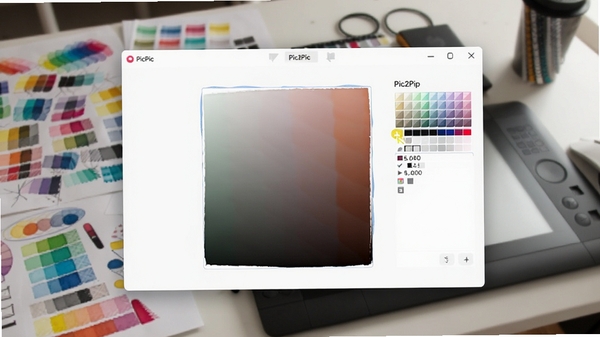
Pic2Pic是一款专注于屏幕取色与图像颜色管理的轻量级工具,它能够帮助设计师、前端开发者以及所有需要精准颜色值的用户,快速从屏幕任意位置拾取颜色,并提供多种格式的颜色代码转换功能。软件体积小巧,运行流畅,不占用过多系统资源,是您日常设计工作中得力的效率助手。无论是为了获取某个网页的精准配色,还是想分析一张图片的色彩构成,Pic2Pic都能为您提供快速、准确的解决方案。
核心功能亮点
精准屏幕取色:
Pic2Pic能够捕捉屏幕任意像素点的颜色,并提供高精度的放大镜功能,方便用户进行细致入微的颜色选取。无论是设计稿、网页元素还是应用程序界面,都能轻松获取目标颜色。
多种颜色格式转换:
软件内置强大的颜色代码转换器,支持HEX、RGB、HSL、HSV、CMYK等多种主流颜色格式的实时互转。用户只需输入一种格式的代码,即可同步获取其他格式的代码,极大地方便了跨平台、跨软件的颜色统一工作。
调色板与历史记录:
Pic2Pic允许用户将常用的颜色保存到自定义调色板中,方便随时调用。同时,软件会自动记录取色历史,方便用户回溯和对比之前使用过的颜色,让整个设计流程更加顺畅高效。
界面与操作体验:
软件界面设计简洁直观,所有功能一目了然。支持全局快捷键操作,用户可以在任何界面下通过快捷键快速唤起取色功能,无需切换窗口,极大地提升了工作效率。
安装步骤与使用指南
Pic2Pic的安装过程非常简洁,下载安装包后双击运行,按照提示点击“下一步”即可完成安装,全程无需复杂设置。
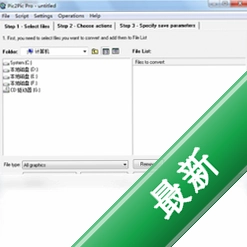
安装完成后,启动软件,您会看到主界面非常干净,主要功能区域划分清晰。
使用取色功能时,只需点击界面上的取色按钮或按下您设置的全局快捷键,鼠标指针附近会出现放大镜效果,方便您精准定位到目标像素。
点击鼠标左键即可完成取色,软件会自动将该颜色的多种代码格式显示在界面上,并复制到剪贴板中。
您可以在“调色板”区域将常用颜色拖拽保存,方便后续项目使用。
注意:首次使用建议在“设置”中自定义一个顺手的全局快捷键,这能显著提升您的取色效率。
优化技巧:若您需要从图片文件中取色,可以先将图片在任意查看器中打开,再使用Pic2Pic进行取色,效果与屏幕取色一致。
温馨提示:软件本身为绿色工具,不包含任何捆绑或广告,可放心使用。
如果在使用过程中遇到无法取色的情况,请检查软件是否以管理员权限运行,某些全屏应用程序可能需要管理员权限才能被捕获颜色信息。
若发现快捷键无响应,可以尝试重新启动软件或检查快捷键是否与其他软件冲突。
当您遇到取色结果不准确时,请确认当前显示器色彩设置是否正常,并尝试在软件设置中调整放大镜的缩放级别。
热门同款软件推荐
常见启动报错问题修复
在安装或使用Pic2Pic的过程中,部分用户可能会遇到一些启动报错或闪退的问题,这通常与系统环境或权限设置有关。以下是一些常见问题的快速修复方案,帮助您顺利使用软件。
问题一:软件无法启动,提示“初始化失败”
这通常是由于系统缺少必要的运行库组件。Pic2Pic依赖于微软的.NET Framework环境。您可以前往微软官方网站下载并安装最新版本的.NET Framework运行库,安装完成后重新启动电脑,再次尝试运行软件。
问题二:取色时鼠标指针消失或无法点击
这个问题多发生在使用全屏应用程序时。请尝试以管理员身份运行Pic2Pic,在软件快捷方式上点击右键,选择“以管理员身份运行”。如果问题依旧,请检查您的显卡驱动是否为最新版本,过旧的驱动可能导致屏幕捕获异常。
问题三:软件界面显示不全或字体模糊
这通常是显示缩放比例的问题。您可以右键点击软件快捷方式,选择“属性”,在“兼容性”选项卡中,点击“更改高DPI设置”,勾选“替代高DPI缩放行为”,并将缩放执行指定为“系统”或“系统(增强)”,即可解决界面模糊问题。
问题四:全局快捷键与其他软件冲突
如果按下快捷键没有反应,可能是与其他软件的快捷键冲突了。您可以在Pic2Pic的“设置”选项中,重新自定义一套顺手的快捷键组合,避免冲突。
用户问答专区
Pic2Pic怎么使用取色功能?
使用Pic2Pic的取色功能非常简单。软件启动后,您会看到主界面上的“取色”按钮。点击该按钮或按下您设定的全局快捷键(默认为Alt+X),鼠标指针会进入取色模式。这时,您移动鼠标到屏幕任意位置,软件会显示一个放大镜区域,帮助您精准定位。点击鼠标左键,即可完成取色,对应的颜色代码会自动复制到剪贴板,并显示在软件主界面上。
Pic2Pic取色软件是否安全?
Pic2Pic是一款纯粹的本地化工具,它不需要联网,也不会上传任何用户数据。软件本身不包含任何恶意代码或广告插件,安装过程干净,不会修改您的浏览器主页或其他系统设置。它的功能仅限于屏幕取色和颜色代码转换,是一款非常安全的效率工具,您可以放心使用。
Pic2Pic支持哪些颜色代码格式?
Pic2Pic支持非常全面的颜色代码格式,包括网页设计中常用的HEX(十六进制)格式、图像处理软件中的RGB格式、色彩理论中的HSL和HSV格式,以及印刷行业经常用到的CMYK格式。这意味着无论您是前端开发、UI设计还是平面设计,都能在Pic2Pic中找到您需要的颜色代码格式,实现无缝的色彩管理。


 大小: 1.8M

 大小: 22.1M
 psd文件查看器(PSD Viewer)v3.2.0.0免费版
  cad快速看图电脑版v5.18.0.90 官方最新版
  DWG、DWF、DXF查看浏览器(Free Dwg Viewer)7.2.0.77 官方免费版
  看图纸(DwgSee)v8.2.0.1 官方最新版
  CAD文件查看器(EDrawings Viewer)12.1 正式版
  ACDSeev8.0Build39简体中文绿色版
  Adobe Bridge CS5绿色中文版
  PSD预览图插件
  卫星地图高清晰2010最新版
  艾奇免费视频电子相册v4.70.1226 绿色版
  ACDSeev11.0.114 MyCrack去广告免注册版
  图片文字识别器
  3d人体解剖软件v3.0.0 免费版
  ACDSee ClassicV2.44汉化绿色特别版
  ACDSee Photo Manager 2009(图象处理)11.0Build114MyCrack官方简体版
  EDFbrowser(EDF浏览编辑器)V1.42 绿色英文免费版
  灵动搜图2.4.5官方安装版
  数码照片浏览4.5f 免费简体绿色版