
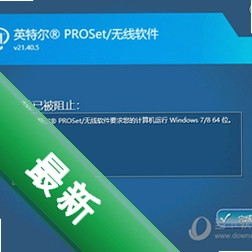















英特尔Intel PROSet/无线Wifi软件是英特尔官方推出的无线网卡驱动与管理套件,专为搭载英特尔无线网卡的电脑设计。它不仅仅是一个简单的驱动安装包,更是一个集驱动管理、无线网络配置、连接优化于一体的综合性工具。对于使用英特尔无线网卡的用户来说,安装这款软件能够确保网卡硬件性能得到完整释放,获得更稳定的网络连接和更快的传输速度,同时还能通过其直观的管理界面,轻松解决日常使用中遇到的网络连接问题。
核心功能亮点解析
全面的无线网卡驱动管理:
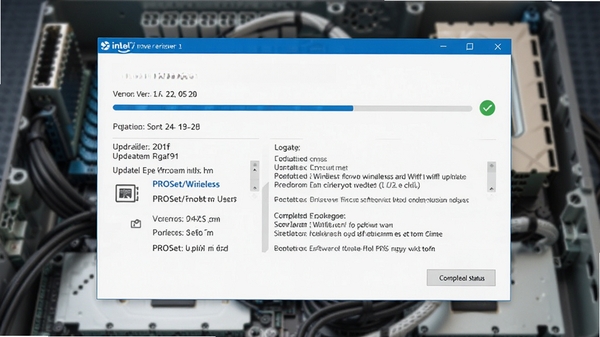
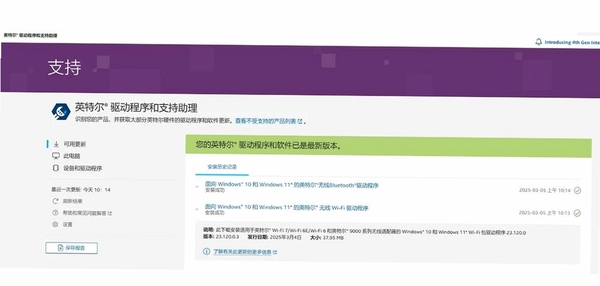
英特尔Intel PROSet/无线Wifi软件内置了经过WHQL认证的官方驱动程序,支持从老旧的Intel 5100系列到最新的Intel Wi-Fi 6/6E系列网卡。软件能够智能检测当前网卡型号并匹配最合适的驱动版本,用户无需手动寻找驱动,安装后即可获得最佳兼容性。同时,软件提供了驱动更新提醒功能,当英特尔发布新版本驱动时,会主动通知用户,确保网卡始终运行在最佳状态,修复已知的安全漏洞和兼容性问题。
专业的无线网络配置工具:
该软件提供了远超Windows系统自带的无线网络管理功能。用户可以创建和管理多个无线网络配置文件,针对不同场景(如家庭、办公室、公共热点)设置不同的连接参数。在连接企业级Wi-Fi网络时,软件支持完整的802.1X认证协议配置,包括EAP-SIM、EAP-AKA等高级认证方式,这在普通的系统网络设置中是难以实现的。对于需要连接隐藏网络或使用静态IP地址的高级用户,软件也提供了完整的配置入口,让网络连接更加灵活可控。
直观的信号诊断与连接优化:
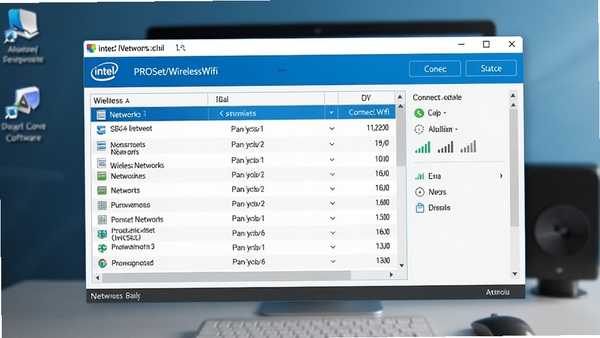
软件内置了网络信号诊断工具,能够以图表形式直观展示当前无线信号的强度、链路速度、信道占用情况等关键指标。当网络出现卡顿或掉线时,用户可以通过这些数据快速判断是信号干扰、信道拥堵还是驱动问题。此外,软件还提供了无线网络优先级的设置选项,用户可以将经常使用且性能稳定的网络设置为最高优先级,当多个已知网络同时可用时,电脑会自动连接优先级最高的网络,省去手动切换的麻烦。
电脑端完整安装步骤教程
在开始安装之前,请先确认您的电脑确实配备了英特尔无线网卡。您可以通过设备管理器查看网络适配器列表,如果看到带有Intel字样的无线网卡设备,那么这款软件就适合您的电脑。第一步,关闭电脑上正在运行的安全软件和防火墙程序,避免它们在安装过程中拦截驱动文件的写入操作。虽然本软件经过官方数字签名,但部分安全软件的防护机制仍可能误报,暂时关闭可以确保安装过程顺畅无阻。
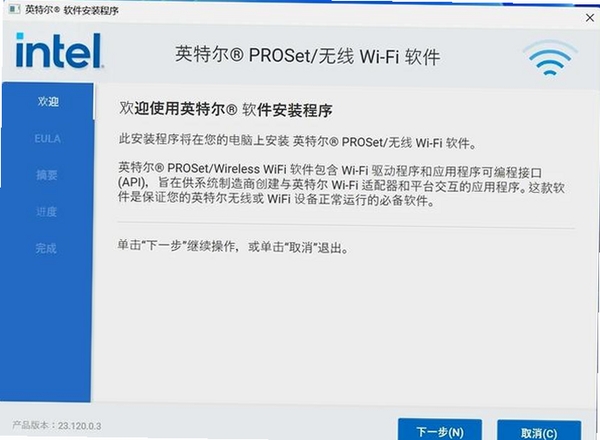
第二步,双击下载好的安装程序,此时系统会弹出用户账户控制提示窗口,点击“是”允许程序运行。安装程序启动后,会先进行环境检测,这个过程大约需要十几秒,请耐心等待,不要点击其他位置导致程序失去响应。
第三步,阅读并接受许可协议,选择安装目录。建议保持默认安装路径,不要修改到中文目录或带有空格的文件夹下,以免后续出现驱动加载异常的问题。点击“下一步”继续。
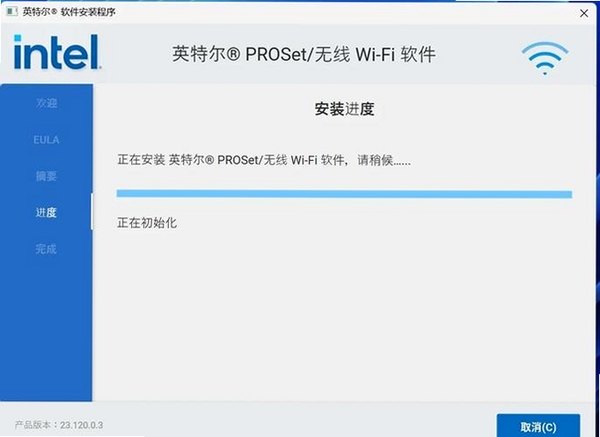
第四步,安装程序会开始复制文件并安装驱动,这个过程可能需要2-5分钟,具体时间取决于您的电脑硬盘读写速度。安装过程中,屏幕可能会出现几次闪烁或分辨率变化,这是驱动正在加载显卡和网卡设备,属于正常现象,请勿惊慌。
高危避坑提醒:安装过程中切勿强制关机或重启电脑,否则可能导致网卡驱动损坏,造成设备无法识别。
第五步,安装完成后,程序会提示您重启电脑。建议保存好正在进行的工作,立即重启,以确保所有驱动组件和系统服务能够正确加载。重启后,您可以在桌面右下角的任务栏中看到英特尔无线图标,点击即可进入软件主界面。
优化技巧:安装完成后,建议在软件设置中关闭“自动加入热点”功能,避免在公共场合自动连接到不安全的开放网络。
如果在安装过程中提示“无法验证驱动程序签名”或“安装失败”,请先检查您的Windows系统是否已经安装了最新的服务包。对于Windows 7系统,需要确保已安装Service Pack 1;对于Windows 10/11系统,需要确保系统更新已全部完成。另外,如果之前安装过其他版本的无线网卡驱动,建议先通过设备管理器卸载旧驱动,再重新运行本安装程序。
热门同款软件推荐
除了英特尔官方的PROSet软件外,市面上还有一些优秀的无线网络管理工具,它们在某些功能上各有侧重,您可以根据自己的需求进行选择。| 软件名称 | 核心优势 | 适用人群 | 推荐指数 |
|---|---|---|---|
| WirelessNetView | 实时监控周边无线信号 | 网络维护人员 | ★★★★☆ |
| Connectify Hotspot | 将电脑变为无线热点 | 需要共享网络的用户 | ★★★★☆ |
| WiFi Analyzer | 分析信道占用与干扰 | 追求网络稳定的游戏玩家 | ★★★★☆ |
| NetSetMan | 快速切换网络配置方案 | 经常出差办公的商务人士 | ★★★★☆ |
| WirelessKeyView | 恢复遗忘的无线密码 | 忘记Wi-Fi密码的用户 | ★★★☆☆ |
常见启动报错问题修复
提示“找不到英特尔无线适配器”怎么办?
这种情况通常出现在安装过程中或安装完成后首次启动时。首先,请打开设备管理器,查看网络适配器列表中是否有带有感叹号或问号的设备。如果设备不存在,可能是网卡硬件松动或未正确安装,请关机后检查无线网卡是否插紧。如果设备存在但带有感叹号,请右键点击该设备,选择“更新驱动程序”,然后选择“自动搜索更新”。若系统提示已是最新驱动但问题依旧,请使用设备管理器中的“卸载设备”功能,勾选“删除此设备的驱动程序软件”,然后重启电脑,再重新安装本软件。
软件启动后界面空白或无法加载设置选项:
此问题多由系统服务被禁用或相关依赖组件缺失引起。请按下Win+R键,输入services.msc并回车,在服务列表中找到“WLAN AutoConfig”服务,确保其启动类型为“自动”且状态为“正在运行”。如果该服务未运行,右键点击并选择“启动”。另外,请确保Windows的“Wireless Pan/PAN”服务也处于正常运行状态。若问题依旧,请检查是否缺少.NET Framework 3.5组件,您可以在控制面板的“启用或关闭Windows功能”中勾选“.NET Framework 3.5(包括.NET 2.0和3.0)”进行安装。
安装过程中提示“安装程序无法验证驱动程序签名”:
这一般是因为系统未安装最新的安全更新或驱动程序签名证书已过期。请先将Windows系统更新至最新版本。对于Windows 10/11用户,可以尝试在启动时进入“高级启动选项”,选择“禁用驱动程序强制签名”模式,再重新安装驱动。不过这种方法仅在当前会话有效,下次重启后签名强制策略会重新生效。最稳妥的方法还是确保系统已完全更新,然后从官方渠道重新下载最新版本的安装包。
英特尔无线软件相关疑问解答
英特尔proset无线软件怎么用?
安装完成并重启电脑后,您可以在桌面右下角任务栏找到英特尔无线图标(一个类似信号波纹的图标)。左键单击图标,会弹出无线网络列表,选择您要连接的网络并输入密码即可。右键点击图标,选择“英特尔 PROSet/无线 工具”,可以打开高级设置界面,在这里您可以创建网络配置文件、查看网络诊断信息、设置网络优先级等。对于大多数普通用户而言,日常连接网络只需使用左键弹出的列表即可,无需涉及复杂的高级设置。
英特尔无线软件是干嘛的?
简单来说,它是您电脑中英特尔无线网卡的“指挥官”和“管家”。它一方面负责让网卡硬件能够正常工作,即提供驱动程序;另一方面,它提供了一个比Windows系统更专业、更详细的网络管理界面。通过它,您可以查看当前Wi-Fi信号的质量、连接速度,可以管理电脑记住的所有无线网络,还可以诊断网络连接故障的原因。可以说,它不仅仅是驱动,更是一套完整的无线网络解决方案。
电脑英特尔无线怎么开启?
如果您已经安装了英特尔Intel PROSet/无线Wifi软件,但无线功能无法使用,首先请检查电脑机身或键盘上是否有无线网络的物理开关或功能键(通常是F2、F3或带有天线图标的按键)。部分笔记本需要通过Fn+功能键组合来开启或关闭无线网卡。如果硬件开关已开启,但系统仍提示无线不可用,请打开设备管理器,确认无线网卡设备没有被禁用(设备图标上若有向下箭头,则右键点击选择“启用设备”)。此外,在软件主界面的“无线网络”选项卡中,也可以查看无线适配器的状态并进行启用操作。


 大小: 360M
 千彩全能王手写识别系统V8.5 官方正式版
  驱动精灵2021万能网卡版V9.61.3708.3058 官方完整版
  驱动人生2026v8.16.15.36官方最新版
  兰亭万用手写板驱动V9.0 官方最新版
  英伟达显卡驱动更新器(NVIDIA GeForce Experience)v3.23.0.74 官方版
  oki5530驱动官方免费版
  达尔优牧马人鼠标驱动v13.05.03
  360驱动大师v2.0.0.2040官方最新版
  爱普生T50驱动V7.5.7简体中文版
  三星i9300USB驱动(SAMSUNG USB Driver for Mobile Phones)1.5.6.0 官方多语中文版
  TCL魔法手指V2.0+Synaptics驱动V14
  NVIDIA PhysX物理加速驱动V9.16.0318 官方最新版
  Wacom影拓新帝系列数位板驱动v6.3.6-w3
  索尼LT26i fastboot驱动
  得力指纹考勤机通用驱动及考勤管理系统V101免费中文版
  LG LSM-100鼠标扫描器驱动1.5.1官方最新版