












ativa cpu speed是一款专注于处理器性能监测与调校的系统优化工具,它能够实时展示中央处理器的运行频率、核心负载、温度以及功耗等核心参数,帮助用户直观了解硬件当前的工作状态。软件界面简洁直观,操作逻辑清晰,无论是追求极致性能的DIY爱好者,还是希望了解电脑运行状况的普通用户,都能借助它获得有价值的硬件参考信息,从而更合理地分配系统资源,提升整体运行效率。
核心功能与特色
实时频率与负载监控
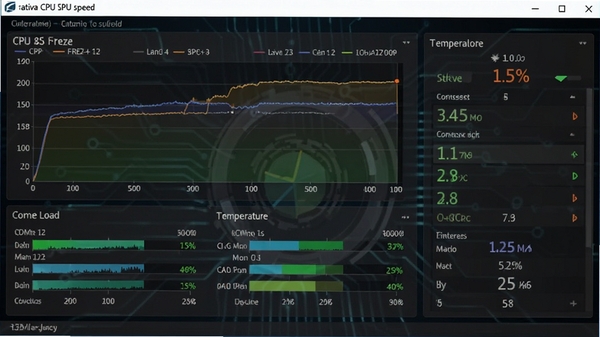
ativa cpu speed能够在任务栏或主窗口中持续显示每一个处理器核心的当前工作频率与负载百分比。通过直观的数值和动态曲线,用户可以随时掌握CPU在轻载、中载、满载状态下的表现,及时发现可能存在的性能瓶颈或异常占用情况,为系统调优提供数据依据。

核心温度与功耗监测
温度与功耗是影响处理器稳定性与寿命的关键因素。该软件能够读取处理器内部传感器数据,展示每个核心的实时温度以及整体封装功耗。当温度或功耗接近预设阈值时,用户可依据此信息调整散热方案或功耗策略,避免因过热导致的降频或意外重启,保障长时间高负载运行下的系统稳定。
简易的性能调校选项
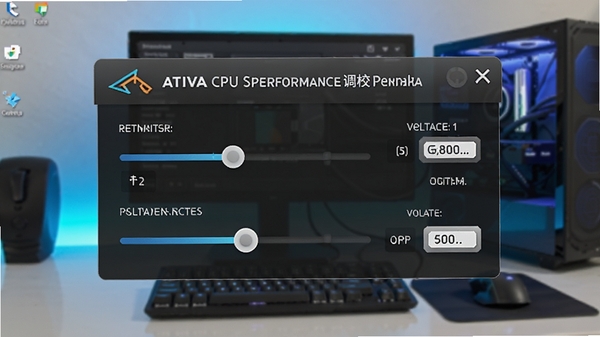
除了监测功能,ativa cpu speed还提供了基础的性能调校选项。用户可以在支持的硬件平台上调整处理器的倍频或电压(具体视芯片与主板支持情况而定),从而在性能与功耗之间找到适合自己使用场景的平衡点。对于不熟悉超频的用户,软件也提供了相对保守的预设方案,降低了操作门槛。
电脑端完整安装步骤教程
第一步:在页面顶部点击“本地下载”按钮,获取ativa cpu speed的安装压缩包。文件体积不大,通常几秒内即可完成下载。
第二步:下载完成后,使用解压工具(如WinRAR或7-Zip)将压缩包解压到指定文件夹。注意:请勿直接双击压缩包内的程序运行,以免因缺少必要文件导致启动失败。
第三步:打开解压后的文件夹,找到名为“ativa_cpu_speed.exe”的可执行文件,右键点击并选择“以管理员身份运行”。这一步对于后续读取硬件信息与进行调校选项至关重要。
第四步:若系统弹出用户账户控制提示,请点击“是”以允许程序对系统进行更改。首次启动时,软件会自动检测当前处理器型号与主板芯片组,并加载对应的驱动模块。
第五步:进入主界面后,建议先前往“选项”或“设置”菜单,勾选“开机自动启动”与“最小化到托盘”功能,这样软件就会在后台默默记录数据,而不会干扰日常操作。
第六步:若在启动过程中遇到“无法定位程序输入点”或“缺少DLL文件”等错误提示,请先安装微软常用运行库合集(包含VC++ 2005-2019等组件),然后重启软件。通常情况下,此类问题即可得到解决。
第七步:安装使用过程中,请务必关闭其他具有硬件监控功能的软件(如某些主板厂商自带工具),避免因驱动冲突导致数据读取错误或蓝屏。若发生冲突,请先卸载一方,再重新启动ativa cpu speed。
第八步:对于Windows 7用户,请确保已安装Service Pack 1及所有重要更新;Windows 10/11用户建议保持系统为最新版本,以获得最佳兼容性体验。
第九步:若软件主界面显示不全或字体模糊,请右键点击桌面快捷方式,选择“属性”,在“兼容性”选项卡中勾选“替代高DPI缩放行为”,并将缩放执行设置为“系统”,重启软件即可。
第十步:建议定期清理软件缓存目录(默认位于安装文件夹下的“Logs”文件夹),避免日志文件占用过多磁盘空间。同时,及时更新软件版本可获取对新型号处理器的支持与性能优化。
热门同款软件精选推荐
| 软件名称 | 核心优势 | 推荐指数 |
|---|---|---|
| CPU-Z | 权威处理器信息识别 | ★★★★★ |
| HWiNFO | 深度硬件传感器监测 | ★★★★★ |
| Core Temp | 轻量级温度监控专家 | ★★★★☆ |
| ThrottleStop | 解除功耗限制降频 | ★★★★☆ |
| MSI Afterburner | 显卡超频与监控一体 | ★★★★☆ |
| HWMonitor | 全硬件电压温度监控 | ★★★★☆ |
常见启动报错问题修复
若您在使用ativa cpu speed时遇到“应用程序无法正常启动(0xc000007b)”的提示,这通常是由于系统缺少Visual C++运行库所致。请前往微软官网下载并安装最新的Visual C++ Redistributable for Visual Studio 2015-2022合集包,覆盖32位与64位版本后重启电脑即可解决。
如果软件打开后主界面空白或所有监控数据均显示为0,请先确认您是否使用了管理员权限运行。右键点击程序图标,选择“以管理员身份运行”,并同时在“兼容性”选项卡中尝试以Windows 7模式运行,这能解决大部分权限与兼容性问题。
部分安全软件可能会误报ativa cpu speed的驱动文件为风险程序。若出现此情况,请将软件安装目录添加至安全软件的白名单中,并重新解压安装文件。我们保证软件本身不含任何恶意代码,请放心使用。
若在Win11系统上点击“读取核心电压”选项时程序崩溃,请更新您的BIOS至最新版本,并在BIOS中关闭“Intel Speed Shift Technology”或“AMD CPPC”选项,此操作可避免系统与软件在电源管理策略上的冲突。
ativa cpu speed使用心得与总结
作为一款专注于处理器底层信息的工具,ativa cpu speed在功能定位上与CPU-Z、HWiNFO等软件有相似之处,但其独特的界面交互与简易的调校选项使其具备了一定的差异化竞争优势。对于普通用户而言,它能够直观地展示CPU的运行状态,帮助判断是否需要清灰、更换硅脂或优化散热风道;对于进阶玩家,它提供的调校功能则可以作为初步探索硬件潜力的起点。
值得一提的是,软件在运行过程中资源占用极低,不会对日常使用造成性能影响。同时,其托盘图标支持自定义显示内容(如频率、温度、负载),用户可以根据自己的习惯配置最关心的数据。不过,需要提醒的是,任何涉及电压与频率调整的操作都具有一定的风险,请确保您了解相关硬件知识后再进行尝试。
ativa cpu speed常见问题解答
ativa cpu speed怎么查看处理器温度?
运行软件后,在主界面的“核心温度”区域即可看到每个物理核心及逻辑处理器的当前温度值。您也可以在“选项”中选择在系统托盘图标上直接显示最高温度,方便随时查看。此外,软件支持温度过高时弹出警报提示,您可根据自己机箱的散热能力设置合理的报警阈值。
ativa cpu speed安全吗?会不会损害硬件?
ativa cpu speed本身仅进行数据读取与标准调校操作,在默认设置下不会对硬件造成损害。但如果您使用其调校功能(如增加电压),则需谨慎操作,并确保散热条件充足。建议初学者仅使用监测功能,待积累经验后再尝试调校。软件不包含任何广告或捆绑安装,下载安装时请留意勾选项,避免安装第三方推广软件。
ativa cpu speed如何使用调校功能提升性能?
在“调校”选项卡中,您可以调整处理器的倍频与核心电压。以Intel平台为例,逐步提升倍频(例如每次增加1x),并运行稳定性测试(如Prime95)检验系统是否稳定。若出现蓝屏或死机,请回退至上一档设置。对于AMD平台,则可能需要调整CPU Ratio与VCore。注意,不当的调校可能导致系统不稳定甚至硬件损坏,操作前请务必备份重要数据。




 cpu压力测试工具Hot CPU Tester Prov4.4.1 绿色版
  RMClock(cpu降频工具)2.5 中文版
  CPU-Z单文件版v2.00.0 绿色汉化版
  CPU降温专家(CPUCool)v8.1.4 多语中文安装版
  内存释放专家v1.22 绿色免费版
  CPU测试工具(Super PI Mod)v1.5 汉化绿色版
  虚拟内存(QSoft RAMDisk Enterprise)V5.3.1.5 绿色汉化免费版
  thaiphoon burner7.1.1.0 破解版
  魔方内存盘V1.09 修正版
  RightMark CPU Clock Utility(智能控制CPU频率软件)v2.35 汉化版
  内存检测工具v4.0 汉化特别版
  内存自动释放工具(RamCleaner)V7.0 汉化绿色版
  测测你的CPU是不是该扔(cpu性能测试工具)绿色版
  CPU降温圣手6.3 绿色版
  Windows7内存整理大师v1.0绿色提取版
  黑鲨鱼内存不能为read修复工具9.30 绿色版
  Central Brain Identifier BE(AMD CPU测试辨别工具)1.0.0.6汉化绿色免费版