
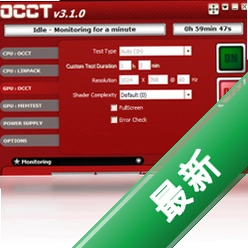









电源测试OCCT是一款专业的计算机硬件稳定性检测工具,尤其擅长对电源供应器进行高负载压力测试,同时也能全面评估CPU、显卡、主板等核心部件的运行状态。软件通过生成极高的系统负载,快速暴露硬件在极限工况下的潜在隐患,帮助用户判断电源功率是否充足、电压输出是否稳定、散热系统是否高效。无论是新装机后的稳定性验证,还是排查频繁死机、蓝屏、重启等疑难故障,电源测试OCCT都能提供直观可靠的参考数据,是DIY爱好者、超频玩家以及电脑维修人员常用的辅助工具。
核心功能与独特优势
精准的电源负载测试:
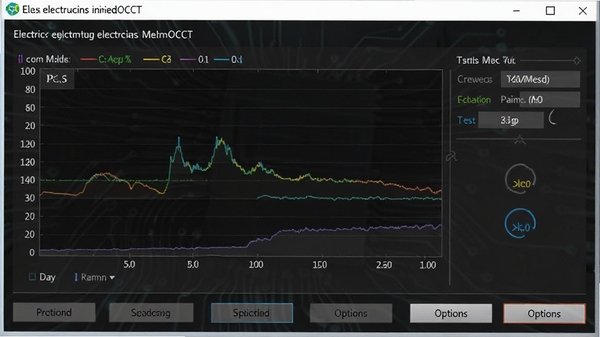
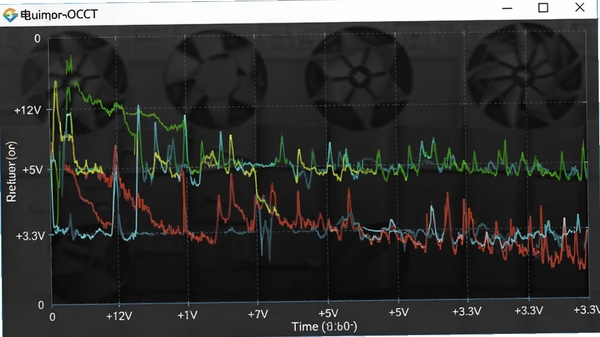
电源测试OCCT内置多种压力测试模式,可单独对CPU或显卡施加极高负载,也可组合进行整机满载测试。在测试过程中,软件会实时记录各路电压(+3.3V、+5V、+12V)的波动曲线,用户能直观看到电源在不同负载下的输出表现。一旦电压偏离正常范围,软件便会高亮警示,帮助用户快速定位电源可能存在的功率不足、老化或纹波过大等问题。
全面的硬件监控与报表:
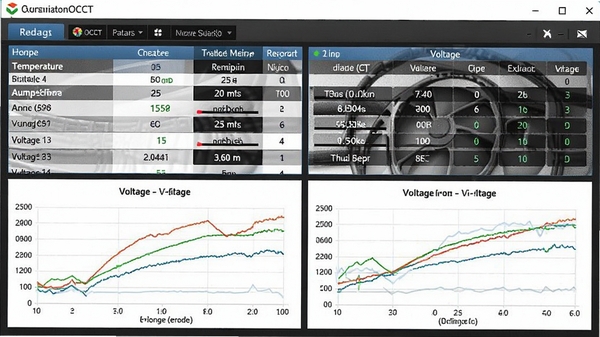
除了电源测试,软件还能同时监控CPU温度、风扇转速、显卡温度等关键参数,并生成详细的图表与数据报告。测试结束后,用户可导出CSV或HTML格式的报表,方便对比不同配置或不同测试条件下的硬件表现。对于需要长期记录硬件状态的用户,内置的传感器日志功能可连续记录数小时甚至数天的数据,为分析间歇性故障提供有力依据。
灵活的测试配置选项:
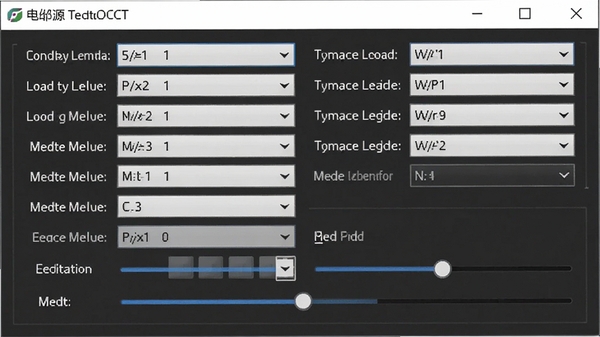
软件提供了丰富的自定义设置,用户可调整测试时长、负载比例、测试模式(自动、自定义、极限)等参数。对于只想快速验证稳定性的普通用户,可选择短时测试;对于追求极限压榨的超频玩家,则能设置长达数小时的连续测试。此外,软件还支持与第三方监控工具(如HWiNFO)联动,获取更详细的传感器数据,满足高阶玩家的深度分析需求。
电脑端完整安装步骤教程
下载电源测试OCCT安装包后,双击运行安装程序,进入安装向导。
点击“下一步”阅读并同意最终用户许可协议,选择安装目录,建议保持默认路径以避权限问题。
在安装过程中,注意取消勾选捆绑的第三方插件或推广软件,保持安装环境纯净。
完成后点击“完成”退出向导,桌面会自动生成快捷方式图标。
首次启动软件时,若系统弹出用户账户控制提示,请点击“是”以允许程序运行。
软件启动后会自动检测硬件信息,如果无法正常识别传感器,需先安装对应主板或笔记本厂商提供的硬件监控驱动。
运行测试前,建议先关闭后台运行的大型程序(如浏览器、游戏、视频渲染等),确保测试结果准确。
若测试过程中出现黑屏、死机或自动重启,这通常意味着硬件存在稳定性问题,请先记录测试时长和当时的错误信息,以便后续排查。
电源测试OCCT对系统性能占用极高,测试时请确保电脑散热良好,并连接电源适配器(若使用笔记本电脑)。
建议在测试前使用系统自带的磁盘清理工具释放临时文件,并关闭屏幕保护与休眠策略,防止测试中断。
若软件提示缺少VC++运行库或.NET组件,请前往系统工具分类下载最新版运行库安装。
测试过程中不要随意移动电脑或碰触电源线,避免因接触不良导致测试数据异常。
高危避坑:测试前务必保存所有未完成的工作,因为极限负载可能导致系统崩溃或数据丢失。
优化技巧:测试结束后,使用软件自带的“报告”功能导出结果,便于对比分析。
温馨提示:初次使用建议从10分钟短时测试开始,逐步增加负载强度。
热门同款软件推荐
| 软件名称 | 核心优势 | 用户评分 |
|---|---|---|
| AIDA64 | 硬件信息全面,稳定性测试强大 | ★★★★★ |
| HWiNFO | 传感器数据详尽,专业级监控 | ★★★★☆ |
| Prime95 | CPU极限压力测试,稳定性极高 | ★★★★☆ |
| FurMark | 显卡烤机测试,直观展示温度 | ★★★★☆ |
| Cinebench | 渲染性能测试,对比不同CPU | ★★★★☆ |
| 3DMark | 游戏性能基准测试,权威可信 | ★★★★★ |
| SuperPi | 经典圆周率计算,测试CPU单核 | ★★★★☆ |
常见启动报错问题修复
电源测试OCCT在安装使用过程中,可能会遇到一些启动报错或运行异常的情况,这里整理了几个高频问题及对应的解决方案,帮助大家快速排除困扰。
问题一:提示“无法定位程序输入点”或“缺少DLL文件”
这类报错通常是由于系统缺少必要的运行库组件。请前往系统工具分类下载并安装最新版本的微软VC++运行库合集,以及.NET Framework 4.8或更高版本。安装完成后重启电脑,再尝试启动软件。
问题二:启动后界面空白或显示不全
可能原因包括显卡驱动未正确安装或软件与当前显示分辨率不兼容。首先更新显卡驱动,然后右键点击软件快捷方式,选择“属性”->“兼容性”,勾选“以兼容模式运行”并选择Windows 7或Windows 10,同时勾选“禁用全屏优化”。
问题三:测试过程中电脑自动重启或关机
这往往是电源供电不足或硬件温度过高的信号。请先检查电源额定功率是否满足整机需求,并确保CPU散热器、显卡风扇运转正常。如果问题依旧,可尝试在软件中降低负载比例或缩短测试时间。
问题四:软件无法识别传感器数据
若电压、温度等参数显示为0或空白,说明软件未能与硬件监控芯片正常通信。请安装主板芯片组驱动,并检查BIOS中是否禁用了传感器监控功能。部分笔记本电脑需额外安装厂商提供的电源管理驱动。
使用经验技巧与总结
电源测试OCCT是一款值得信赖的硬件诊断工具,但要想发挥它的最大价值,还需要掌握一些使用技巧。首先,建议在系统干净、无后台程序干扰的状态下进行测试,这样得到的数据更具参考性。其次,不要只依赖单一测试项目,CPU和显卡的联合负载测试更能模拟真实游戏场景下的电源压力。最后,定期查看软件官网更新,新版本往往优化了传感器兼容性,并修复了已知问题。
对于普通用户,建议每月进行一次短时稳定性测试,以监控硬件健康状况;对于超频玩家,每次调整频率后都应进行至少30分钟的极限测试,确保系统稳定。总之,电源测试OCCT通过直观的图表和精准的监控,让硬件状态一目了然,是保障电脑长期稳定运行的有力工具。
用户问答专区
电源测试OCCT安全吗?会不会损坏硬件?
电源测试OCCT本身是安全的,它通过生成高负载来测试硬件稳定性,类似于长时间运行大型游戏。只要硬件散热正常、电源功率足够,测试不会对硬件造成损伤。但需要注意的是,如果硬件本身存在隐患(如电源老化、散热不良),测试可能会加速故障暴露,但这正是压力测试的意义所在。建议在测试前确保系统健康,并注意观察温度变化。
如何用电源测试OCCT判断电源是否够用?
要判断电源功率是否充足,可以运行CPU和显卡的组合负载测试,并观察+12V电压的波动。如果在高负载下+12V电压下降幅度超过5%,或者出现电压波动过大、系统不稳定等情况,说明电源可能功率不足或老化。另外,如果测试过程中电脑自动重启或关机,基本可以断定电源供应能力不够。
电源测试OCCT的测试结果怎么分析?
测试完成后,软件会生成包含电压、温度、风扇转速等数据的时间曲线图。重点观察电压曲线是否平稳,若出现大幅波动或明显下降,则表明电源输出不稳定;同时记录最高温度,若超过硬件安全阈值(如CPU 90℃),则需优化散热。此外,软件还会记录错误日志,若有硬件错误或WHEA报错,说明对应部件可能存在物理问题。

 大小: 110.1M

 CrystalDiskMark测试硬盘v8.0.5 多语中文绿色版
  简单高效的IDE&AHCI&RAID解决方案(SkyIAR)v2.75 官方正式版
  笔记本温度查看调节风扇转速工具v1.3 绿色版
  N卡PhysX物理加速驱动9.13.0604 最新版
  电脑硬件温度检测显示工具(Open Hardware Monitor)v0.6 绿色汉化版
  N卡超频软件(NVIDIA Inspector)V1.9.7.8 绿色版
  BatteryMonV2.1 汉化绿色特别版
  WinFlashV1.97绿色汉化版
  显示器最佳模式自动设置软件
  HD tune(硬盘检测工具)v5.0.0 绿色汉化版
  硬件检测工具|AIDA64 EngineerV6.10.5200 绿色特别版
  风扇转速调节(ASUS Fan Xpert)V1.00.13绿色版
  硬件信息读取(RW-Everything)V1.5.2 绿色便携版
  煲耳机Test Tone Generator 最新版V4.32 最新版
  360硬件大师2017v5.15.16.1175 官方正式版
  BIOS Backup ToolKit万能BIOS备份工具V2.0中文绿色版
  惠普笔记本电池校正V2.1.1 特别版
  psp刷机软件Recovery Flasher1.65官方最新版
  液晶显示屏坏点修复工具0.1 绿色版
  AMI BIOS LOGO修改工具V1.91 中文绿色版