










NovaBench是一款专业的电脑性能测试工具,能够全面评估计算机的图形处理能力、CPU运算速度以及内存读写性能。新版4.0.8.0针对新一代硬件进行了优化,测试结果更准确,界面更简洁,操作更直观。无论是刚组装完新电脑想验证性能,还是准备升级硬件前想找出瓶颈,NovaBench都能提供可靠的参考数据。软件体积小巧,无需复杂的设置,下载后即可运行,适合各类电脑用户使用。
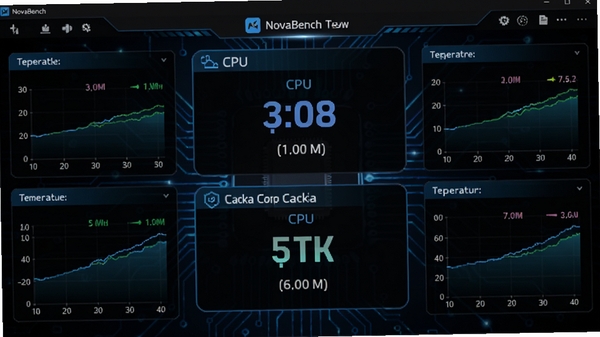
核心功能与测试项目详解
显卡性能测试:
NovaBench的显卡测试基于OpenGL API,通过渲染复杂的3D场景来考验显卡的图形处理能力。测试过程中会实时显示帧率变化,最终得出一个综合分数。该分数可以直观地反映出显卡在游戏、视频剪辑等图形密集型任务中的表现。对于集成显卡和独立显卡的差异,也能通过分数清晰展现。

CPU性能测试:
CPU测试通过一系列加密计算、浮点运算和整数运算任务,评估处理器的多线程与单线程性能。测试项目包括素数计算、字符串排序、数据压缩等,这些任务模拟了日常办公和复杂应用中的真实负载。测试结束后会分别显示各项子任务的耗时与分数,帮助用户了解CPU在不同工作负载下的表现。
内存与存储测试:
内存测试通过大数据块读写操作评估内存带宽和延迟;存储测试则对硬盘进行顺序和随机读写速度测试。这部分结果能反映出系统在加载大型程序、文件拷贝等场景下的响应速度。特别是对于固态硬盘,NovaBench会给出一个存储分数,便于用户对比不同硬盘的性能差异。
综合评分与对比:
完成所有测试后,NovaBench会自动计算一个综合性能评分,并提供一个在线数据库对比功能。用户可以将自己的分数与全球其他用户的同配置电脑进行对比,了解自己的电脑处于什么水平。这个功能对于硬件爱好者来说很有参考价值。
电脑端完整安装步骤教程
1. 首先,点击页面上的下载按钮,获取NovaBench安装包,文件大小约为几十MB,请确保网络稳定。
2. 下载完成后,找到安装包文件,双击运行。如果弹出用户账户控制提示,点击“是”允许安装。
3. 进入安装向导后,选择安装路径,默认安装在C盘,建议保持默认。点击“Next”继续。
4. 在安装选项界面,可以勾选创建桌面快捷方式,方便后续启动。点击“Install”开始安装。
5. 等待安装进度条走完,整个过程通常在一分钟内完成。点击“Finish”结束安装。
6. 双击桌面上的NovaBench图标启动软件,首次运行可能会有防火墙提示,务必点击“允许访问”,否则可能无法正常联网对比分数。
7. 启动后,主界面会显示“Run Tests”按钮,点击即可开始性能测试。测试过程中请勿关闭窗口或运行其他大型程序。
8. 测试结束后,会生成一份详细的性能报告,可以截图保存或导出为文本文件。
高危避坑:安装过程中不要关闭安装窗口,否则可能导致安装失败。如果杀毒软件误报,请添加信任或暂时关闭杀毒软件,但请确保从官方渠道下载。
优化技巧:测试前关闭后台不必要的程序,尤其是浏览器和聊天软件,以获得更准确的测试结果。
温馨提示:如果安装后无法启动,请检查是否安装了.NET Framework 4.5或更高版本。

精选同类软件推荐
常见启动报错问题修复
NovaBench在运行时可能会遇到一些常见问题,这里针对高频故障给出简易解决方案。
问题一:软件打不开,双击无反应
这通常是因为缺少.NET Framework运行库。请前往微软官网下载并安装.NET Framework 4.5或更高版本。安装后重启电脑再试。
问题二:提示“OpenGL版本过低”
NovaBench需要OpenGL 2.0以上版本支持。请更新显卡驱动至最新版本,特别是集成显卡用户,不要使用Windows自带的驱动,务必到显卡厂商官网下载对应型号的最新驱动。
问题三:测试过程中闪退或黑屏
可能是显卡驱动不稳定或电源供电不足。首先更新显卡驱动;如果是台式机,检查电源功率是否足够;如果是笔记本,请确保电源已连接,并在电源选项中设置为高性能模式。
问题四:提示“无法连接到在线数据库”
这不会影响测试功能,但无法进行分数对比。请检查网络连接,或关闭防火墙和代理软件后重试。
用户问答专区
NovaBench怎么用?测试结果怎么看?
使用非常简单,点击主界面的“Run Tests”按钮,软件会自动依次执行显卡、CPU、内存等测试项目,整个过程大约需要1-2分钟。测试结束后会显示一个总分以及各子项目的分数。分数越高代表性能越强。你可以将分数截图分享到论坛,或与在线数据库的同配置机器对比。
NovaBench安全吗?会不会对电脑造成伤害?
NovaBench是正规的硬件测试工具,不会对电脑造成任何损害。测试过程中CPU和显卡会进入高负载状态,温度会升高,这是正常现象。只要你的散热系统正常,就不会有危险。建议在测试时关闭其他大型程序,避免因负载过高导致系统不稳定。
NovaBench的分数受哪些因素影响?如何提高分数?
分数主要受CPU、显卡、内存和硬盘性能影响。驱动版本、系统后台进程、电源模式也会影响分数。要提高分数,可以尝试更新驱动、关闭后台进程、开启高性能电源模式,或者对显卡进行适度超频(需谨慎)。
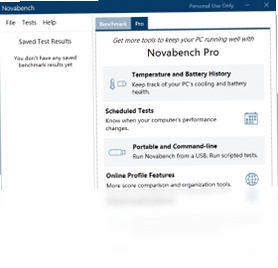

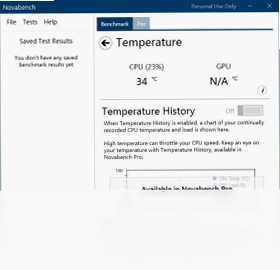
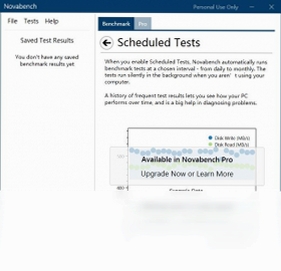

 大小: 261KB
 CrystalDiskMark测试硬盘v8.0.5 多语中文绿色版
  简单高效的IDE&AHCI&RAID解决方案(SkyIAR)v2.75 官方正式版
  笔记本温度查看调节风扇转速工具v1.3 绿色版
  N卡PhysX物理加速驱动9.13.0604 最新版
  电脑硬件温度检测显示工具(Open Hardware Monitor)v0.6 绿色汉化版
  N卡超频软件(NVIDIA Inspector)V1.9.7.8 绿色版
  BatteryMonV2.1 汉化绿色特别版
  WinFlashV1.97绿色汉化版
  显示器最佳模式自动设置软件
  HD tune(硬盘检测工具)v5.0.0 绿色汉化版
  硬件检测工具|AIDA64 EngineerV6.10.5200 绿色特别版
  风扇转速调节(ASUS Fan Xpert)V1.00.13绿色版
  硬件信息读取(RW-Everything)V1.5.2 绿色便携版
  煲耳机Test Tone Generator 最新版V4.32 最新版
  360硬件大师2017v5.15.16.1175 官方正式版
  BIOS Backup ToolKit万能BIOS备份工具V2.0中文绿色版
  惠普笔记本电池校正V2.1.1 特别版
  psp刷机软件Recovery Flasher1.65官方最新版
  液晶显示屏坏点修复工具0.1 绿色版
  AMI BIOS LOGO修改工具V1.91 中文绿色版