










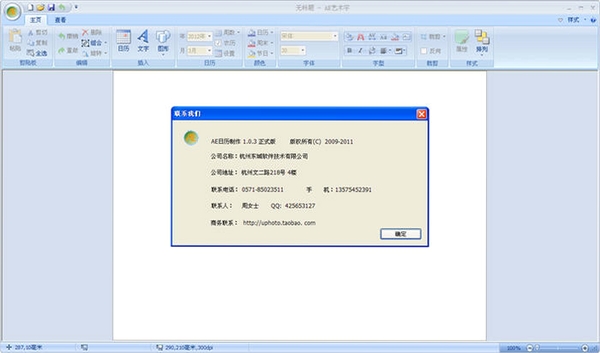
AE日历制作是一款专为视频创作者、后期剪辑师及动态设计师量身打造的桌面端高效工具。它彻底改变了传统日历制作的繁琐流程,将专业的After Effects模板生成能力与直观的图形化操作界面深度融合。无论是制作年末总结视频中的时间轴、电商大促的倒计时页面,还是个人Vlog中的日记标记,这款软件都能让您在几分钟内输出具备电影级质感的动态日历元素,极大提升工作效率与成片视觉效果。告别手动逐帧调整的枯燥,AE日历制作让时间可视化变得简单而富有创意。
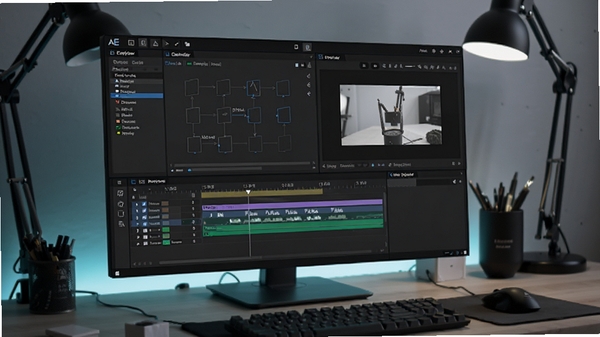
核心功能亮点解析
海量动态模板一键套用:
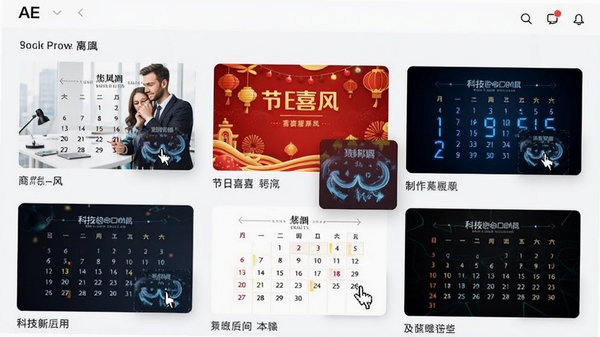
AE日历制作内置了覆盖商务、节日、科技、生活等多个风格的动态日历模板库。用户无需从零开始构建复杂的表达式与关键帧动画,只需在模板库中挑选心仪的样式,双击即可将其加载到编辑区域。每个模板的字体、颜色、背景及动画节奏均支持自由调整,这意味着即便是刚接触动态设计的新手,也能在极短时间内制作出专业水准的倒计时或日期展示动画,极大地降低了学习门槛。
灵活的日期与事件编辑引擎:
软件的核心在于其强大的数据驱动能力。用户可以像操作Excel表格一样,批量导入或手动输入特定日期的文字、图片甚至视频素材。无论是标记项目里程碑、纪念日还是排期表,AE日历制作都能自动生成对应的动态卡片,并且支持对单个日期卡片进行独立微调。这种将数据与视觉分离的设计思路,使得批量生成数百天的日历动画成为可能,对于需要长期更新内容的视频栏目而言尤为实用。
无缝对接AE与主流剪辑软件:
作为一款专业的辅助工具,AE日历制作最大的优势在于其输出兼容性。项目文件可以直接保存为.aep格式,在After Effects中打开后,所有图层、关键帧和表达式均保持完整可编辑性。此外,软件也支持直接渲染输出带Alpha通道的MOV或PNG序列帧,这意味着生成的结果可以无缝导入Premiere Pro、Final Cut Pro、达芬奇等任何主流非编软件中进行叠加合成,极大优化了跨软件协作的流程。
电脑端完整安装步骤教程
在开始安装之前,请先确认您的电脑操作系统是否为Windows 10或Windows 11的64位版本,并确保系统盘拥有至少500MB的可用空间。
高危避坑提示:下载安装包时,请务必认准官方或正规软件站发布的版本,切勿运行来路不明的“注册机”或“汉化补丁”,以防系统感染木马病毒。安装过程中请全程断开网络,避免软件自动在线校验。
第一步,双击下载好的安装程序,此时系统可能会弹出用户账户控制窗口,请点击“是”以允许程序对系统进行更改。
第二步,进入安装向导界面后,点击“下一步”继续。请仔细阅读许可协议,若无异议则勾选“我接受协议”并点击“下一步”。
第三步,选择安装路径。建议保持默认的C盘Program Files目录,这有助于避免因权限不足导致的兼容性问题。如果您想更改路径,请确保目标文件夹路径中不包含中文字符,否则可能引发未知报错。
优化技巧:在“选择组件”界面,建议取消勾选“附加桌面快捷方式”之外的任何推广选项,保持安装环境的干净整洁。
第四步,点击“安装”按钮,等待进度条走完。安装完成后,切勿勾选“立即运行”复选框,先点击“完成”退出向导。
第五步,右键点击桌面上的“AE日历制作”快捷方式,选择“属性”,在“兼容性”选项卡中勾选“以兼容模式运行这个程序”,并选择“Windows 8”。同时,建议勾选“以管理员身份运行此程序”,这是避免启动闪退和初始化失败的关键一步。
温馨提示:如果在启动时提示缺少“msvcp140.dll”或“vcomp140.dll”,说明您的电脑缺少微软VC++运行库。请自行搜索“VC++运行库合集”下载安装即可解决。
热门同款软件精选推荐
| 软件名称 | 核心优势 | 评分 |
|---|---|---|
| After Effects | 行业标准合成与动画软件 | ★★★★★ |
| 幼师管家 | 专注教育场景素材批量生成 | ★★★★☆ |
| 导航助手 | 提供可视化模板与脚本管理 | ★★★★☆ |
| Premiere Pro | 视频剪辑与动态图形整合 | ★★★★★ |
| Cinema 4D | 三维动态图形与特效制作 | ★★★★☆ |
| 录屏专家 | 配合日历制作演示教程录制 | ★★★☆☆ |
常见启动报错问题修复指南
在使用AE日历制作的过程中,由于运行库缺失、显卡驱动老旧或权限不足,可能会遇到一些启动类报错。以下针对高频故障给出简易修复方案,操作门槛低,无需重装系统即可解决。
问题一:启动时提示“应用程序无法正常启动(0xc000007b)”
该错误通常由DirectX或VC++运行库损坏引起。请前往微软官网下载最新的DirectX最终用户运行时安装,并搜索“DirectX修复工具”进行一键修复,该工具会自动检测并修复异常的C++组件。
问题二:界面打开后呈黑屏或预览窗口无画面
这多半是显卡硬件加速未正确开启。请在软件右上角“首选项”中找到“硬件加速”选项,将其切换为“兼容模式”。同时,请更新您的显卡驱动程序至最新版本,特别是NVIDIA和AMD显卡用户,驱动版本过旧会直接导致OpenGL渲染失败。
问题三:导出视频时提示“内存不足”
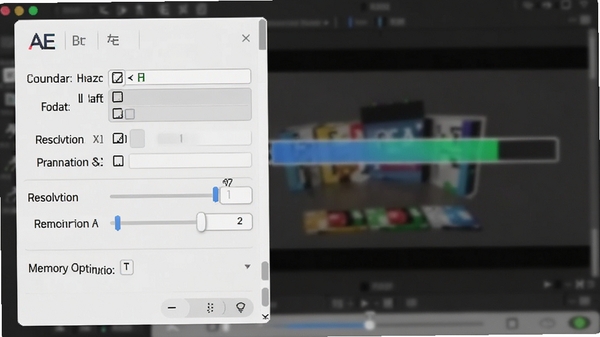
当您处理的日历模板过于复杂或时间线过长时,32位应用程序会面临内存瓶颈。请尝试关闭后台无关程序,并点击“编辑”菜单下的“清理所有内存与磁盘缓存”。如果问题依旧,建议在项目设置中将预览分辨率调整为“二分之一”以降低内存占用。
软件使用总结与温馨提示
总体而言,AE日历制作是一款极具针对性的生产力工具,它精准地解决了视频制作中关于“时间”元素重复劳动的问题。对于电商运营、自媒体博主以及企业宣传人员而言,它是提升视频专业度的得力助手。但请注意,该软件本身并不具备视频剪辑功能,其定位是辅助AE的插件级工具。在使用时,建议定期保存工程文件,并养成分类管理模板库的好习惯。若在操作中遇到不熟悉的功能,利用软件自带的“帮助文档”搜索关键词,往往比自行摸索更高效。
AE日历制作常见问题解答
问:AE日历制作生成的工程文件能否在低配电脑上流畅运行?
可以。软件在设计时考虑了性能优化,您可以在“性能设置”中调低动画预览的帧率。但需要注意的是,如果您的电脑内存低于8GB,建议不要同时打开多个大型模板,否则在预览复杂动画时依然会出现卡顿现象。
问:如何将AE日历制作中的单个日期卡片快捷导出为透明背景的PNG图片?
操作很简单。选中您需要导出的日期卡片图层,右键点击图层名称,在弹出的菜单中选择“导出” -> “导出为PNG”。软件会自动为该图层生成带透明通道的图片文件,方便您在其他平面设计软件中直接调用。

 大小: 848M
 视频制作字幕软件(Subtitle Workshop)V6.0b 绿色中文版
  视频转为GIF(Free Video to GIF Converter)2.01 官方版
  视频分割工具(Ultra Video Splitter)V6.5.0401 中文便携版
  mp4 mov视频文件修复工具(movdump)中文注册版
  视频剪切合并器v10.9 官方版
  tscc.exe解码器
  EV剪辑v2.3.4 官方免费版
  Adobe Premiere Rush ccv1.1.0 2026官方中文版