
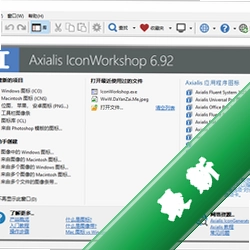









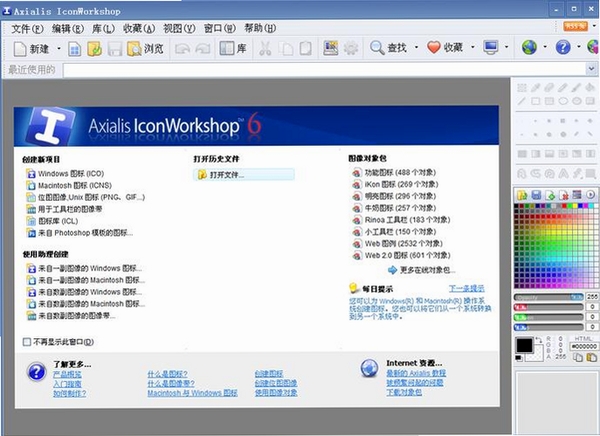
Axialis IconWorkshop 是一款功能强大的专业图标制作与编辑工具,广泛应用于Windows桌面图标、网页图标以及各类软件界面图标的创建与处理。该软件提供了从图标绘制、导入、导出到批量处理的完整工作流,支持多种图像格式与图标尺寸,满足设计师与普通用户对高品质图标的需求。其直观的界面和丰富的编辑工具,让图标创作不再复杂,无论是从零开始设计,还是对现有图标进行修改与优化,Axialis IconWorkshop 都能提供高效、精准的解决方案。
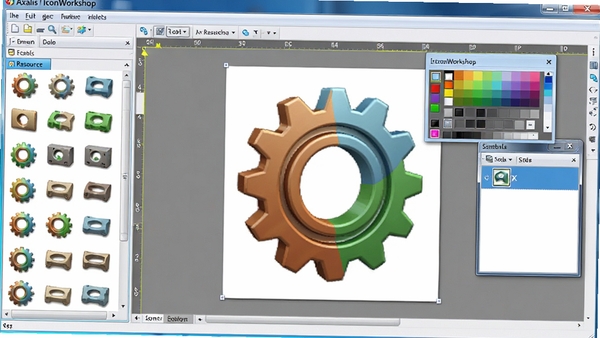
核心功能亮点
全面的图标绘制与编辑工具:
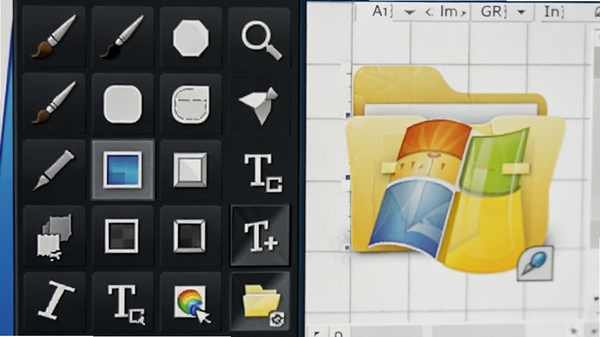
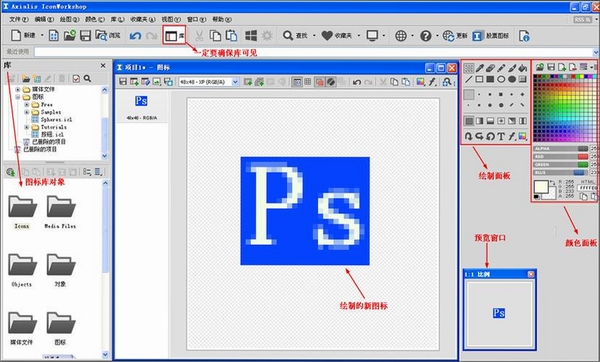
软件内置了铅笔、画笔、形状、文本等全套绘图工具,支持图层操作与多种混合模式,可以像操作专业图像处理软件一样对图标进行精细绘制和修改。同时,Axialis IconWorkshop 支持透明背景与Alpha通道编辑,能够创建出边缘平滑、视觉效果出众的图标。
强大的格式兼容与导入导出:
Axialis IconWorkshop 支持读取和写入几乎所有主流的图标与图像格式,包括但不限于 ICO、PNG、BMP、GIF、JPEG 以及 Mac 图标格式。无论是为Windows系统制作图标,还是为网页设计素材,都能轻松应对。其批量转换功能允许用户一次性处理多个文件,极大地提升了工作效率。
专业的图标资源管理与提取:
软件内置了强大的图标库浏览器,可以浏览并提取系统文件、可执行文件或动态链接库中的图标资源。这一功能对于需要统一风格或复用经典图标的用户来说尤为实用,可以快速找到所需素材并导入到当前项目中,省去了繁琐的搜索过程。
电脑端完整安装步骤教程
安装Axialis IconWorkshop前,请确认您的电脑满足基本配置要求。整个安装过程相对简单,跟随以下步骤即可顺利完成。【高危避坑】务必从官方或可信渠道下载安装包,安装前建议退出所有杀毒软件,避免误报导致安装中断。
1. 下载Axialis IconWorkshop安装程序,双击运行。
2. 在弹出的用户账户控制窗口中点击“是”以允许程序进行更改。
3. 进入安装向导,点击“Next”继续。
4. 阅读许可协议,选择“I accept the agreement”后点击“Next”。
温馨提示:安装路径建议选择非系统盘(如D盘),有利于节省C盘空间并便于后期管理。
5. 选择安装目录,默认路径为“C:\Program Files\Axalisoft\IconWorkshop”,如需更改点击“Browse”选择其他位置。
6. 选择要安装的组件,通常保持默认即可,点击“Next”。
7. 确认安装信息无误后,点击“Install”开始安装。
8. 等待安装进度条完成,点击“Finish”结束安装。
优化技巧:安装完成后,可在软件偏好设置中调整自动保存间隔,防止意外崩溃导致工作丢失。
9. 首次启动软件时,可能会提示选择界面语言,根据个人习惯选择即可。
若在启动时遇到缺少DLL文件或运行库报错,请搜索并安装对应的“Visual C++ Redistributable”或“.NET Framework”组件。
热门同款工具推荐
| 软件名称 | 功能特点 | 推荐指数 |
|---|---|---|
| IconXP | 老牌图标编辑工具,操作简单 | ★★★★☆ |
| Inkscape | 开源矢量绘图,支持导出图标 | ★★★★☆ |
| GIMP | 免费图像处理,可制作图标 | ★★★★☆ |
| Greenfish图标编辑器 | 轻量级图标编辑,功能齐全 | ★★★★☆ |
| IconLover | 专业图标设计,效果丰富 | ★★★★☆ |
| ArtIcons | 支持批量创建与管理图标库 | ★★★☆☆ |
常见启动报错问题修复
遇到软件无法启动或运行报错时,不必着急,以下方案覆盖多数情况。
问题一:软件启动时提示“组件初始化失败”或直接闪退。
此问题多由系统缺少必要的运行库引起。请前往“运行库合集”类站点,搜索并安装“Microsoft Visual C++ 2015-2022 Redistributable”以及“.NET Framework 4.8”。安装完成后重启电脑,再尝试打开Axialis IconWorkshop。
问题二:打开软件后界面显示异常或空白。
这通常与显卡驱动或系统兼容性设置有关。可以右键点击软件快捷方式,选择“属性”,在“兼容性”选项卡中,勾选“以兼容模式运行这个程序”,并选择“Windows 7”或“Windows 10”。同时,确保显卡驱动已更新至最新版本。
问题三:提示“无法定位程序输入点”或缺少DLL文件。
该报错说明系统环境缺失某个动态链接库。可以尝试搜索该DLL文件名称,从可信站点下载并放置到系统目录(C:\Windows\System32)或软件安装目录下。但更为稳妥的方法是重新安装一遍软件,并确保安装包完整。
问题四:保存或导出图标时程序卡死。
检查输出路径是否包含中文或特殊字符,尝试更改为纯英文路径。另外,确认磁盘剩余空间充足,避免因空间不足导致写入失败。
若问题依旧,可尝试以管理员身份运行程序,或暂时关闭安全软件后再试。
用户问答专区
Axialis IconWorkshop 怎么制作透明背景图标?
制作透明背景图标是此软件的核心功能之一。首先,新建或打开一个图像,确保图层面板中背景层是透明的(若背景为白色,可删除或隐藏背景图层)。然后,使用“魔术棒”或“橡皮擦”工具去除不需要的背景区域。最后,在导出时选择PNG或ICO格式,并确保勾选了“保存透明通道”选项。
Axialis IconWorkshop 是否支持批量转换格式?
支持的。软件提供了“批量转换”功能,位于“文件”菜单下。您可以一次性添加多个图像文件,然后在向导中设置输出格式、目标文件夹以及尺寸大小,软件会自动处理所有文件,极大地提高了处理效率。
Axialis IconWorkshop 软件安全吗?
Axialis IconWorkshop 是Axialis Software公司的正版软件,在官方渠道和正规下载站提供的版本均经过安全检测,可放心使用。建议在下载后,使用杀毒软件进行扫描,并保持软件为最新版本,以获得最佳的功能体验与安全性。




 大小: 24KB
 ICO图标提取工具1.1.0绿色免费官方版
  程序图标素材32x32248个
  EXE图标提取器V2.23 绿色正式版
  桌面图标锁定(Desklock)V1.2 绿色免费版
  win8去小箭头(Remove Shortcut Icon)v1.0 绿色版
  桌面图标管理 Stardock Fencesv2.1.3 官方版