










AE艺术字是一款面向视频创作者、后期剪辑师和平面设计师的桌面端字体特效工具。它专注于将静态的文字转化为具有动态美感和视觉冲击力的艺术字效果,内置海量风格化预设与智能动画引擎,让用户无需逐帧手K关键帧,即可在After Effects工作流中快速生成电影级标题、LOGO演绎和动态图形。软件体积轻巧,操作逻辑直观,能够无缝衔接主流视频编辑软件,是提升作品质感与制作效率的得力助手。
这款工具的核心价值在于“让复杂特效简单化”。它整合了从立体金属、霓虹发光到流体水墨等多种艺术风格,并支持用户自定义参数微调,既适合刚接触动态设计的新手快速出片,也能满足资深设计师对细节的严苛要求。无论是制作短视频片头、节目包装还是商业广告,AE艺术字都能为你提供源源不断的创意灵感。
核心功能亮点
海量动态预设库:
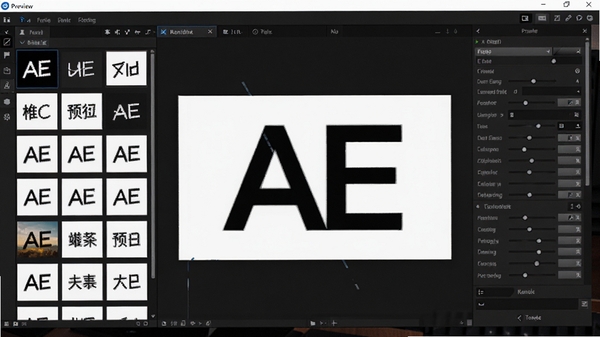
内置超过数百款精心设计的艺术字动画预设,涵盖能量冲击波、故障干扰、3D景深、手写笔迹、粒子消散等流行风格。用户只需选中文字图层并双击应用,即可一键生成复杂的动态效果,极大缩短了项目制作周期。预设库支持分类检索与关键词搜索,方便用户在海量素材中快速定位所需风格。
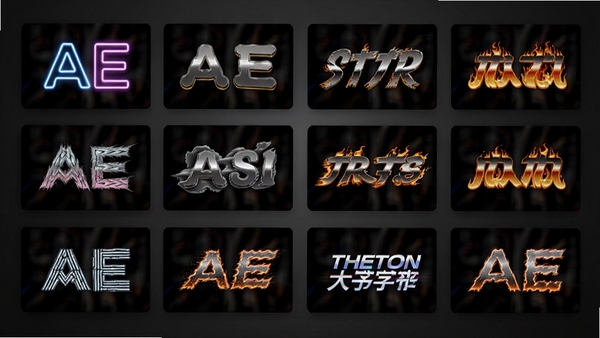
智能关键帧与随机化引擎:
告别手动调节关键帧的繁琐流程。软件能根据文字内容与音频节奏,自动生成流畅的入场、出场及循环动画。其独特的随机化引擎可以为同一预设提供多种变体,每次生成都带来意想不到的视觉效果,确保作品的独特性和新鲜感,避免模板感过重。
深度参数自定义与材质系统:
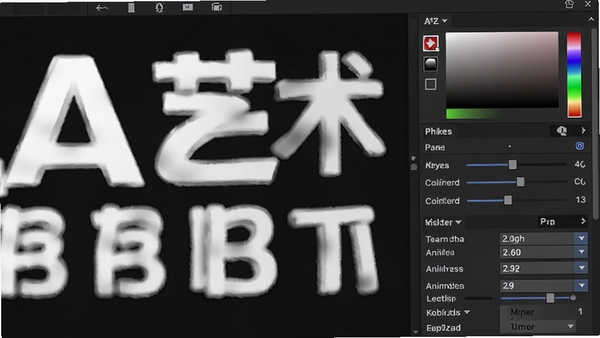
虽然主打一键应用,但AE艺术字同样提供了强大的手动调节能力。用户可深入调整动画曲线、运动模糊、时间偏移等专业参数。材质系统支持加载外部贴图,实现更逼真的金属拉丝、木纹、皮革等质感,让艺术字效果能够完美融入实拍场景或三维渲染画面。
电脑端完整安装步骤教程
安装AE艺术字前,请先确认你的电脑操作系统为Windows 10或更高版本,并确保已安装最新版本的Adobe After Effects软件,因为该工具以插件或独立程序的形式与其协同工作。
第一步,从本站下载AE艺术字安装压缩包。下载完成后,使用解压软件(如WinRAR或7-Zip)解压到指定文件夹。请务必关闭正在运行的杀毒软件和防火墙,避免安装文件被误拦截,导致安装进程中断。
第二步,双击运行安装程序(通常为Setup.exe或Install.exe)。在弹出的用户账户控制窗口中点击“是”以允许程序进行更改。建议右键点击安装程序,选择“以管理员身份运行”,这样可以避免权限不足导致的安装失败问题。
优化技巧:安装路径建议选择非系统盘(如D盘或E盘),避免占用C盘空间,同时便于后续软件管理与重装系统时保留文件。
第三步,跟随安装向导的提示,阅读并同意最终用户许可协议。选择安装组件时,默认全选即可。选择安装目录时,请注意路径中不要包含中文字符或特殊符号,否则可能导致软件运行时出现报错。
第四步,等待安装进度条走完。安装完成后,建议先不要立即运行软件,而是重启一次电脑,确保所有注册表和动态链接库文件生效。重启后,打开AE艺术字,根据首次启动向导进行简单的风格偏好设置。
温馨提示:如果软件启动后提示缺少.NET Framework或Visual C++运行库,请前往微软官方网站下载并安装对应组件,这是大多数Windows软件运行的基础环境。
第五步,在AE艺术字中设置After Effects插件目录路径,或者将软件生成的插件文件手动复制到AE的Plug-ins文件夹中。之后重新启动After Effects,即可在效果面板中看到AE艺术字的相关选项。
高危避坑:切勿将安装包或程序文件直接存放在桌面或C盘根目录,这可能导致权限不足而无法正常写入配置信息,引起软件闪退或功能异常。
如果在安装过程中遇到任何问题,如安装程序无响应、文件损坏提示等,请先检查下载的压缩包是否完整,可以尝试重新下载并关闭所有后台程序后再试。若问题依旧,建议在站内搜索“AE插件冲突”或“运行库合集”获取解决方案。
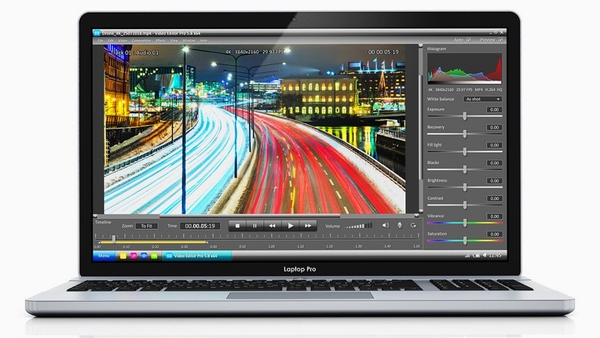
精选同类软件推荐
| 软件名称 | 核心优势 | 用户评分 |
|---|---|---|
| 字体工厂 | 一站式字体管理工具 | ★★★★☆ |
| 文字动画师 | 专注于文字关键帧动画 | ★★★★☆ |
| Pr艺术字 | 适配Premiere的专业特效 | ★★★★☆ |
| 动态字体库 | 海量动态字体一键应用 | ★★★★★ |
| 视频标题制作器 | 快速生成炫酷片头标题 | ★★★★☆ |
| 字体特效助手 | 傻瓜式特效字体生成 | ★★★★☆ |
常见启动报错问题修复
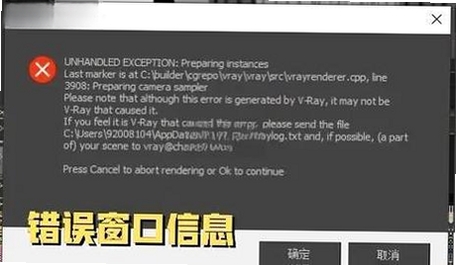
在使用AE艺术字的过程中,可能会遇到一些启动或运行时的报错,以下列举了几种高频故障及对应的简易修复方案,帮助你快速恢复正常工作流。
问题一:软件启动后提示“初始化失败”或“无法定位程序输入点”。这通常是由于系统缺少必要的运行库,或者软件版本与当前系统环境不兼容。建议首先安装或修复Microsoft Visual C++ 2015-2022运行库合集,并更新DirectX到最新版本。如果问题依旧,尝试右键点击程序图标,选择“属性”,在“兼容性”选项卡中勾选“以兼容模式运行这个程序”,并选择Windows 8或Windows 7。
问题二:点击生成效果时闪退或卡死。这大概率是因为显卡驱动版本过旧或与软件冲突。请前往显卡厂商官网下载最新版本的驱动程序进行更新。同时,关闭其他占用大量显存和内存的后台程序,确保软件有足够的资源运行。另外,检查AE艺术字的输出分辨率设置,过高的工作区分辨率也会导致卡顿。
问题三:在After Effects中找不到AE艺术字插件。首先确认安装时选择的AE版本是否正确,以及插件文件是否被安全软件隔离。可以尝试手动将安装目录下的插件文件(通常为.aex格式)复制到AE的“Plug-ins”文件夹中,然后重启AE。若仍无法加载,请检查AE版本是否为64位,因为绝大多数现代插件不支持32位环境。
软件使用总结与温馨提示
AE艺术字作为一款专业化但易上手的工具,极大地降低了动态文字设计的技术门槛。它不仅是高效的预设库,更是一个开放的创意平台。对于追求效率的剪辑师而言,它能在几分钟内交付高质量的标题动画;对于热衷于原创的设计师,其深度参数调节功能提供了广阔的创作空间。建议用户在使用初期多尝试不同的预设组合与随机化选项,往往能碰撞出意想不到的视觉效果。
为了获得最佳性能,请保持软件为最新版本,并定期清理系统缓存。同时,积极参与官方社区或论坛,可以获取到更多用户分享的实用技巧和自定义预设。希望AE艺术字能成为你创作道路上的得力伙伴,助你打造出更多引人注目的视觉作品。
如何利用AE艺术字制作出带有立体感的文字效果?
在AE艺术字中制作立体感文字,并不需要繁琐的图层复制与偏移。你可以直接在软件中选择预设库中的“3D景深”或“立体挤出”风格,软件会自动为文字生成厚度和倒角。若想手动调整,可以进入高级参数面板,通过调整“挤出深度”、“光照角度”和“材质反射率”来增强立体感。将“光照角度”设置为45度左右,并增加“反射强度”,能模拟出类似金属或玻璃的立体质感,让文字跃然于画面之上。
AE艺术字内置的字体库是否丰富,支持哪些类型?
AE艺术字不仅内置了多款精选的现代艺术字体,更重要的是它完美支持系统中已安装的所有字体。这意味着你可以在软件界面中直接调用微软雅黑、思源黑体等常用中文字体,也可以使用自己下载安装的各类设计师字体。软件会将字体列表与系统同步,并支持按风格标签(如衬线、无衬线、手写体)进行快速筛选,方便你为不同风格的视频找到最匹配的字形,使得文字特效与内容主题高度统一。
 大小: 21.3M
 CorelDRAW X7简体中文正式版v25.0.0.17专业版
  Adobe Photoshop CS4简体中文特别版
  Adobe Photoshop CS310.0.1 官方中文正式原版
  佳能数码单反相机软件(Digital Photo Professional)3.9 中文版
  ACDsee9.0中文版
  CAD迷你家装2022R1 官方版
  光影魔术手20174.4.1.304 官方正式版
  彩视相册制作软件v1.0 官方安装版
  GIF图像编辑器(Namo GIF)中文免费版
  StarUML UML工具5.0.2 汉化绿色版
  Adobe Illustrator CC 20152015.2.1 中文精简版
  批量修改图片大小工具Mytoolsoft Image ResizerV2.4 汉化绿色版
  抠图工具(Picture Cutout Guide)V3.2.9 中文破解版
  Adobe Illustrator CS3(AI矢量图形设计软件)v13.0.0简体中文绿色版
  换头像安装版
  图像文件批量压缩(Image Optimizer)V5.1 绿色汉化版
  PS色环面板插件