














BookxNote学习笔记是一款专为深度阅读与知识管理打造的电脑端笔记工具,它将PDF阅读、笔记批注与思维导图有机结合,帮助学生在啃教材、读文献时同步完成标注与整理。软件界面清爽,操作逻辑贴近实际学习场景,支持从书中直接摘录文字、高亮重点、添加便签,并一键生成结构化的知识导图,让知识消化过程更顺畅。无论是备考复习还是日常积累,这款软件都能显著提升学习效率,是广大学子与职场人士的得力助手。
核心功能亮点
PDF阅读与批注一体化
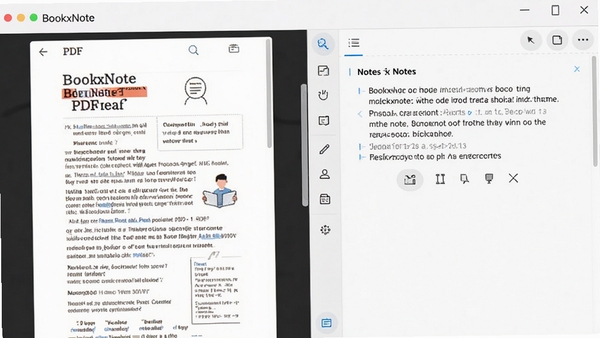
BookxNote学习笔记内置了强大的PDF阅读引擎,支持流畅的翻页、缩放与书签管理。在阅读过程中,您可以直接使用高亮、下划线、删除线等工具标记重点内容,还能添加文字笔记与自由形状批注。所有批注都会自动与原文位置绑定,后续回顾时只需点击笔记即可跳转到对应页面,真正实现“读到哪里记到哪里”的连贯体验。
一键生成思维导图
软件最亮眼的功能是能将批注内容自动转化为思维导图。您只需选中笔记中的关键句或标题,点击“生成导图”按钮,BookxNote便会根据层级关系自动梳理出结构化的大纲视图。导图节点支持拖拽调整、折叠展开,还能与原文双向跳转。这一功能特别适合梳理复杂概念、搭建知识体系,让复习不再依赖手抄笔记。
多标签页管理
同时打开多本书籍或讲义时,BookxNote采用了类似浏览器的多标签页设计,每个文档独立一个标签,切换迅速且互不干扰。标签页支持拖拽排序、固定常用文档,还能通过颜色区分不同科目或项目。这种设计对于需要频繁查阅多份资料的用户来说非常友好,大幅减少了窗口切换的繁琐操作。
本地化存储与隐私保护
所有笔记数据均保存在本地设备中,不经过云端服务器,彻底杜绝了隐私泄露的隐患。软件支持自动保存与手动备份,即使意外关闭程序,笔记内容也不会丢失。此外,笔记文件采用标准格式存储,方便您随时导出为PDF或图片,用于分享或打印。
使用教程与技巧分享
第一步,双击安装包,按照提示完成安装。安装过程中建议选择默认路径,避免后期因权限问题导致无法保存笔记。
第二步,打开软件,点击左上角“打开文件”按钮,导入您的PDF教材或文献。软件支持批量导入,您可以一次添加多份文档。
第三步,阅读时选中文字,会弹出快捷工具栏,点击“高亮”或“笔记”即可添加批注。批注颜色可自定义,方便区分重要程度。
第四步,在右侧笔记区选中多条笔记,点击右键选择“生成思维导图”,软件会自动按文档结构整理成导图。您也可以手动拖拽节点调整层级。
第五步,若遇到软件无法打开或闪退,请先检查系统是否安装了最新版的VC++运行库与.NET Framework。缺失这些组件时,可前往本站搜索“VC++运行库”或“.NET Framework”下载安装。
第六步,当笔记较多时,建议定期点击“文件”菜单中的“备份笔记库”,将数据保存到其他磁盘,以防系统故障导致丢失。
第七步,若界面显示异常或字体模糊,请尝试在“设置”中调整缩放比例,或更新显卡驱动,通常能解决显示问题。
第八步,如果软件启动时提示“初始化失败”,请右键点击软件图标,选择“以管理员身份运行”,同时关闭杀毒软件的实时监控,再重新启动程序。
第九步,对于超大PDF文件(如扫描版书籍),打开速度可能较慢,这是正常现象。建议将文件转换为较小体积的文本型PDF,可明显提升加载速度。
第十步,多标签页模式下,若标签过窄无法辨认,可在标签栏右键选择“滚动标签”,或直接双击标签最大化显示。
第十一步,使用思维导图时,若节点文字重叠,点击“自动布局”按钮即可重新排列,保持界面整洁。
第十二步,若需要将笔记分享给同学,可点击“导出”按钮,选择导出为图片格式,导出的图片清晰度可选择,便于打印或插入文档。
热门同款软件推荐
| 软件名称 | 功能特点 | 评分 |
|---|---|---|
| MarginNote 3 | 阅读+导图+记忆卡 | ★★★★★ |
| Notability | 手写笔记+录音 | ★★★★☆ |
| GoodNotes 5 | 手写识别+搜索 | ★★★★★ |
| Obsidian | 双链笔记+知识库 | ★★★★☆ |
| Notion | 笔记+数据库+协作 | ★★★★★ |
| Microsoft OneNote | 多平台同步+手写 | ★★★★☆ |
常见启动报错问题修复
错误一:软件启动时提示“缺少DLL文件”
这通常是因为系统缺少必要的运行库。请前往本站搜索“DirectX修复工具”或“VC++运行库合集”,下载安装后重启软件即可解决。
错误二:打开PDF后显示空白页面
可能是PDF文件本身为扫描版且未启用OCR识别。您可以使用“CAJViewer”或“Adobe Acrobat”进行OCR识别后再导入,或者尝试在软件中调整渲染模式。
错误三:软件闪退或卡死
请先更新显卡驱动,并关闭其他占用内存较大的程序。若依旧闪退,可在“设置”中关闭“硬件加速”选项,通常能大幅提升稳定性。
错误四:笔记无法自动保存
检查软件安装目录是否有写入权限,建议将软件安装到非系统盘,并以管理员身份运行。
错误五:思维导图节点无法拖拽
请确保您已选中节点,并按住鼠标左键拖动。若仍无效,尝试重启软件或恢复默认布局。
错误六:导出图片时提示“保存失败”
请检查目标文件夹是否可写,或更换保存路径。若问题依旧,可尝试以管理员身份运行软件。
错误七:软件字体显示异常
请在系统设置中安装“微软雅黑”字体,或调整软件内的字体设置。
错误八:无法导入PDF文件
请确认文件未损坏,且路径中不包含特殊字符。建议将文件复制到桌面后再尝试导入。
错误九:标签页无法关闭
可能是软件卡顿导致,请等待片刻或使用快捷键Ctrl+W关闭,若无效则重启软件。
错误十:无法生成思维导图
请确保至少选中一条带层级关系的笔记,且文档结构清晰。若仍失败,尝试手动创建节点。
BookxNote学习笔记常见问题解答
BookxNote学习笔记需要付费吗?
目前BookxNote学习笔记提供免费版本,基础功能完全免费使用,包括PDF批注、思维导图生成等核心功能。官方也推出了付费的专业版,解锁更多高级特性,如云备份、更多导出格式等。但免费版已经能满足大多数学习场景的需求,您可以放心使用。
BookxNote学习笔记如何导入PDF文件?
打开软件后,点击左上角的“打开文件”按钮,选择本地PDF文件即可。也支持直接拖拽PDF文件到软件窗口中。如果您需要导入多份文件,可以使用“批量导入”功能,软件会自动加载所有文件。
BookxNote学习笔记的笔记数据安全吗?
所有笔记数据默认保存在您的电脑本地,不会上传至任何服务器,隐私安全有保障。同时,软件支持手动备份,您可以将笔记库文件复制到U盘或网盘,以防电脑故障导致数据丢失。




 大小: 22.4M
 猿辅导电脑客户端v6.115.0 官方最新版
  赣教云教学通2.0电脑版v5.4.8.10 官方最新版
  驾校一点通v2022.1官方最新版
  Google Earth Pro(谷歌地球高清版)V7.3.2.5491中文免费版
  键盘模拟钢琴(freepiano)v2.2.1 中文免费版
  wt(五笔高手速成) 明伦软件v1.2 中文版
  卡西欧计算器V1.0 绿色版
  步步高点读机2013年人教新版小学英语六年级上册(供三年级起始用)
  畅言智慧课堂电脑版V4.0.0.1119官方版
  乐教乐学家长端电脑版1.0.264 官方最新版
  头号英雄答题助手电脑版1.2