



















赣教云教学通2.0电脑版是一款专为老师用户开发的教育学习平台,在赣教云教学通电脑版中国老师可以在线的制作相关的课程内容哦,而且赣教云教学通电脑版在教育学习,资源共享 方面还是很不错的,需要的用户快来西西赣教云教学通电脑版专区下载吧。

赣教云教学通2.0电脑版介绍:
1、专为江西教育定制,教师的小助手;
2、方便您查看、使用平台资源;
3、即时通讯功能满足您的线上交流互动;
4、个人网盘功能满足资源存储,共享网盘满足您的资源互享。
赣教云教学通操作教程;
一、安装登陆:
1.如何下载赣教云教学通?
用浏览器打开网址 http://www.jxeduyun.com/ →点击“登录”→输入自己的“账号”和“密码”,再点击“登录”即可进入“江西教育资源公共服务平台” →点击“桌面”找到 点击,即可下载。
2.如何找回自己的赣教云教学通帐号并重设密码?
用浏览器打开网址 http://www.jxeduyun.com/ →点击“登录” →在“登录”页面找到 点击“找回密码” →进入页面,有三种方式找回

3.如保添加自己的任教学科和班级?
进入“江西教育资源公共服务平台”点击 选择“个人设置” →
 分别选取“学段”和学科→在“所在班级”中选取“学段”、“年级”、“班级”及“学科”,如有多个班级可点击下方的方法相同。(如不能选或选项为空,请联系校级管理员)
4.如何在公共服务平台查看自己的教学通2.0应用数据?
用浏览器打开网址 http://www.jxeduyun.com/ →点击“登录”→输入自己的“账号”和“密码”,再点击“登录”即可进入“江西教育资源公共服务平台” →点击“桌面”找到 →点击进入页面→点击
 →出现的页面中,点击右侧的
 即可看到自己的相关数据。
二、主页操作:
5.登录教学通2.0,如何添加自己的任教课本?
启动安装好的“赣教云教学通2.0”程序,输入“帐号”和“密码”,再点击“登录”(一般与“江西教育资源公共服务平台”的“帐号”和“密码”一致)→点击 →点击
→点击 →在页面下方选择
 →找到所需的课本,再点击
 即可下载。
即可下载。
6.如何下载畅言授课助手应用?
在程序界面右上方点击 →按提示操作即可。
7.如何设置授课班级?
在程序界面左上方点击自己的头像 →点击“班级管理”按提示操作。
8.如何在主页快速切换自己的课本与授课章节?
在主页面点击“进入书架”页面→点击选取切换自己的课本→面进入的页面中,点击左下角的 在弹出的窗口中选择章节。
9.如何在上课前做一个计时操作?
在下方悬浮的工具菜单中选择“更多”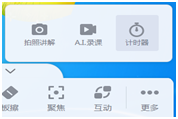 →点击计时器→点击“计时器”后,点击“开始计时”
三、备课:
10.如何在备课时设置正确的课程章节信息?
在主程序中点击 在出现的页面左侧,选择课程章节。
11.如何在备课本中挑选云资源?
在主程序中点击 →点击
→点击 在出现的页面中点击“云资源”,挑选资源类型,最后选中自己所需的资源。
12.如何把备课本中挑选的云资源插入自己的电子课本?
在主程序中点击 →点击在出现的页面中点击“去资源”,选中自己所需的资源,最后再点击
13.如何给电子课本添加学科网下载的教学资源?
在主程序中点击 再点击
再点击 →弹出的界面中点击
 ,输入学科网的“账号”和“密码”,登入,→选择所需的教学资源,下载。
14.如何在备课本直接创建自己的课件并从云课件的PPT中挑选部分页面?
在主程序中点击再点击 在弹出的窗口中输入课件名称,点确定→编辑PPT,点击
 再点击
再点击 →在弹出的页面中选择课件并单击,查找所需的页面,并钩选,可同时多选,最后点击
15.如何在课件中制作分类活动?
在创建的课件中点击再点击 按提示进行操作→点击
 在出现的页面中点击
16.如何直接创建画廊?
在创建的课件中点击再点击 在弹出的页面中,根据需要,按提示操作,点击
 →添加图片,点击
 最后点击
最后点击
17.如何将资源分享至校本库?
在主程序中点击找到需要分享的资源,点击该资源右侧 再单击
再单击 按提示设置好,最后点击“确定”
18.如何将云平台中的资源保存到本地磁盘?
在主程序中点击到已添加好云平台资源,点击右侧 再点击“导出”,在弹出的页面中按提示操作即可。
四、授课:
19.如何在电子课本中进行翻页和快速跳转?
进入程序主页面,点击 选择自己的课本,点击“打开课本” →点击左下方
 进行翻页,点击右下方
 选择章节可以快速跳转。
20.如何把电子课本中的资源删除?
进入自己的电子课本页面,找到已添加的资源,右键单击 点击“删除”
21.如何给加入电子课本的资料重命名或隐去名称?
进入自己的电子课本页面,找到已添加的资源,右键单击 点击“重命名”或“隐藏名称”,按提示操作即可。
22.如何在电子课本中使用画笔的不同颜色给课文标注?
进入自己的电子课本页面,在下方的悬工具,点击 选择颜色和精细,单击左键给课文进行标注。
23.如何从画笔选中状态切换至鼠标指针状态?
用画笔标注完后,松开左键,在下方的悬工具中点击 即可。
即可。
24.如何使用聚焦功能进行全屏放大?
进入自己的电子课本页面,在下方的悬工具中点击 左键再单击下,在弹出的页面中调整好需放大的区域,最后点击
25.如何将电子课本中的片段以图片形式截取到白板中讲解?
进入自己的电子课本页面,在下方的悬工具中点击 左键再单击下,在弹出的页面中调整好需放大的区域,点击
 即可。
即可。
26.如何使用板擦进行小范围擦除和全屏笔迹清除?
进入自己的电子课本页面,在下方的悬工具,点击 击鼠标或按住左键拖动即可进行小范围擦除,再次单击“板擦”
 按住鼠标左键,从左向右滑动,即可实现全屏笔迹清除。
五、浮动工具:
27.如何收起教学通快捷工具栏并移动到屏幕右侧?
点击 即可收起教学通快捷工具栏,将鼠标放在
稍等,该图标会变大,左键按住水平向屏幕右侧拖动至合适位置,松开即可。
28.在互动栏目中如何给学生点赞?
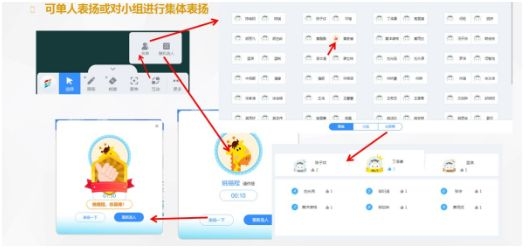
29.如何在教学通中连接展台或摄像头进行拍照摄像?
点击下方悬工具 再点选
再点选 在弹出的窗口中进行相应操作。
30.如何设置一个三分钟的全屏倒计时?
点击下方悬工具再点选 设置时间为03:00,点击“开始计时”,最后再钩选“全屏”。
31.如何在授课状态进入任意一个第三方应用?
略
32.如何输入一句中文后变成音频文件并保存?
略(请自行摸索下吧!)
六、白板:
33.如何进行白板与电子课本的快捷切换?
找到下方悬工具菜单,点击 再点击
再点击
34.如何更改白板背景?
在白板中页面中,点击左下方 再点击
再点击 在左侧弹出的窗口中选择白板背景。
35.如何将白板上的内容分享给别人?
在白板中页面中,点击左下方 再点击
再点击  在弹出的窗口中进行“分享设置”
 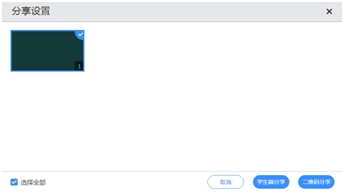 提供两种分享方式,根据需要选择,并在弹出的窗口中按提示进行操作即可。
36.如何输入一个中文词语然后转化为标准楷体,并讲解它的笔顺?
在白板中页面中,点击下方悬菜单工具中“画笔”,选择画笔,点击左键拖动鼠标书写中文词语,点击 拖动鼠标,选择书写文字的全部区域,在弹出的工具菜单中点“确定”,即可转化为标准楷体→点击文字,在弹出的工具菜单中点击“卡片”,单击需要讲解的汉字,在弹出的窗口中单击“笔顺”,如图所示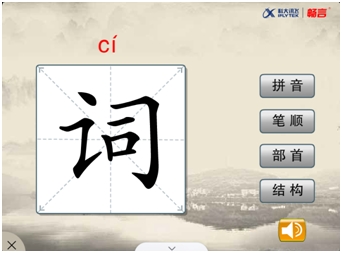
37.如何在白板中绘制一个角并用量角器测试度数?
在白板中页面中,点击下方悬菜单工具中,点击“更多”,在弹出的 点“几何”再选
 拖动鼠标,按提示操作,即可绘制一个角 →点击“更多”,再点“返回” →点选“尺规”,再点击“量角器”,可拖动、缩放,旋转至合适位置即可测试角的度数。
38.如何在白板上画一个圆,并标出它的半径?
在白板中页面中,点击下方悬菜单工具中,点击“更多”,在弹出的 点选“尺规”,再点选“圆规”,在白板中出现的圆规可拖动位置、调节半径,拖动红色角点,即可画出空心圆 →单击已画的圆,在弹出的工具中点击
 即可。
即可。
39.如何绘制一个实心圆,并进行镜像克隆?
在白板中页面中,点击下方悬菜单工具中,点击“更多”,在弹出的 点选“形状”,再选择
 拖动鼠标,画出圆,单击画出的圆,在弹出的工具中点击
 再选择颜色即可 →单击画出的圆,在弹出的工具中点击
 根据需要单击手柄即可。
40.如何插入一个简单的二次函数?
在白板中页面中,点击下方悬菜单工具中,点击“更多”,在弹出的 点选“函数”,在弹出的窗口中点选
 在右侧可修改函数表达式,点击
 即可。
即可。
赣教云教学通2.0电脑版特别说明
安装前请确认系统为Windows 7及以上64位,内存≥4G,并提前安装.NET Framework 4.5+。
下载务必从官网或校内平台获取,安装时关闭所有杀毒软件,路径避免含中文或空格。
首次运行右键以管理员身份启动,防火墙弹窗请允许联网。
登录失败先检查网络,若白屏请清理缓存(设置→清除缓存);闪退可尝试更新显卡驱动或关闭硬件加速。
禁用破解版、绿色版,勿同时运行其他教学软件;别随意删除安装目录下文件,否则导致异常。
异常重置:右键软件图标→属性→兼容性→更改高DPI设置→替代高DPI缩放。重装前卸载干净并删除残余文件夹。





 猿辅导电脑客户端v6.115.0 官方最新版
  驾校一点通v2022.1官方最新版
  Google Earth Pro(谷歌地球高清版)V7.3.2.5491中文免费版
  键盘模拟钢琴(freepiano)v2.2.1 中文免费版
  wt(五笔高手速成) 明伦软件v1.2 中文版
  卡西欧计算器V1.0 绿色版
  步步高点读机2013年人教新版小学英语六年级上册(供三年级起始用)
  畅言智慧课堂电脑版V4.0.0.1119官方版
  乐教乐学家长端电脑版1.0.264 官方最新版
  头号英雄答题助手电脑版1.2