


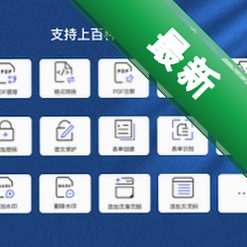








转转大师PDF编辑器是一款面向职场办公与日常文档处理的专业级PDF编辑工具,集文档阅读、编辑、转换、批注、表单填写与页面管理于一身。软件凭借轻量化的安装体积与流畅的交互逻辑,让用户无需复杂学习即可上手操作。无论是修改文字内容、调整图片位置,还是拆分合并PDF文件、添加数字签名,转转大师PDF编辑器都能提供稳定且精准的解决方案。相较于传统PDF软件,它在保留丰富功能的同时,大幅降低了内存占用与启动耗时,尤其适合配置一般的办公电脑。本次分享的v2.1.1.5版本进一步优化了渲染引擎与兼容性,确保在不同Windows系统环境下都能获得一致的编辑体验。
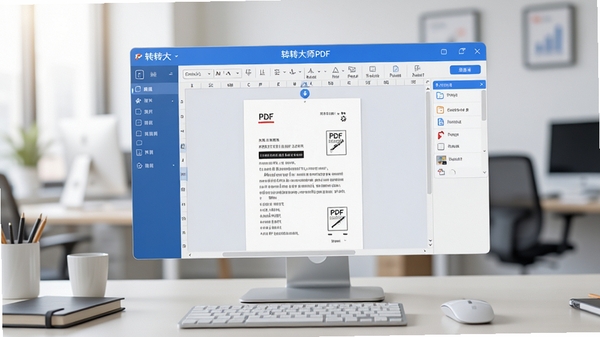
核心功能:从编辑到转换的全流程覆盖
文档编辑与内容修改
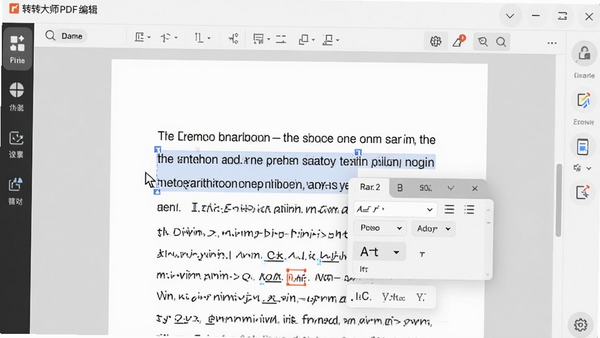
转转大师PDF编辑器提供了所见即所得的文本编辑能力,用户可以直接在PDF页面上选中文字进行增删改,字体、字号、颜色等属性均可自由调整。对于包含图片的文档,软件支持拖拽替换、旋转裁剪以及透明度调节,满足日常修改需求。段落排版方面,编辑器能够智能识别原始文档的流式结构,避免因局部修改导致整体布局错乱,这一特性在处理多栏排版或表格混排的PDF时尤为实用。
格式转换与批量处理
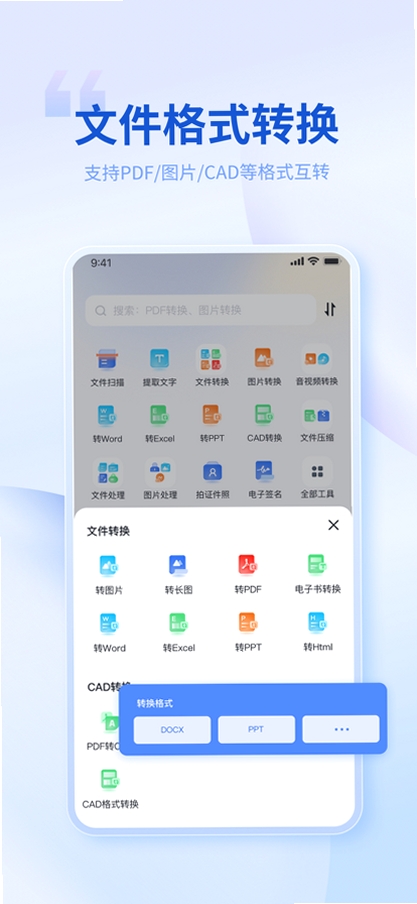
软件内置高效的PDF转Word、Excel、PPT、图片及HTML等双向转换引擎,转换过程保留原始排版、超链接与书签结构。针对办公场景中常见的批量操作需求,转转大师PDF编辑器支持多文件同时转换,用户只需将文件夹拖入任务列表,软件便会自动按顺序处理,并生成独立的输出目录。转换速度经过优化,在处理百页级文档时依然保持高效率,且输出文件的文字可编辑性良好,大幅减少二次校对时间。
页面管理与安全保护
在页面组织方面,转转大师PDF编辑器允许用户自由插入、删除、提取、替换或重排页面,支持跨文档拖拽页面进行合并与拆分。安全功能同样完善,用户可以设置打开密码、权限密码,限制他人对文档的打印、复制与编辑操作,并支持添加数字签名以验证文档真实性。对于需要长期归档的合同或协议,软件提供的批量添加页眉页脚、水印与页码功能,能够一次性完成全套文档的规范化处理。
实操教程:安装步骤与使用指南
1. 下载转转大师PDF编辑器v2.1.1.5安装包,双击运行安装程序,建议以管理员身份执行,避免权限不足导致写入失败。
2. 进入安装向导后,勾选“我已阅读并同意协议”,自定义安装路径时建议选择非系统盘(如D盘),减少对系统分区空间的占用。
3. 安装过程中暂时关闭安全防护软件,若出现误报提示,请选择“允许运行”,并加入信任列表,完成后恢复防护状态。
4. 首次启动软件时,若弹出“缺少运行库”或“DLL文件缺失”报错,请前往本站搜索“微软常用运行库合集”,安装后重启软件即可正常使用。
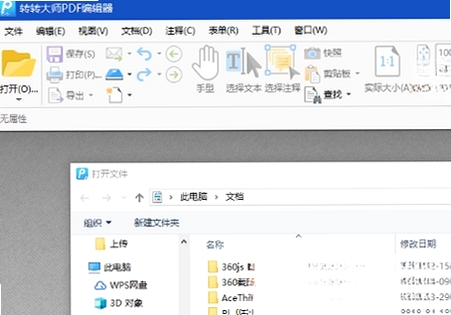
5. 进入主界面后,点击“打开”按钮导入PDF文件,软件支持拖拽文件至窗口快速打开,也可通过右键菜单选择“打开方式”关联。
6. 编辑文字时,点击工具栏的“编辑”模式,再单击需要修改的文本区域,光标变为可输入状态后即可直接修改,修改后记得点击“保存”按钮。
7. 若需将PDF转为Word,点击“转换”选项卡,选择输出格式为Word,设置保存目录,点击“开始转换”,完成后打开目标文件夹查看文件。
8. 合并多个PDF时,在“页面”选项卡中选择“合并”,按顺序添加文件,调整排列次序后点击“合并”输出单一PDF文档。
9. 如果编辑过程中出现卡顿或界面闪烁,请更新显卡驱动至最新版本,并关闭其他占用内存较大的程序,确保软件拥有充足资源运行。
10. 软件默认开启自动保存功能,可在“设置”中调整自动保存时间间隔,建议设置为5-10分钟,以防意外断电导致工作丢失。
| 快捷键 | 功能 |
|---|---|
| Ctrl + O | 打开文件 |
| Ctrl + S | 保存文件 |
| Ctrl + Z | 撤销操作 |
| Ctrl + Y | 重做操作 |
| Ctrl + F | 查找文本 |

热门同款软件推荐
| 软件名称 | 功能优势 | 推荐指数 |
|---|---|---|
| Adobe Acrobat Pro DC | 行业标杆,功能全面 | ★★★★★ |
| 福昕PDF编辑器 | 轻量快速,协作便捷 | ★★★★☆ |
| PDF-XChange Editor | 注释丰富,性能稳定 | ★★★★ |
| WPS PDF | 国产集成,易于上手 | ★★★★ |
| Nitro PDF Pro | 界面友好,转换出色 | ★★★★☆ |
| PDFelement | 全能型,支持云协作 | ★★★★☆ |
常见启动报错问题修复
部分用户安装转转大师PDF编辑器后可能遇到启动失败或运行异常,多数情况与系统环境有关。以下针对高频报错提供简易解决方案:
1. 缺少DLL文件或运行库:若提示“无法启动,缺少msvcp140.dll”等,说明系统未安装VC++运行库,可下载“微软常用运行库合集”安装解决。
2. 初始化失败或闪退:多为权限不足或安全软件拦截,右键软件图标选择“以管理员身份运行”,同时检查安全软件隔离区是否误删文件,恢复并添加信任。
3. 界面空白或文字乱码:更新显卡驱动,并安装系统字体包,在软件设置中重置默认字体。
4. 打开大文件卡死:关闭其他大型程序,或使用软件自带的“优化文档”功能,降低文件复杂度。
5. 保存时提示磁盘错误:检查磁盘剩余空间,更换保存路径,避免使用加密盘或网络驱动器。

用户问答专区
转转大师PDF编辑器好用吗?
对于日常办公中的PDF编辑需求,转转大师PDF编辑器提供了足够的工具集,操作逻辑直观,学习成本低。在转换速度和稳定性方面,它不逊色于部分付费软件,且安装包体积较小,对硬件配置要求不高,整体性价比较为突出。
转转大师PDF编辑器怎么合并PDF?
打开软件,点击“页面”选项卡中的“合并”按钮,在弹出的窗口中点击“添加文件”或直接拖拽多个PDF文件到列表区域,调整文件顺序后设置输出路径,最后点击“合并”即可生成一个包含所有内容的新PDF文档,整个过程仅需几步。
转转大师PDF编辑器安装后闪屏怎么办?
闪屏通常与显卡驱动不兼容或软件渲染模式有关。首先更新显卡驱动至官方最新版本,其次在软件设置中切换“硬件加速”模式为“软件渲染”,并关闭其他可能干扰的窗口特效,如系统动画、桌面壁纸幻灯片等,重启软件后问题一般能解决。




 大小: 44.6M
 Office 2003sp3 简体中文正式完整版
  PDF转PPTV2.5.0绿色版
  Office 2007 文件格式兼容包
  讯飞听见电脑版(离线实时翻译)v3.0.0160官方客户端
  office2019简体中文版
  Microsoft Access 20072010-04-10 修正绿色版
  Microsoft office 2013免费完整版
  Genko.msi 修复程序官方版
  纷享逍客电脑版v2.0.12 桌面版
  PowerPoint Viewer 2007简体中文版
  pointofix屏幕画线工具1.8.0 绿色中文版
  流程图绘制软件visio 2002 PRO中文版
  Outlook 2003简体中文绿色单文件版
  EXCEL函数应用500例2010
  EXCEL模板2010
  OFFICE2003SP3 3in1 国庆献礼版
  ExcelBoxV1.03中文官方安装版
  永中集成Office 2009SP1简体中文绿色个人版
  SoftMaker Office(移动办公套件)V2012.694 绿色免费版
  Microsoft Excel档案简繁英转换工具V2.0完全免费版