














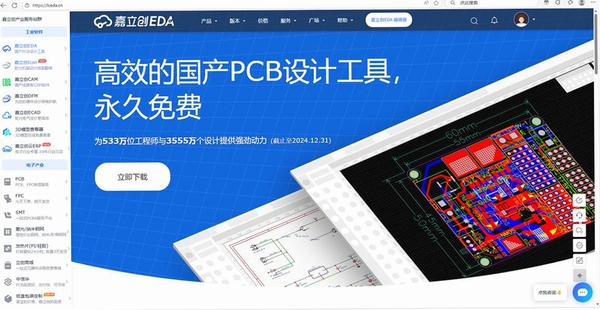
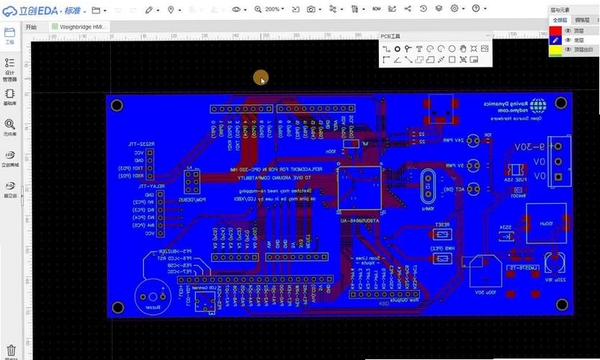
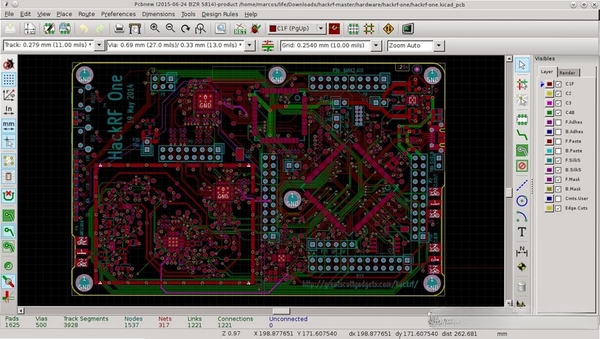
立创EDA是一款专为电子工程师与硬件爱好者打造的国产原理图设计与PCB布线工具,集成了从原理图绘制、电路仿真、PCB布局布线到Gerber文件输出、BOM表生成等完整设计流程。软件界面清爽、操作逻辑直观,内置庞大的元件库与封装库,支持云端协作与版本管理,让团队项目同步更高效。无论是初学者上手学习,还是专业开发者完成复杂板卡设计,立创EDA都能提供流畅、稳定的设计体验。本版本为6.4.2.4,在原有功能基础上进一步优化了仿真引擎与布线引擎,修复了若干已知问题,值得每一位硬件创作者尝试。
核心功能亮点
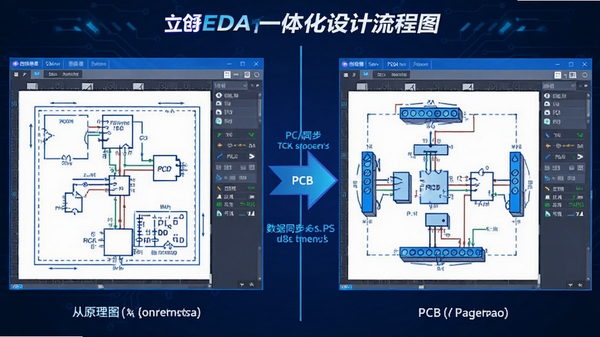
一体化设计流程:
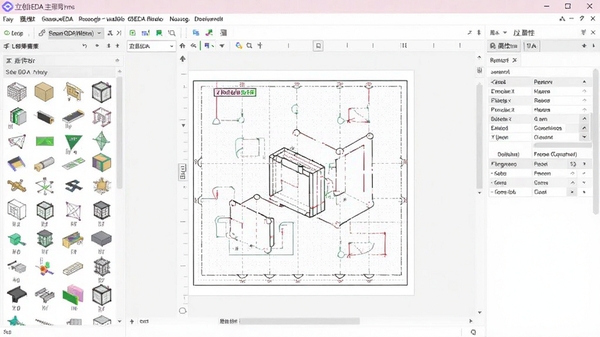
立创EDA将原理图编辑、SPICE仿真、PCB布局、布线、铺铜、DRC检查、Gerber输出等环节无缝衔接,无需在多个工具间来回切换。设计数据实时同步,修改原理图后PCB端自动更新网络连接,显著提升设计效率。内置的BOM管理功能可一键生成物料清单,配合立创商城数据直接比对库存与价格,加速研发到打样进程。
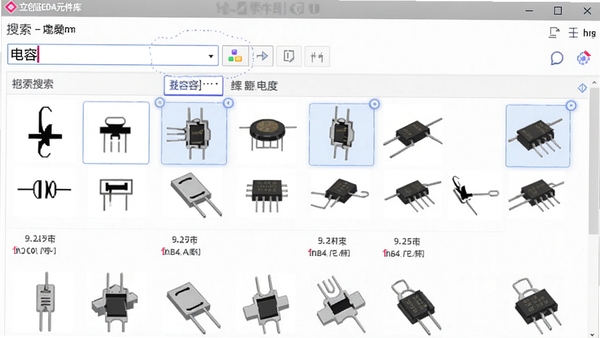
海量元件库与智能搜索:
软件内置超过百万种常用元件符号与封装,覆盖电阻、电容、芯片、连接器、传感器等类别,所有元件均经过严格审核,确保符号与封装匹配准确。支持通过关键词模糊搜索、参数筛选快速定位目标元件,选中后可直接放置到画布并自动关联封装。同时支持自定义元件库,方便企业建立内部标准器件库,统一设计规范。
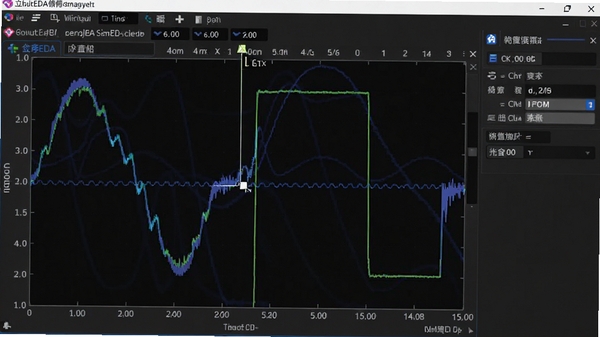
强大的仿真验证能力:
内置SPICE混合信号仿真引擎,支持瞬态分析、交流小信号分析、直流工作点分析、参数扫描等常用仿真类型。在原理图界面直接点击仿真按钮,即可查看波形输出,无需额外配置外部仿真器。仿真结果与理论计算高度吻合,帮助工程师在投板前充分验证电路功能,减少改版次数,节约研发成本。专业版还支持傅里叶分析与噪声分析,满足更高阶设计需求。
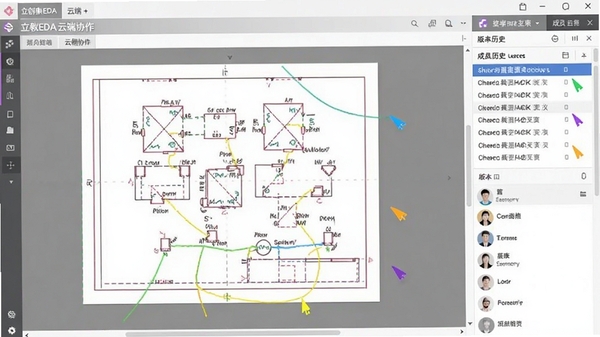
云端协作与版本管理:
立创EDA提供云端工程存储功能,设计文件自动同步至服务器,支持多人同时在线编辑同一项目,实时显示协作者光标位置,便于团队远程协作。每个保存点自动生成历史版本,可随时回溯任意阶段的设计文件,对比差异并恢复误删内容。对于个人开发者,云端备份也避免了本地文件丢失的风险,项目数据安全更有保障。
使用指南与常见问题解答
安装立创EDA时,建议关闭其他占用内存较大的程序,避免安装过程出现卡顿。
软件默认安装在C盘,如需更改安装路径,请选择非系统盘,但安装路径中不要包含中文字符,否则可能导致部分功能异常。
首次打开软件,会提示登录账号,使用微信扫码或手机号注册即可,登录后工程自动开启云端备份功能。
若在原理图编辑时发现元件库加载缓慢,检查网络连接,并尝试在设置中切换至国内镜像节点。
当PCB布线时遇到推挤不顺畅,可尝试在“设置-布线”中调整推挤强度,或更换布线模式为“忽略障碍”。
如果仿真时提示“未找到模型”,请检查元件是否关联了正确的SPICE模型,或从元件库重新放置带仿真模型的器件。
软件运行偶尔出现闪退,可尝试更新显卡驱动,并在系统设置中调整性能选项,优先使用独立显卡运行本程序。
导出Gerber文件前,务必执行DRC检查,并根据PCB工厂要求设置好钻孔文件格式与精度。
若遇到无法撤销的错误操作,可查看右上角历史记录面板,手动恢复到指定步骤。
对于复杂的多层板设计,建议开启“实心填充”显示模式,便于观察内层铜皮连接情况。
使用自动布线功能时,先设置好布线规则,包括线宽、间距、过孔尺寸等参数,否则默认规则可能导致布线失败。
当软件提示“缺少DLL文件”时,可从系统官网下载对应的VC++运行库安装,即可解决问题。
如遇界面文字显示不全,调整系统显示缩放比例为100%或125%,并重启软件生效。
立创EDA支持导入Altium Designer、Eagle等格式的文件,导入前请先在文件菜单中执行“导入向导”。
若PCB布局时元件间距过小,可开启“显示网格+吸附”功能,辅助对齐元件,避免后期DRC报错。
最后,建议定期清理软件缓存(设置-高级-清理缓存),释放磁盘空间并提升运行速度。
精选同类工具推荐
| 软件名称 | 核心优势 | 适用场景 | 推荐指数 |
|---|---|---|---|
| 立创EDA | 国产免费,云端协作 | 教育/个人项目 | ★★★★★ |
| Altium Designer | 功能全面,工业标准 | 专业PCB设计 | ★★★★☆ |
| Eagle | 轻量易用,脚本支持 | 创客/小型板 | ★★★★☆ |
| KiCad | 开源免费,跨平台 | 开源硬件 | ★★★★☆ |
| PADS | 布线强,高速数字 | 高速电路 | ★★★★☆ |
| Proteus | 仿真单片机 | 嵌入式教学 | ★★★★☆ |
| Multisim | 仿真教学经典 | 模拟电路学习 | ★★★★☆ |
| OrCAD | 原理图绘制高效 | 复杂原理图 | ★★★★☆ |
启动问题修复指南
使用立创EDA过程中,偶尔会遇到启动失败或运行报错的情况,这通常与环境配置有关。以下列举高频故障及简易修复方案,帮助您快速恢复设计工作。
问题一:软件无法启动,提示“缺少VCRUNTIME140.dll”
这表示系统缺少VC++运行库。请前往微软官网下载并安装“Visual C++ Redistributable for Visual Studio 2015-2022”,选择x64版本安装后重启电脑即可解决。
问题二:安装后双击图标无反应
先检查安装目录是否存在中文路径,若有请卸载重装至英文目录。其次,尝试右键以管理员身份运行。若仍无效,打开系统“服务”窗口,确认“Windows Management Instrumentation”服务处于启动状态。
问题三:打开工程时闪退或卡死
多数是显卡驱动不兼容导致。请更新显卡驱动至最新版本,并在软件设置中关闭“硬件加速”选项。若工程文件较大,建议拆分设计或升级内存。
问题四:仿真功能报错“仿真引擎初始化失败”
请检查系统时间是否准确,错误的时间会导致证书校验失败。同时确保软件安装目录具有写入权限,并在防火墙中允许软件通过。
问题五:无法登录账号,提示网络异常
检查网络连接,关闭代理或VPN类软件(如有),并在系统DNS设置中改为114.114.114.114或8.8.8.8。若使用校园网或企业网,请联系网络管理员开放相应端口。
问题六:原理图编辑时鼠标拖动卡顿
降低画布缩放等级,并关闭“实时DRC”功能,在需要时手动开启。同时清理系统内存,关闭其他占用CPU高的进程。
若以上方法均无法解决,可卸载软件后重新安装,安装前彻底删除安装目录及注册表残留项(HKEY_CURRENT_USER\Software\LCEDA)。
用户问答专区
立创EDA专业版和标准版有什么区别?
立创EDA提供标准版与专业版两种模式,标准版适合简单项目与学习,界面更简洁;专业版则支持更复杂的约束规则、更高级的仿真功能以及团队协作管理。专业版功能更全,但标准版完全免费且无功能限制,两者文件格式可互通,用户可根据需求自由切换。
立创EDA如何将原理图转换为PCB?
在原理图编辑界面完成设计后,点击菜单栏“设计”-“原理图转PCB”,软件会自动跳转至PCB编辑界面,并同步所有网络连接与元件封装。此时需手动进行布局布线,最后执行DRC检查并输出Gerber文件即可。
立创EDA支持导入3D模型吗?
支持。在PCB界面中,选中元件,在属性面板中点击“3D模型”区域,可导入step格式的3D模型文件。软件也内置了常用元件的3D封装库,可一键关联,便于进行结构干涉检查。

 大小: 1.17G
 Overture专业打谱软件5.5.1-7 简体中文版
  SPSS 18.0中文版
  剪.映windows电脑版2025官方最新版v7.1.0最新专业版
  MatLab R2012b 特别文件
  寻星计算程序(卫星天线寻星参数计算)v3.1 绿色版
  八爪鱼采集器v8.58 官方最新版
  星空抽奖软件无限制版完美注册码版
  利信财务软件专业单机版V6.4免费无限制版
  天学网电脑版v5.6.1.0 官方最新版
  摩客mockplus桌面客户端v3.7.1.0 官方最新版
  淘宝助理天猫版5.3.7.0 官方最新版
  高品智CRM客户关系管理系统v3.301.311 官方免费版
  易航科技增值税发票电子化软件(增值税发票扫描认证)V2.0免费版
  易房大师v3.2免费版
  杰奇小说连载系统免费版
  发票导出接口软件3.9绿色免费版
  发票认证接口软件v2.2绿色版
  高品智财务公司委托代办项目软件v3.320 官方版
  食草族管理专家V2.5.9 绿色免费版