














云帮手PC管理端是一款专为个人用户与中小企业打造的轻量级电脑运维管理工具,它将原本复杂的系统维护、性能监控与软件管理功能整合于一体,通过直观的图形界面和自动化脚本,显著降低了电脑日常维护的技术门槛。该版本重点优化了后台资源调度算法,在提供实时硬件状态监测、一键垃圾清理、启动项管理以及常用软件静默安装等核心能力的同时,进一步压缩了自身内存占用,确保在老旧配置的电脑上也能流畅运行,让每一位用户都能轻松掌控电脑的运行状态。
核心功能亮点解析
全方位硬件监控与体检:
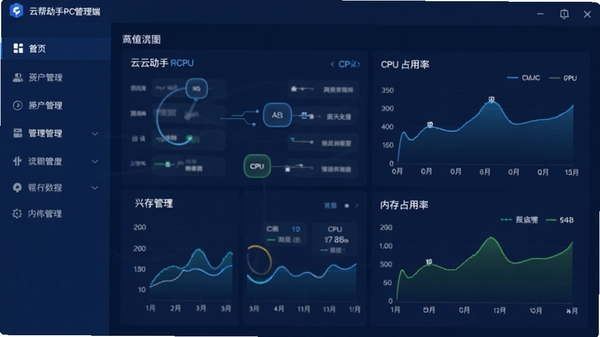
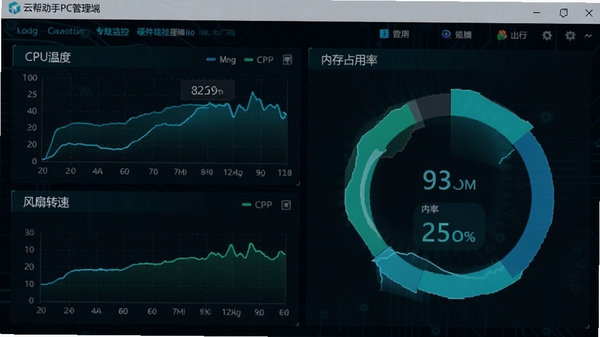
云帮手PC管理端能够实时读取处理器、内存、硬盘及显卡的运行参数,并以可视化图表形式呈现温度与负载变化。其内置的智能体检引擎可在数秒内完成对系统关键项的扫描,精准定位潜在风险,并生成通俗易懂的优化建议,帮助用户告别盲目操作,实现电脑性能的精细化管理。
智能垃圾清理与系统优化:
针对系统运行卡顿、磁盘空间告急等常见问题,软件提供了深度的垃圾扫描与清理机制。它不仅能清除常规的缓存文件与无效日志,还能智能识别并卸载捆绑插件,同时通过优化系统服务与网络参数,提升开机速度与整体响应能力。清理过程采用白名单保护机制,确保用户重要文件与软件配置不被误删。
便捷的软件管理与静默安装:
软件仓库内收录了海量常用工具与运行时组件,用户无需逐一访问官网查找,即可通过云帮手PC管理端一键完成下载与静默安装。该功能特别适合需要批量部署软件环境的场景,有效节省时间,同时避免了从非正规渠道下载软件可能带来的安全风险。
网络连接诊断与修复:
当遇到网络不稳定、网页打不开或DNS解析错误时,内置的网络诊断工具能够快速检测本机网络配置,自动执行Ping测试与路由追踪,定位故障节点。软件提供一键修复功能,能够重置网络栈与防火墙规则,快速恢复顺畅的上网体验。
PC端使用指南与常见问题排查
欢迎使用云帮手PC管理端,为了帮助你更顺畅地完成安装与日常操作,我们整理了以下从安装到使用的全流程要点,请按照步骤进行。高危避坑:安装过程中,请务必仔细阅读每一步的选项,切勿盲目点击“下一步”。建议选择“自定义安装”路径,将软件安装至非系统盘(如D盘),避免因默认路径占用C盘空间而影响系统运行速度。
强制操作:首次启动软件时,若系统弹出用户账户控制(UAC)提示,请点击“是”以授予管理员权限。否则软件的部分核心功能(如硬件监控、网络修复)将无法正常调用系统底层接口。
安装完成后,建议先点击主界面的“功能大全”模块,根据个人需求勾选需要开启的监控项目。
优化技巧:若你的电脑配置相对较低,可以在“设置-性能选项”中开启“省电模式”或“低资源占用模式”,软件会自动调整后台扫描频率,在保证基本防护的同时释放更多系统资源给前台应用。
若遇到软件界面显示异常或文字错乱,请先检查显卡驱动是否为最新版本。可以尝试在“设置”中切换“硬件加速”开关,或者调整界面缩放比例。
如果软件无法启动或提示“初始化失败”,请先检查是否安装了微软常用运行库。你可以通过本软件“工具箱”中的“运行库修复”功能进行一键检测与安装,或在本站搜索“运行库合集”下载安装。
若清理垃圾时误删了某个软件的重要配置,导致软件无法使用,请立即在“回收站”中查找备份。云帮手PC管理端默认在清理前会将关键项移入“备份区”,可在“清理记录”中执行还原操作。
遇到网络修复功能无效的情况,请先尝试重启路由器,然后再次使用“网络诊断”工具。若仍无效,请检查系统时间是否正确,错误的时间会导致网络证书验证失败。
温馨提示:软件默认设置了每周自动体检计划,请勿频繁手动执行深度清理,以免影响硬盘寿命。保持软件在后台运行即可自动完成大部分维护工作。
热门同款软件推荐
| 软件名称 | 核心优势 | 用户评分 |
|---|---|---|
| 火绒安全 | 轻量无广告,防御强悍 | ★★★★★ |
| 360安全卫士 | 功能全面,插件丰富 | ★★★★☆ |
| 腾讯电脑管家 | 杀毒强,账号保护佳 | ★★★★☆ |
| CCleaner | 专业清理,注册表优化 | ★★★★★ |
| 鲁大师 | 硬件检测,跑分专业 | ★★★★☆ |
| Glary Utilities | 工具丰富,一键优化 | ★★★★☆ |
常见启动报错问题修复方案
在安装或使用云帮手PC管理端的过程中,可能会遇到一些报错提示。以下针对高频故障提供简易修复思路。
1. 提示“缺少DLL文件”或“组件未注册”:这通常是由于系统运行库不完整导致。请在本站搜索“微软运行库合集”下载最新版安装,安装完成后重启电脑即可解决。
2. 软件打开后界面空白或白屏:该问题多由显卡硬件加速与软件渲染冲突引起。请右键点击桌面软件图标,选择“属性”,在“兼容性”选项卡中勾选“禁用全屏优化”,并尝试以“Windows 7”兼容模式运行。
3. 启动提示“初始化失败”或“权限不足”:请关闭所有杀毒软件与安全卫士,退出软件后右键图标选择“以管理员身份运行”。若依旧报错,请检查系统服务中“Software Protection”服务是否已开启。
4. 点击“垃圾清理”时闪退:该情况一般与当前用户账户的临时文件夹权限异常有关。可以尝试在系统盘(C:\Users\用户名\AppData\Local\Temp)下新建一个空白文件夹,并修改环境变量中的TEMP路径指向该文件夹。
若以上方案均无法解决问题,请卸载软件后清理注册表残留,并重新安装至非中文路径目录下。
用户问答专区
云帮手PC管理端怎么用?
使用起来非常简单。安装并启动后,软件主界面会直观展示电脑当前的“健康得分”。你可以点击“一键体检”让软件自动扫描垃圾、漏洞与风险项,并根据提示点击“一键修复”。若要深度管理,可在“工具箱”中分别使用“启动项管理”禁用无用开机程序,在“网络工具”中修复网络异常。所有操作均有清晰的功能引导,即便是新手也能快速上手。
云帮手PC管理端无法安装怎么办?
无法安装通常有三个原因:一是系统版本过低,请确认操作系统为Windows 7 SP1及以上版本;二是安装包下载不完整,建议删除原安装包后在本站重新下载;三是安全软件拦截,安装时请暂时退出所有安全防护软件,并确保磁盘剩余空间大于500MB。若安装过程中提示“无法验证发布者”,请在文件属性中勾选“解除锁定”后重试。
云帮手是干什么的?安全吗?
云帮手PC管理端是一款集系统优化、硬件监控与软件管理于一体的电脑维护工具。它不包含任何恶意代码,也不存在后台静默安装软件的行为。软件运行时需要获取管理员权限是为了执行清理和网络修复指令,所有操作记录均可在“历史记录”中查看,用户可以随时撤销或恢复,安全可靠,可放心使用。




 大小: 2.0M

 鲁大师绿色版v5.1020.1220.729 去广告版
  系统引导编辑修复工具(EasyBCD)2.2.0.182 中文版
  微软官方修复工具(Microsoft Fix it)3.5.0.41 绿色版
  360眼睛卫士绿色独立版
  cpu优化工具(ProcessLasso)V9.0.0.483 绿色中文特别版
  XP系统修复工具1.0 汉化绿色免费版
  魔方6.20 官方最新版
  日漫风格的快速启动(SAO Utils)Alpha2 中文版
  变速精灵V2.63 绿色免费版
  365智能优化(Wise Care 365)V6.4.4.622 中文官方版
  小白软件管家v5.0.0 官方最新版
  超级兔子20132013.3 官方版
  系统引导文件快速修复工具v1.0 绿色免费版
  闪迪ExpressCache SSD 软件v1.0.100.0 官方安装版
  超级兔子2009.04标准版
  360雷电OS系统v1.0.0官方最新版
  雨林木风(YlmF) 系统 DIYY1.6
  系统优化OOCleverCacheV7.1汉化专业版
  Windows优化大师V7.99 Build 10.308 免安装光盘特别版
  文件管理工具SpeedCommanderv15.00.7340 注册版