


















Autorun Organizer是一款专业的系统自启动管理工具,它能够集中管控Windows电脑开机阶段自动运行的各类程序、服务和计划任务,让用户清晰地了解哪些项目在拖慢开机速度,并通过禁用、延迟启动等方式优化启动列表,显著缩短系统启动时间。在日常使用电脑的过程中,开机等待时间是一个直接影响使用体验的环节。随着电脑使用时间的增长,用户安装的软件越来越多,其中很多软件会在安装时默认将自己添加到系统启动项中,以便在开机时自动运行。这些启动项目包括杀毒软件、云同步工具、聊天软件、硬件驱动管理程序等,有些确实需要在后台常驻运行,但也有相当一部分完全没有开机自动运行的必要,却仍在每次开机时占用系统资源和延长启动时间。Autorun Organizer通过清晰直观的界面,将所有开机自启动项目按照类型(应用程序、服务、计划任务等)进行分类展示,并提供了每个项目的详细路径信息、发布者信息和启动耗时数据,让用户能够准确判断哪些项目可以禁用、哪些项目可以延迟启动。延迟启动功能允许用户将非关键的自启动项目设置在系统完全启动后的指定时间再运行,既保证了这些程序最终能够正常启动,又避免了一窝蜂抢占开机资源的拥堵现象。通过优化启动列表,用户可以有效缩减开机等待时长,让Windows系统的每一次启动都变得更加轻快顺畅。
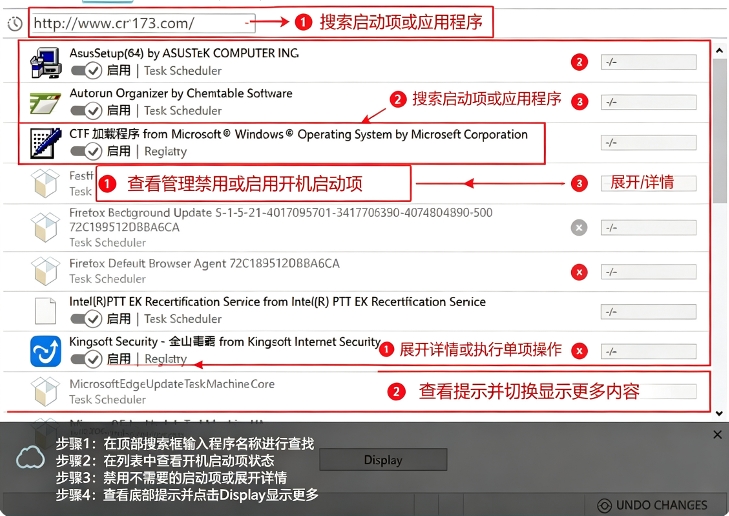
小编用Autorun Organizer扫描了一下开机启动项,发现了好几个平时根本用不上的软件在偷偷自启动。把它们禁用之后,电脑开机速度明显快了不少,从原来的将近一分钟缩短到了三十秒左右。延迟启动功能也很有用,把几个不着急用的工具延迟到开机后再启动,既不影响使用又不会拖慢开机。整体优化效果非常明显,电脑每天的第一次使用体验好了很多。
Autorun Organizer怎么设置中文
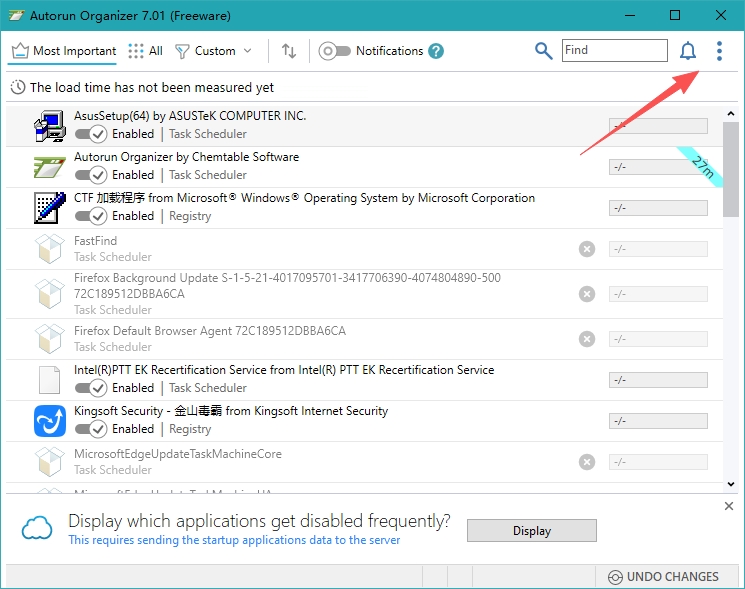
进入软件后点击右上角按钮呼出菜单,点击设置按钮
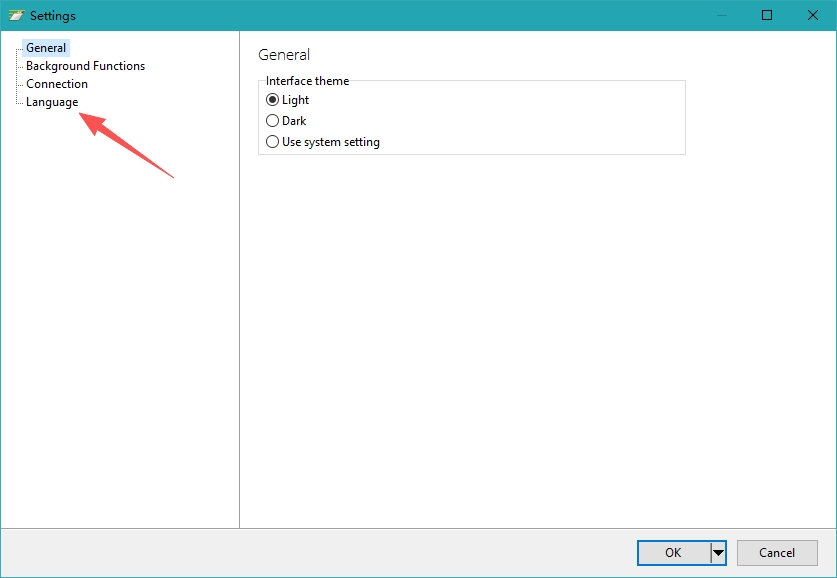
在设置菜单左侧找到语言选项
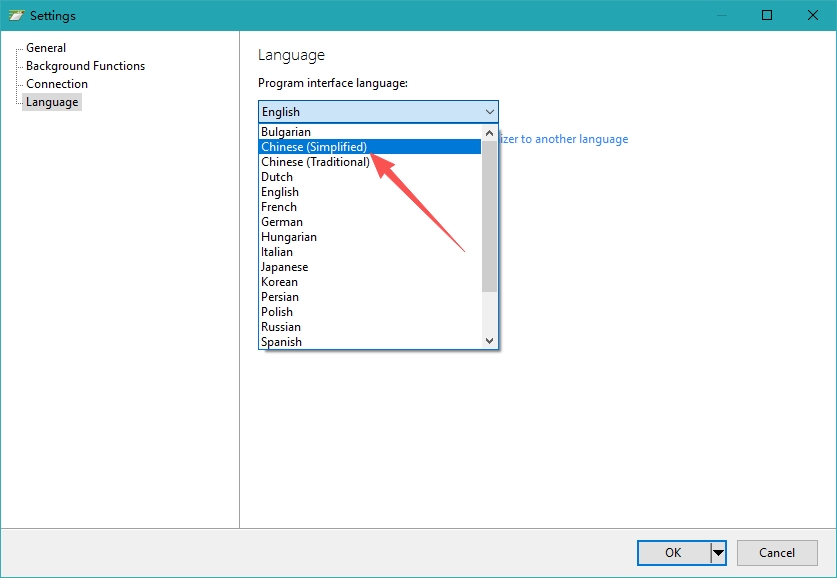
拉出语言菜单,选择简体中文并确定
Autorun Organizer怎么使用?新手操作步骤有哪些?
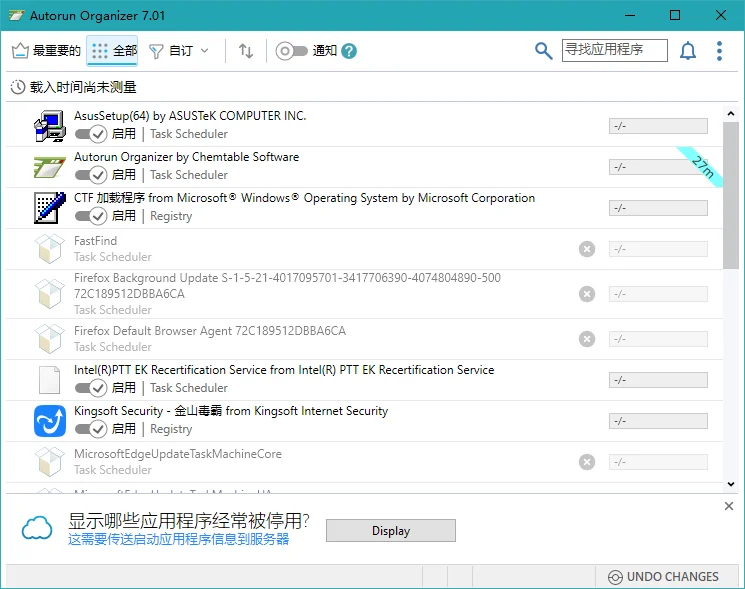
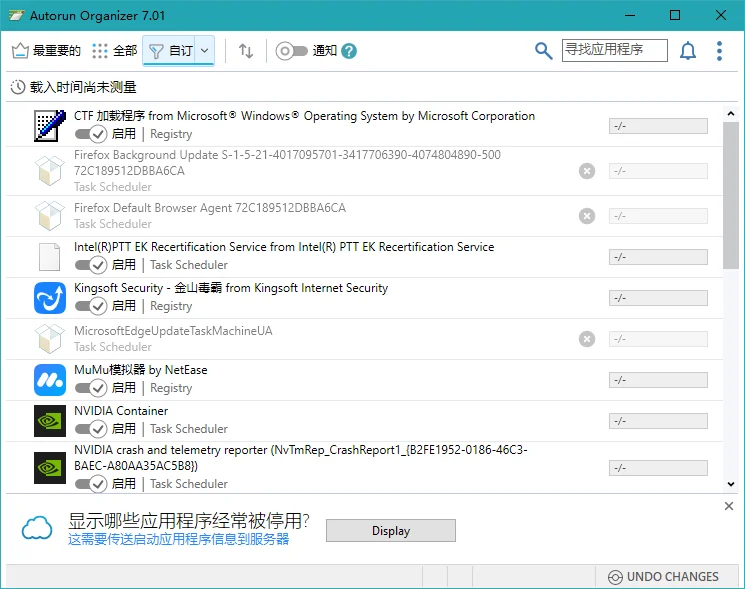
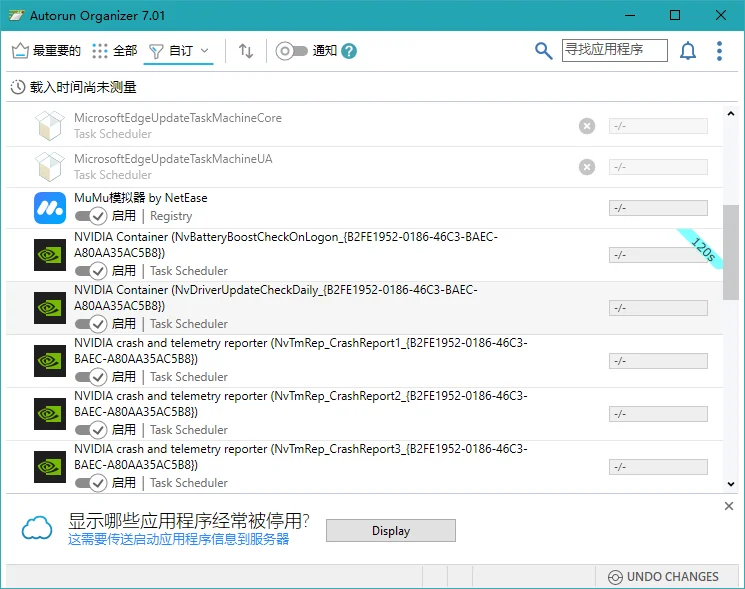
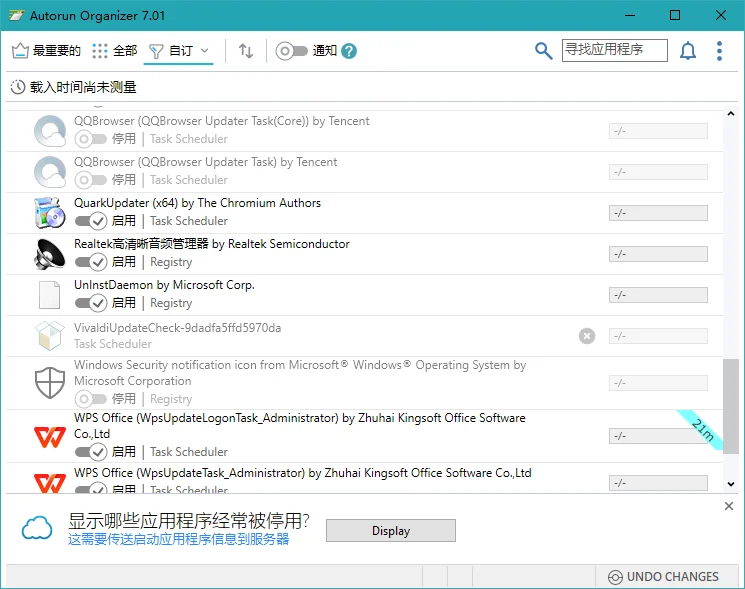
Autorun Organizer的使用流程非常简单,在Windows电脑上下载安装软件后打开应用,进入主界面后可以看到所有开机自启动项目的完整列表。列表按照程序名称、发布者、启动路径和启动耗时等维度进行了清晰展示,方便用户了解每个项目的基本情况。
用户可以通过查看每个项目的“建议”列来获取软件的辅助判断建议,软件会根据项目类型和发布者信息给出“建议禁用”、“建议延迟”或“可以保留”等提示,帮助不熟悉启动项的用户做出决策。确认某个项目不需要开机自启动时,选中该项目后点击禁用按钮即可将其从启动列表中移除。如果希望在保留项目的前提下减少对开机速度的影响,可以使用延迟启动功能,设置项目在开机后延迟指定的时间再启动。所有修改操作都支持撤销和恢复,用户不用担心误操作带来的问题。
Autorun Organizer的延迟启动功能有什么具体作用?和直接禁用有什么区别?
Autorun Organizer的延迟启动功能是在“直接启用”和“完全禁用”之间提供了一个折中的选择。直接启用意味着程序在系统启动时立即加载,占用开机过程中的CPU、磁盘I/O和内存资源,多个程序同时自启动会导致开机时间显著延长。完全禁用则是阻止程序在开机时启动,用户需要使用时手动打开,能够最大程度提速开机但可能影响某些需要后台常驻的程序的及时响应。
延迟启动功能允许用户将程序设置为在系统完全启动后的一个指定时间点(如开机后1分钟、2分钟或5分钟)再自动启动。这样既避免了所有程序在开机时争抢资源,又保证了程序最终能够自动运行而不需要用户手动操作。对于非关键但最终需要运行的程序(如备份工具、下载工具、更新检查程序等),延迟启动是一个理想的选择,既优化了开机速度又保持了使用的便利性。
Autorun Organizer如何帮助用户判断哪些启动项可以禁用?
Autorun Organizer提供了多种方式帮助用户判断启动项的禁用决策。首先是直观的信息展示——列表中包含了每个启动项目的完整程序路径、发布者名称和数字签名信息,用户可以据此判断该程序是否来自可信来源、是否是自己安装的软件的一部分。对于不熟悉程序路径的用户,右键菜单中提供了“打开文件位置”功能,可以快速定位到程序所在目录,进一步确认其用途。
软件内置了智能建议功能,对于常见的系统组件、驱动程序和安全软件,会标注“建议保留”或“谨慎禁用”;对于已知的无关紧要或广告软件类项目,会标注“建议禁用”。用户还可以通过社区评价功能查看其他用户对该启动项目的评分和评论,借助大众的集体智慧来辅助决策。结合启动耗时数据,用户还能直观看到每个项目对开机速度的实际影响程度,优先优化耗时较长的项目以快速获得提速效果。
常见问题与答疑
问:Autorun Organizer是免费软件吗?有功能或使用时长限制吗?
答:Autorun Organizer提供免费试用版本,用户可以在试用期内使用核心功能体验软件效果。试用期满后部分高级功能可能需要购买许可证才能继续使用,基础查看和禁用功能一般保留。
问:禁用开机启动项会导致软件无法正常工作吗?
答:禁用开机启动项只意味着该软件不会在系统启动时自动运行,并不影响软件本身的正常功能。用户仍然可以随时手动打开该软件正常使用。如果某个软件需要在后台持续运行(如防病毒软件的实时监控),建议保留其自启动状态。
问:Autorun Organizer的启动项建议是否准确?可以完全信赖吗?
答:Autorun Organizer的启动项建议是基于程序类型、发布者信誉和用户反馈的综合参考信息,可以作为用户决策的有用参考,但不建议完全盲目依赖。最终是否禁用某个启动项,建议结合自身的软件使用习惯和对该程序的认识来做出判断,重要的系统组件和杀毒软件通常应保留。
用户实测评价
电脑开机越来越慢一直很头疼,用Autorun Organizer扫描后才发现有十多个不常用的软件在偷偷自启动。按照软件的建议禁用了一部分、延迟了一部分,优化之后开机时间从原来的一分多钟缩短到了三十几秒,效果非常明显。界面很清晰,每个启动项的信息都很完整,不会出现看不懂条目是什么的情况。
延迟启动功能是我觉得最实用的设计,有些软件虽然不需要在开机时第一时间启动,但确实是工作时要用的,如果完全禁用的话每次都要手动开很麻烦。设置成开机后延迟2分钟启动就完美解决了这个问题,既不影响开机速度,又保证了软件能够自动就绪。软件的社区评价功能也很有参考价值,看其他用户对这个启动项的评价能帮助判断。
作为经常需要测试各种软件的IT人员,系统里的启动项积累得特别多。Autorun Organizer让我能清晰地看到每个启动项的路径和发布者,定位到具体是哪个软件留下的,管理起来方便了很多。禁用和恢复的操作都有记录,万一误禁了重要项目也能快速恢复。整体来说是一款非常专业、实用的启动管理工具。
版本更新说明
v7.01版本:优化了启动项扫描的全面性和准确性,新增了对更多类型计划任务和系统服务的识别支持,扫描范围更加完整。完善了启动耗时数据的统计和展示方式,各项目的耗时数据更加精确和直观。修复了特定系统环境下部分启动项路径显示不完整的显示问题,提升了信息展示的完整性。
v7.0.0版本:新增了社区评价功能,用户可以为启动项打分和查看其他用户的评价,辅助决策更加有依据。优化了延迟启动配置的界面交互,延迟时间设置更加灵活和直观。
v6.0.0版本:Autorun Organizer核心功能版本持续更新,完善了启动项管理、延迟启动、耗时分析和建议系统等主要功能模块,为Windows用户提供了专业高效的系统自启动管理解决方案。



 鲁大师绿色版v5.1020.1220.729 去广告版
  系统引导编辑修复工具(EasyBCD)2.2.0.182 中文版
  微软官方修复工具(Microsoft Fix it)3.5.0.41 绿色版
  360眼睛卫士绿色独立版
  cpu优化工具(ProcessLasso)V9.0.0.483 绿色中文特别版
  XP系统修复工具1.0 汉化绿色免费版
  魔方6.20 官方最新版
  日漫风格的快速启动(SAO Utils)Alpha2 中文版
  变速精灵V2.63 绿色免费版
  365智能优化(Wise Care 365)V6.4.4.622 中文官方版
  小白软件管家v5.0.0 官方最新版
  超级兔子20132013.3 官方版
  系统引导文件快速修复工具v1.0 绿色免费版
  闪迪ExpressCache SSD 软件v1.0.100.0 官方安装版
  超级兔子2009.04标准版
  360雷电OS系统v1.0.0官方最新版
  雨林木风(YlmF) 系统 DIYY1.6
  系统优化OOCleverCacheV7.1汉化专业版
  Windows优化大师V7.99 Build 10.308 免安装光盘特别版
  文件管理工具SpeedCommanderv15.00.7340 注册版