
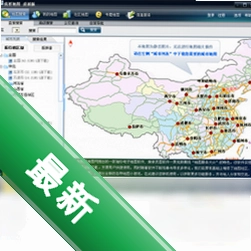













我要地图桌面版是一款专为电脑用户打造的轻量级地图浏览工具,它整合了全国乃至全球的矢量与卫星地图数据,旨在为用户提供流畅、清晰的在线地图查看体验。软件界面直观,操作逻辑与主流网页地图保持一致,但针对桌面端进行了优化,支持多窗口对比、离线缓存与快捷键操作,特别适合需要在办公场景下频繁查阅地理信息的用户。无论是规划出差路线、查看项目周边环境,还是进行简单的区域测量,这款软件都能提供稳定、高效的辅助。

核心功能亮点解析
多源地图无缝切换:
软件内置了标准道路图、卫星影像图、地形晕渲图等多种地图模式,用户可以通过顶部标签或快捷键快速切换。不同来源的地图数据在切换时能够保持中心点与缩放级别不变,方便用户对比同一区域在不同图层下的信息,这一功能在进行户外活动规划或区域研究时尤为实用。

精准地理坐标拾取与转换:
对于测绘、工程或地理信息爱好者而言,精确的坐标至关重要。我要地图桌面版内置了坐标拾取器,鼠标在图上移动即可实时显示经纬度,并支持多种坐标系(如WGS-84、GCJ-02、BD-09)之间的一键转换与复制。这一功能简化了传统测绘软件繁琐的操作流程,让普通用户也能轻松获取专业级的地理数据。
本地离线地图缓存:
针对网络不稳定的办公环境或需要外出演示的场景,软件提供了贴心的离线地图包下载功能。用户可框选特定城市或矩形区域,自定义缩放级别进行下载缓存。一旦离线包下载完成,即使在没有网络连接的情况下,也能流畅浏览已缓存区域的详细地图,确保关键工作不因网络波动而中断。
距离与面积测量工具:
内置的测距工具支持多点折线测距与不规则多边形面积测量,测量结果实时显示在屏幕上,并支持单位切换(米/公里/英里)。对于物流调度、房产评估或户外跑步路线规划等场景,这一工具提供了直观且精确的量化参考,比在纸质地图上估算要方便得多。
电脑端完整安装步骤教程
首先,请从本站下载最新版的我要地图桌面版安装包,文件大小通常不超过50MB,下载速度受本地网络环境影响。
双击运行下载好的安装程序,若弹出用户账户控制提示,请点击“是”以允许程序对系统进行更改。
安装向导启动后,请仔细阅读许可协议,确认无误后勾选“我接受协议”并点击“下一步”。
接下来需要选择安装目录,建议保持默认路径,这有助于后续软件自动更新。若想更改路径,请避免使用中文或特殊字符的文件夹名称,以防兼容性问题。
点击“安装”后,进度条会开始走动,整个过程通常不会超过一分钟。请耐心等待,不要强制关闭安装窗口。
安装完成后,勾选“运行我要地图桌面版”选项,然后点击“完成”即可启动软件。
高危避坑提示:安装路径中请不要包含中文,否则可能导致地图缓存写入失败,出现打开后白屏或卡顿现象。
优化技巧:首次启动时,建议在“设置”中开启“硬件加速”选项,能明显提升地图拖动的流畅度。
温馨提示:若在安装过程中遇到杀毒软件拦截,请点击“允许运行”,本软件不含任何恶意代码,可放心使用。
启动软件后,界面会自动定位到上次浏览的区域,您也可以通过顶部的搜索框输入地名进行快速跳转。
如果在使用过程中遇到地图无法加载的情况,请先检查网络连接,或尝试在“工具”菜单中清除本地缓存数据。
小编精选同类软件推荐
| 软件名称 | 核心功能 | 推荐指数 |
|---|---|---|
| 谷歌地图 | 全球卫星影像与街景服务 | ★★★★★ |
| 百度地图 | 国内POI搜索与导航 | ★★★★☆ |
| 国地地图 | 专业级GIS数据编辑 | ★★★★☆ |
| 腾讯地图 | 街景与室内地图浏览 | ★★★☆☆ |
| 高德地图 | 实时路况与导航播报 | ★★★★☆ |
常见启动报错问题修复
若您在启动我要地图桌面版时遇到“初始化失败”或“应用程序无法正常启动(0xc000007b)”的提示,这通常是由于电脑缺少必要的Visual C++运行库组件所致。您可以在本站搜索“VC++运行库合集”下载安装,安装完成后重启电脑即可解决问题。
如果出现地图区域显示空白或灰色网格,请检查防火墙或安全软件是否拦截了软件的网络访问权限。请将本软件加入防火墙白名单,并允许其访问公共网络。同时,尝试在软件设置中切换“地图数据源”为备用节点,这通常能解决因服务器拥堵导致的加载失败问题。
对于提示“DirectX版本过低”的情况,请更新您的显卡驱动至最新版本。您可以前往本站“驱动大全”栏目下载对应品牌的显卡驱动,安装后即可启用硬件加速功能,获得更佳的画面渲染效果。
用户问答专区
我要地图桌面版和网页地图相比有什么优势?
相比在浏览器中打开网页地图,我要地图桌面版最大的优势在于其独立进程运行,不受浏览器标签页崩溃的影响,且在拖动、缩放地图时更加跟手流畅。软件还支持多窗口同时打开不同区域的地图进行对比,这在网页端操作起来较为繁琐。此外,桌面版内置的离线缓存功能,能让您在网络不佳的环境下依然保持高效工作,这是网页版难以实现的。
如何利用我要地图桌面版进行简单的距离测量?
在软件顶部的工具栏中点击“测距”图标,然后在地图上连续单击鼠标左键以确定测量路径的各个拐点,软件会自动计算出每段距离以及总距离。若要测量面积,请选择“测面”工具,并围绕目标区域边缘单击以绘制多边形。测量结果会以浮动标签的形式显示在路径或区域旁,您也可以在结果框中右键选择复制数据,方便导入到其他文档中。




 大小: 30.8M