













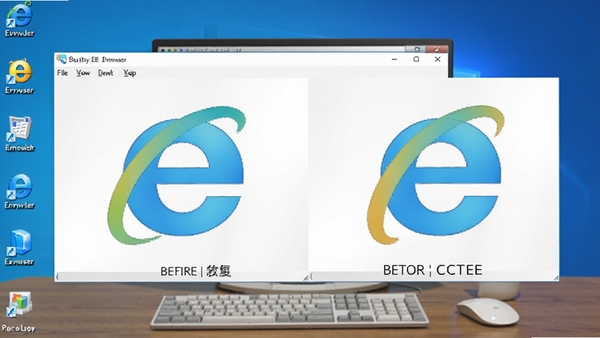
修复桌面IE浏览器图标工具是一款专门解决Windows系统桌面IE浏览器图标丢失、失效或无法正常显示问题的实用小工具。当您发现桌面上的Internet Explorer图标突然消失、变成空白、点击无反应或无法打开网页时,这款工具能够快速扫描系统图标缓存和相关注册表项,并自动完成修复,让IE图标恢复正常。软件体积小巧、操作简单,无需复杂设置,适合所有电脑用户在日常使用中遇到浏览器图标异常时快速处理。无论是Win7、Win10还是Win11系统,都能提供有效支持,是您维护桌面整洁和浏览器入口便捷的得力助手。
核心功能与修复优势
一键检测图标状态:
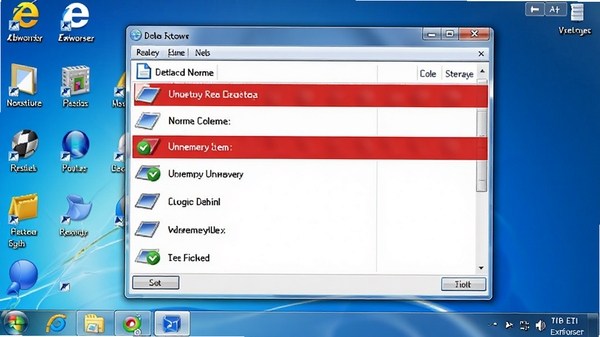
软件启动后会自动检测当前系统中IE浏览器图标的存在状态与关联路径,若发现图标缺失、被恶意篡改或指向错误,会立即给出明确提示。用户无需手动查找系统设置,点击“开始修复”按钮即可完成全过程,节省大量排查时间。
深度清理图标缓存:
IE图标显示异常往往与系统图标缓存损坏有关。本工具内置缓存重建模块,能够安全清除无效的图标缓存数据并强制刷新,让桌面图标恢复清晰、生动的原始外观。修复过程不影响其他程序图标,也不会导致系统不稳定。
修复注册表关联项:
针对部分用户遇到的“IE图标双击无反应”或“右键菜单异常”问题,工具会扫描并修复与IE浏览器相关的注册表键值,恢复正确的文件关联和启动命令。深度修复后,浏览器可正常启动并访问网页,同时保留用户原有的收藏夹和设置。
兼容多版本系统:
软件支持Windows XP、Win7、Win8、Win10及Win11等主流操作系统,同时适用于32位和64位环境。无论您是家庭用户还是办公人员,都可以在对应系统上直接运行,无需担心兼容性困扰。修复过程采用安全机制,不修改非相关系统配置,确保系统稳定运行。
电脑端完整安装步骤教程
1. 首先,点击页面上的下载按钮,将“修复桌面IE浏览器图标工具”安装包保存到您的电脑桌面或指定文件夹。
2. 下载完成后,找到安装文件(通常为exe格式),双击运行。若出现用户账户控制提示,请点击“是”允许程序执行更改。
3. 进入安装向导后,仔细阅读许可协议,点击“同意”继续。建议保持默认安装路径,如需修改,请选择不含中文字符的目录以避免潜在问题。
4. 点击“安装”按钮,等待进度条走完。安装过程一般只需几秒钟,完成后点击“完成”退出向导。
5. 启动软件,您将看到简洁的主界面。此时点击“立即修复”按钮,软件将自动执行扫描和修复流程。
6. 修复完成后,建议重启电脑或手动刷新桌面(右键点击桌面,选择“刷新”),即可看到IE浏览器图标恢复正常。
7. 若修复后图标仍不正常,请尝试以管理员身份运行软件(右键软件图标,选择“以管理员身份运行”),再次执行修复操作。
高危避坑:安装前请关闭所有杀毒软件或安全卫士,防止误报拦截导致安装失败。修复过程中切勿强制关机或断电,以免损坏系统文件。
优化技巧:若您的系统是Win10或Win11,修复后可在“设置-个性化-主题-桌面图标设置”中重新勾选“计算机”和“控制面板”等图标,让桌面布局更符合习惯。
温馨提示:本工具仅针对IE图标异常进行修复,不会影响您正在使用的其他浏览器(如Edge、Chrome等)的正常运行。

热门同款软件推荐
常见启动报错问题修复
问题1:软件启动时提示“无法初始化”或“运行库缺失”。
解决:请确保您的系统已安装最新版Microsoft .NET Framework和Visual C++运行库。您可以前往微软官方下载中心搜索“ .NET Framework”和“Visual C++ Redistributable”进行安装,安装后重启软件即可正常使用。
问题2:修复过程中提示“权限不足”或“操作被拒绝”。
解决:右键点击软件快捷方式,选择“以管理员身份运行”,或者在“属性-兼容性”中勾选“以兼容模式运行这个程序”(推荐选择Windows 7),并勾选“以管理员身份运行此程序”。
问题3:修复后桌面图标仍无变化。
解决:尝试手动重启Windows资源管理器(在任务管理器中选择“Windows资源管理器”并点击“重新启动”),或者注销当前用户重新登录。若仍无效,请检查系统是否开启了“显示桌面图标”功能(右键桌面-查看-显示桌面图标)。
用户问答专区
修复桌面IE浏览器图标工具怎么用?
使用非常简单:下载安装后打开软件,主界面会显示“开始修复”按钮,点击后工具自动扫描系统图标缓存和注册表项,修复完成后重启电脑或刷新桌面即可。整个过程无需手动干预,适合所有电脑水平用户操作。
桌面IE浏览器不见了怎么恢复?
如果桌面上的IE图标消失,可以使用本工具一键恢复,也可以先尝试右键桌面选择“个性化”-“主题”-“桌面图标设置”,勾选“计算机”或“Internet Explorer”图标并应用。若系统设置中无法找到IE选项,则使用本工具是更高效的解决方案。
修复桌面IE浏览器图标工具安全吗?
本工具仅针对IE图标相关系统项进行修复,不包含任何捆绑软件或恶意代码,下载安装时建议从官方渠道获取。软件采用静默修复模式,不会修改您的个人文件或浏览器主页,可放心使用。


 电脑时间校准器1.0绿色版
  360win10升级助手v10.0 官方正式版
  UNetbootinv7.00 绿色中文版
  tpfancontrol汉化版v101 绿色免费版
  directx 11官方最新版
  windows 7 OEM信息修改(WIN7 OEM DIY)V3.0 绿色版(X86+X64)
  WINDOWS XP超级终端完整版
  文字转换音频文件人工智能语音合成系统V2.36 绿色永久免费版
  unidrv.hlp
  sndvol32.exe官方免费版
  AEFSDR(Advanced EFS Data Recovery)v4.2汉化特別版
  耳机环绕声音效软件 Razer Surroundv2.00.10 免费版
  一键隐藏精灵2.6.6 官方免费版
  告而广之定时关机v1.0
  技嘉App Center软件B18.0305.1 官方版
  EDiary(电子日记本)V2.53中文特别版
  沙发电视精灵电脑版v2.2.1 官方正式版
  天艾达定时关机2.0.0.28绿色版