


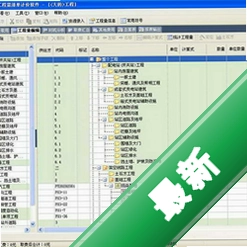











PKPM施工软件是一款专为建筑行业打造的施工组织设计与现场管理辅助工具,由国内知名建筑软件厂商出品。它集施工方案编制、进度计划编排、安全设施计算、平面图布置等多功能于一体,旨在帮助施工技术人员从繁琐的手工绘图和重复计算中解脱出来,提高工作效率与方案规范性。软件内置丰富的构件库和规范参数,贴近国内工程实际,无论是高层住宅、商业综合体还是市政项目,都能快速搭建起符合要求的施工模型,让技术交底更直观、现场布置更合理。对于长期与图纸、方案打交道的工程人来说,这款工具是提升专业度和工作效率的得力帮手。

核心功能模块,覆盖施工全流程
施工方案智能编制:
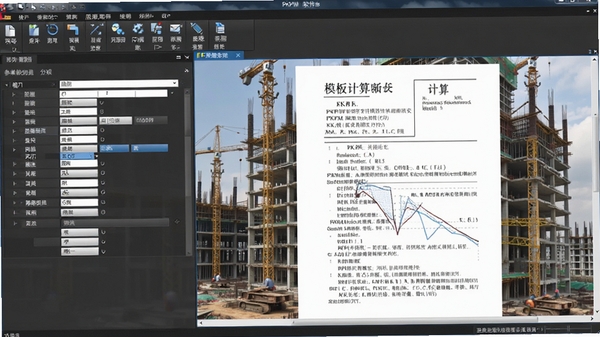
针对模板工程、脚手架工程、临时用电、起重吊装等常见专项方案,软件提供了参数化计算引擎。用户只需输入工程基本数据,系统即可自动验算并生成计算书,同时输出符合规范要求的施工方案文本框架。相比手工翻阅规范、逐条验算的方式,效率提升明显,且能有效避免因数据疏漏导致的安全隐患。
施工平面图快速布置:
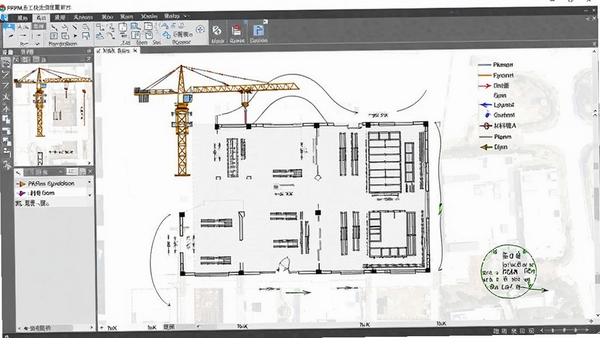
内置海量构件图库,包括塔吊、施工电梯、材料堆场、加工棚、临建板房等。采用类似CAD的拖拽式操作,可快速绘制施工总平面图。软件支持自动标注、面积统计和三维预览,方便进行不同阶段的场地转换模拟,让平面布置图既能满足安全文明施工要求,又兼顾运输效率与空间利用率。
进度计划与资源管理:
提供横道图和网络图两种进度编制模式,支持工作分解结构(WBS)的层级录入。软件能根据工程量定额自动估算各工序所需的人工、材料、机械台班数量,并生成资源需求曲线。当现场情况发生变化时,可快速调整逻辑关系,软件会自动更新关键线路,帮助管理者及时识别工期风险,做出科学决策。

实操教程与新手避坑指南
拿到安装包后,建议先关闭电脑上的杀毒软件和防火墙,避免安装过程中相关组件被误拦截。双击安装程序,选择安装路径时,尽量避开系统盘(C盘),安装目录不要包含中文或特殊符号,否则可能导致后续计算模块调用异常。
首次启动软件时,会提示选择工作目录,建议在非系统盘新建一个专门的文件夹,用于存放后续的工程文件和数据。软件默认的界面可能比较密集,新手可以在“视图”菜单中调整工具栏显示,把常用的“构件布置”、“参数计算”、“施工图”三个面板调出来即可。
在绘制施工平面图之前,务必先设置好绘图单位和比例。很多新手直接使用默认设置,结果插入的图块尺寸与实际不符,导致后续标注和统计全部错乱。建议在“工具-选项”中,将单位设置为“毫米”,比例设置为1:1,这样从CAD导入的底图才能完美对齐。
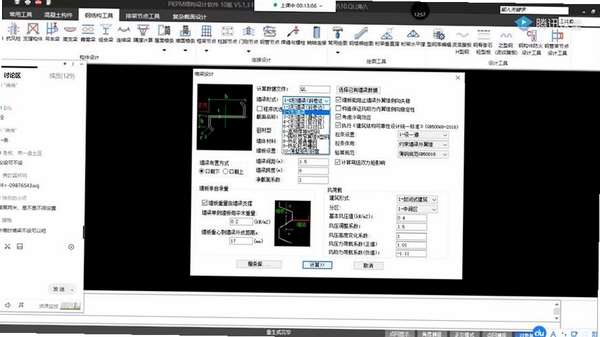
进行安全计算时,不要直接采用软件内置的默认参数。一定要根据实际工程的地质报告、材料进场复试报告、施工环境等,逐项修改荷载取值、材料强度等关键参数。软件只是计算工具,参数输入错误会直接导致计算结果偏离实际,甚至引发严重的安全事故,这一点务必高度重视。
如果遇到软件启动时提示“无法找到加密锁”或“授权过期”,先检查USB接口是否插好,或重新插拔一次。若仍无法解决,请以管理员身份运行“授权管理工具”,重新进行离线激活。激活时务必保持网络畅通,并关闭代理设置。
使用过程中,如果出现卡顿或闪退,通常是电脑内存不足或显卡驱动不兼容导致。建议关闭其他不必要的后台程序,并更新显卡驱动至最新版本。同时,在“显示设置”中关闭硬件加速,可缓解大部分显示异常问题。
当提示“缺少DLL文件”或“组件未注册”时,不要盲目下载所谓修复工具。请先安装软件安装包根目录下的“vcredist”和“dotnetfx”文件夹中的运行库,重启电脑后再尝试运行。若问题依旧,可使用系统自带的“命令提示符(管理员)”执行sfc /scannow 进行系统文件修复。
对于大型项目,建议每完成一个阶段工作就手动备份项目文件。软件虽然具备自动保存功能,但备份到云盘或移动硬盘更为稳妥。若遇到软件崩溃,可从备份文件恢复,避免工作成果丢失。
软件支持导入CAD底图,但导入前请先将CAD文件另存为“AutoCAD 2007”或更低版本的DWG格式,否则可能无法识别。导入后,若线条显示不完整,请使用“重生成”命令刷新显示。
最后,建议定期访问官方网站或关注官方公众号,及时获取软件更新补丁和规范库升级包。新版软件往往修复了旧版的计算缺陷,并增加了对新规范的支持,保持软件更新是确保计算结果合规性的重要前提。
小编推荐同类软件
| 软件名称 | 核心功能 | 推荐指数 |
|---|---|---|
| 品茗施工安全计算 | 安全计算与方案生成 | ★★★★★ |
| 广联达施工布置 | 场地布置与BIM应用 | ★★★★☆ |
| 品茗网络计划 | 进度计划编制与优化 | ★★★★☆ |
| Project 2021 | 通用项目管理工具 | ★★★★☆ |
| AutoCAD Civil 3D | 场地设计与土方计算 | ★★★★☆ |
| 天正建筑 | 建筑施工图绘制 | ★★★★☆ |
常见启动报错问题修复
PKPM施工软件在安装和使用过程中,可能会遇到一些启动报错或运行异常的情况,这里整理了几个典型问题及对应的处理方案,帮助大家快速恢复工作。
问题一:启动提示“无法连接服务器”或“许可证验证失败”。这通常是因为电脑系统时间不正确,或者杀毒软件拦截了软件的授权服务。请先校正系统日期和时间,然后在杀毒软件中恢复被隔离的授权相关文件,并将软件安装目录添加至信任白名单。若使用离线加密锁,请重新插拔并更新驱动。
问题二:打开软件后界面空白,或菜单栏消失。这多半是显卡兼容性问题。可以尝试右键桌面快捷方式,选择“属性”,在“兼容性”选项卡中勾选“以兼容模式运行这个程序”,并选择“Windows 7”。同时,在软件“视图”菜单中点击“重置界面布局”,即可恢复默认面板。
问题三:点击“计算”按钮无反应或直接闪退。此时请检查软件安装路径是否包含中文或空格,若有,请卸载后重新安装至纯英文目录。另外,运行计算模块需要Microsoft .NET Framework 4.7.2及以上版本,请前往微软官网下载并安装最新版运行库。安装完成后重启电脑,再次运行软件。
问题四:软件提示“内存不足”但电脑配置很高。这并非物理内存不足,而是系统虚拟内存设置过小。右键“此电脑”-“属性”-“高级系统设置”-“性能设置”-“高级”,在“虚拟内存”中点击“更改”,选择“系统管理的大小”并点击“设置”即可。建议将初始大小和最大值均设置为物理内存的1.5倍。
问题五:打印图纸时文字显示为乱码或问号。这是缺少字体所致。请将安装包中的“fonts”文件夹内的字体文件复制到系统“C:\Windows\Fonts”目录下,重新启动软件即可正常显示。
用户问答专区
PKPM施工软件安装教程复杂吗?
安装过程并不复杂,与普通Windows软件类似。只需注意以下几点:首先,关闭杀毒软件,避免误删文件;其次,安装路径选择非系统盘且不含中文;最后,按提示完成组件安装,重启电脑即可。遇到问题可参考本页面的“实操教程”部分。
PKPM施工软件怎么使用?新手容易上手吗?
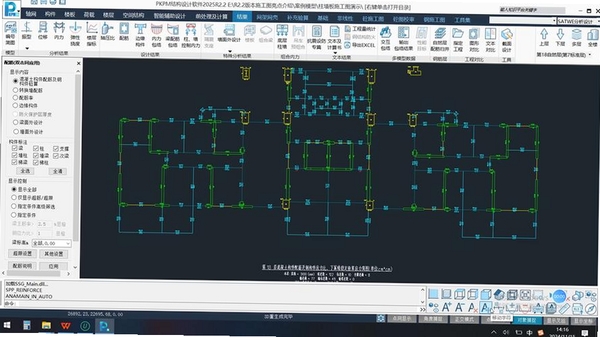
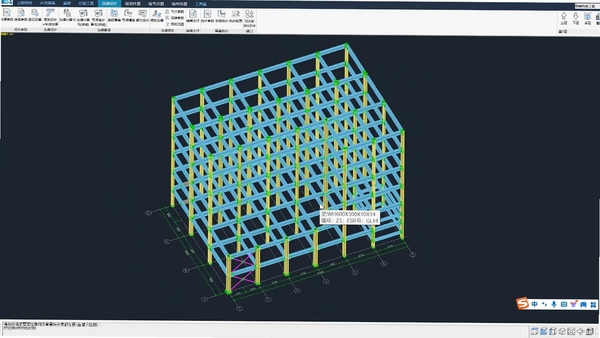
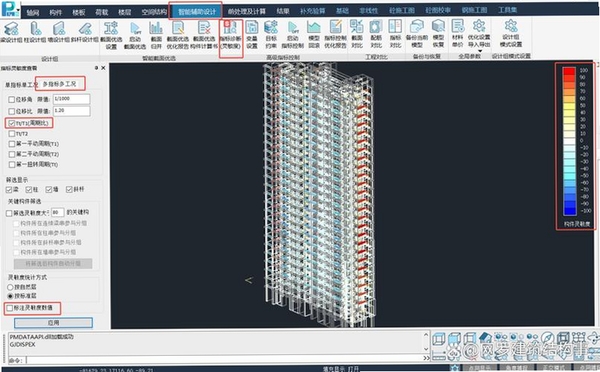
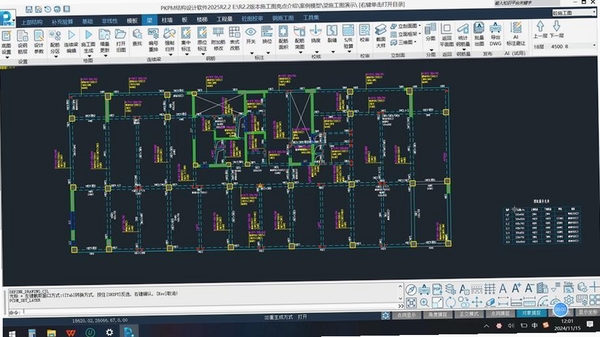
软件界面布局清晰,左侧为功能树,中间为绘图区,右侧为属性面板。新手可通过软件自带的“演示动画”和“帮助文档”快速了解操作逻辑。建议先从“施工平面图布置”模块开始练习,熟悉构件拖拽和参数修改后,再逐步学习安全计算和进度编制。
PKPM施工软件计算能有效吗?
该软件的计算核心基于现行国家规范及行业标准,经过大量工程实践验证,计算结果是可靠的。但请务必确保输入的参数准确无误,并结合现场实际工况进行复核。软件的计算书可作为方案报审的附件,有效提升方案的说服力与合规性。

 大小: 2.2M

 Overture专业打谱软件5.5.1-7 简体中文版
  SPSS 18.0中文版
  剪.映windows电脑版2025官方最新版v7.1.0最新专业版
  MatLab R2012b 特别文件
  寻星计算程序(卫星天线寻星参数计算)v3.1 绿色版
  八爪鱼采集器v8.58 官方最新版
  星空抽奖软件无限制版完美注册码版
  利信财务软件专业单机版V6.4免费无限制版
  天学网电脑版v5.6.1.0 官方最新版
  摩客mockplus桌面客户端v3.7.1.0 官方最新版
  淘宝助理天猫版5.3.7.0 官方最新版
  高品智CRM客户关系管理系统v3.301.311 官方免费版
  易航科技增值税发票电子化软件(增值税发票扫描认证)V2.0免费版
  易房大师v3.2免费版
  杰奇小说连载系统免费版
  发票导出接口软件3.9绿色免费版
  发票认证接口软件v2.2绿色版
  高品智财务公司委托代办项目软件v3.320 官方版
  食草族管理专家V2.5.9 绿色免费版