

















大拇指数字化校园单机版是一款面向学校管理场景设计的综合性校务管理工具,它把学生信息、教务安排、考勤统计、成绩分析等日常事务整合到一个统一的桌面工作台中。与依赖网络连接的在线版不同,单机版重点强化了数据本地化存储与离线处理能力,即使在没有校园内网的环境下,教务人员依然可以顺畅录入和查阅资料,特别适合乡镇学校、培训机构或需要移动办公的教务管理者使用。软件界面布局清晰,功能分区明确,新手也能快速上手,并且提供完善的数据备份与恢复机制,为学校信息化管理提供了一份安心的本地化解决方案。
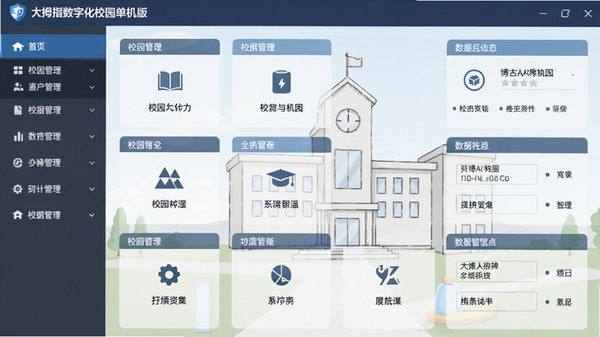
核心功能模块与亮点解析
学生档案集中管理:
系统支持批量导入学生基础信息,包括学籍号、姓名、班级、家长联系方式等字段,并可按年级、班级、入学年份等多维度快速检索筛选。每名学生可关联证件照、成绩单、奖惩记录等扩展资料,形成完整的电子化成长档案。数据采用本地数据库存储,查询响应迅速,即便历史数据沉淀多年,依然能保持流畅操作体验。
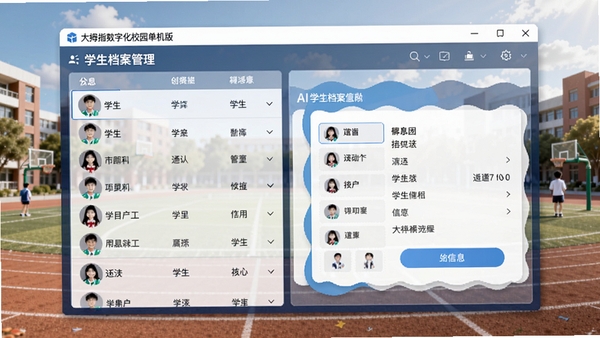
灵活排课与智能课表:
针对中小学常见的固定班级授课制,以及培训机构的走班制教学,软件提供了两套排课模式。操作时只需设定好教师、教室、科目等基础资源,系统即可自动检测时间冲突并给出排课建议。生成后的课表支持按班级、教师、教室三种视图打印导出,极大减轻了教务主任在开学初的排课压力。
多维度考勤与成绩分析:
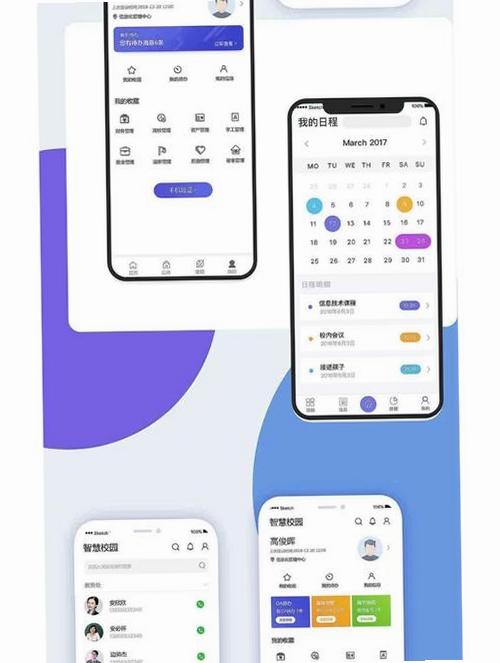
考勤模块支持按日登记迟到、早退、请假、缺勤等状态,并可设定自动累计规则,方便班主任与政教处实时掌握学生出勤动态。成绩管理支持自定义考试类型,录入分数后系统自动生成班级平均分、优秀率、及格率以及学生个人的成绩走势折线图,为教学评估提供直观的数据支撑。
本地化部署与数据安全:
所有业务数据均保存在电脑本地,不依赖云端服务器,有效规避了因网络波动导致的服务不可用问题。软件内置数据自动备份引擎,可设定每日定时备份到指定磁盘分区,配合一键还原功能,即便遇到系统故障或误操作,也能快速恢复至最近备份节点,确保校务数据万无一失。
电脑端安装步骤与使用指南
首先,从正规软件站下载大拇指数字化校园单机版安装包,存放至非系统盘(如D盘或E盘)的英文目录下,避免中文路径引发兼容异常。
双击运行安装程序,在弹出的用户账户控制提示中点击“是”授予管理员权限,这是软件正常读写数据库的必要条件。
安装路径建议保持默认,如需修改请务必使用纯英文路径,切勿包含空格或特殊符号。
等待安装进度条走完,勾选“创建桌面快捷方式”选项,点击“完成”退出安装向导。
首次启动软件时,会提示选择“新建学校”或“从备份恢复”,建议新用户选择新建并填写学校基础信息。
高危避坑:安装过程中若出现杀毒软件拦截提示,请选择“允许程序所有操作”,并添加信任区,否则会造成组件注册失败导致软件无法打开。
优化技巧:对于配置较低的电脑,可在“系统设置-性能模式”中开启“精简动画”选项,可明显提升界面切换流畅度。
温馨提示:建议每两周手动执行一次“数据备份-导出到外部存储”,将备份文件拷贝至U盘或移动硬盘,实现异地容灾。
若遇到软件打不开或闪退,请优先检查是否安装了.NET Framework 4.7.2以上版本运行库,可前往本站搜索“运行库合集”进行补充安装。
当软件界面出现乱码时,请进入控制面板-区域和语言-管理-更改系统区域设置,勾选“Beta版: 使用Unicode UTF-8提供全球语言支持”并重启系统即可解决。
对于Win11系统用户,若安装后无法正常显示数据库内容,请右键软件图标-属性-兼容性-勾选“以Windows 7兼容模式运行”,并勾选“以管理员身份运行此程序”。
精选同类校务管理软件对比
| 软件名称 | 核心优势 | 适用场景 | 用户评分 |
|---|---|---|---|
| 校园管理系统 | 功能全面,覆盖OA审批 | 中小学及中职院校 | ★★★★☆ |
| 教务管理软件 | 排课算法高效稳定 | 教育培训机构 | ★★★★☆ |
| 学生信息管理系统 | 学籍字段自定义强 | 九年一贯制学校 | ★★★★☆ |
| 成绩分析软件 | 图表可视化直观 | 教研组质量监测 | ★★★☆☆ |
| 课表排课软件 | 自动避让冲突 | 教务排课专员 | ★★★★☆ |
常见启动报错问题修复方案
软件安装后双击无反应或提示“应用程序无法正常启动0xc000007b”,通常是因为缺少Visual C++ 2015-2022运行库组件。请在本站搜索“微软常用运行库合集”下载安装,安装后重启电脑即可解决。若提示“数据库连接失败”或“初始化失败”,首先检查电脑是否安装MS Access Database Engine,可在本站搜索“AccessDatabaseEngine”获取对应版本。另外,若软件界面显示空白或功能按钮灰色不可点击,请确认系统日期时间是否为当前准确时间,时间偏差过大可能导致软件组件校验异常。对于Win10及以上系统,建议在软件安装目录中找到主程序exe文件,右键-属性-兼容性-勾选“以兼容模式运行这个程序”并选择Windows 7,同时勾选“以管理员身份运行”,可规避大部分权限拦截问题。若问题依旧,可尝试关闭实时防护后重新解压安装包,部分安全软件会误报隔离核心dll文件。
用户常见疑问与解答
大拇指数字化校园单机版怎么导入学生数据?
软件提供了标准的Excel模板导入功能。首先在“学生管理”模块中点击“下载导入模板”,按照模板字段填写学生信息,保存为xlsx格式。然后在导入界面选择该文件,系统会自动校验数据格式并预览前几条记录,确认无误后点击“开始导入”即可。若提示“学号重复”,请检查Excel中是否有相同学号,或选择“覆盖更新”模式。整个过程无需手工逐条录入,大幅提升建校初期数据初始化效率。
大拇指数字化校园单机版数据存在哪个文件夹?如何迁移?
默认数据存储路径为软件安装目录下的Data文件夹,其中包含主数据库文件和附件文件夹。如需迁移至新电脑,只需停止软件运行,将整个Data文件夹复制到新电脑相同位置(或修改配置文件指向新路径),然后启动软件即可识别全部历史数据。建议定期使用软件内置的“备份与还原”功能生成压缩包备份,备份文件为后缀名.bak的单一文件,拷贝管理更为便捷。
大拇指数字化校园单机版支持多人同时使用吗?
单机版仅支持在同一台电脑上单用户操作,不具备网络多终端并发访问能力。若需要实现多人协同办公,建议考虑部署局域网共享版或云服务版。对于小型培训机构,通过远程桌面方式让其他电脑连接主机,也能实现类似多用户效果,但操作体验受网络环境影响。如果您的需求是多人同时录入成绩或管理档案,建议评估升级方案。





 大小: 10.0M
 Overture专业打谱软件5.5.1-7 简体中文版
  SPSS 18.0中文版
  剪.映windows电脑版2025官方最新版v7.1.0最新专业版
  MatLab R2012b 特别文件
  寻星计算程序(卫星天线寻星参数计算)v3.1 绿色版
  八爪鱼采集器v8.58 官方最新版
  星空抽奖软件无限制版完美注册码版
  利信财务软件专业单机版V6.4免费无限制版
  天学网电脑版v5.6.1.0 官方最新版
  摩客mockplus桌面客户端v3.7.1.0 官方最新版
  淘宝助理天猫版5.3.7.0 官方最新版
  高品智CRM客户关系管理系统v3.301.311 官方免费版
  易航科技增值税发票电子化软件(增值税发票扫描认证)V2.0免费版
  易房大师v3.2免费版
  杰奇小说连载系统免费版
  发票导出接口软件3.9绿色免费版
  发票认证接口软件v2.2绿色版
  高品智财务公司委托代办项目软件v3.320 官方版
  食草族管理专家V2.5.9 绿色免费版