












XYplorer是一款在Windows平台上备受赞誉的标签式文件管理器,凭借其高速、智能与高度可定制化的特性,成为替代系统自带资源管理器的热门选择。这款工具专为追求效率的用户打造,无论是日常办公的资料整理,还是专业领域的大规模文件处理,它都能通过双窗格视图、强大的搜索过滤以及直观的标签页操作,显著提升文件浏览与管理的流畅度。XYplorer官方版界面清爽,逻辑清晰,支持丰富的脚本扩展,能够适应从入门新手到高级玩家的不同操作习惯,让复杂的文件管理任务变得轻松而富有条理。

核心特色功能解析
高效标签式浏览:
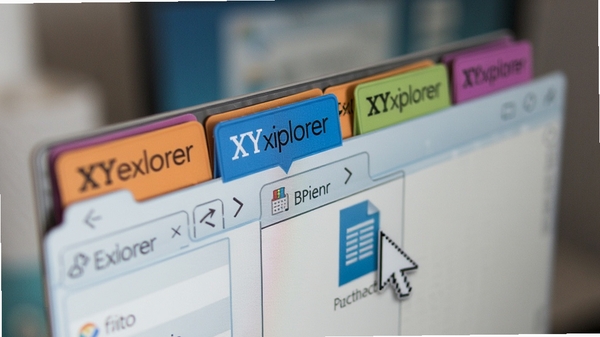
XYplorer将浏览器中的标签页概念引入文件管理,允许用户在单一窗口内开启多个文件夹标签,来回切换无需反复打开新窗口。这种设计不仅让桌面保持整洁,更能在处理多项目或多路径任务时实现快速跳转,结合双窗格视图,可以实现在不同标签或窗格间直接拖拽移动文件,操作效率成倍提升。
强大即时搜索过滤:
区别于传统搜索的缓慢与局限,XYplorer内置了极其强大的即时搜索与过滤器功能。用户可以通过布尔运算、通配符、标签以及文件名模式在瞬间定位目标文件,甚至能够根据文件内容、元数据、尺寸、日期等数十种属性进行组合筛选。搜索结果可以实时显示在面板中,并支持保存为虚拟文件夹以便随时调用,让在海量数据中查找文件变得像呼吸一样自然。
深度定制与脚本化:
对于追求极致效率的用户,XYplorer提供了深入骨髓的定制能力。从界面布局、颜色方案、图标主题到鼠标手势、键盘快捷键,几乎一切元素均可按需调整。更为强大的是其内置的脚本语言,允许用户编写自动化脚本,实现批量重命名、复杂的文件处理流程、自定义命令与菜单,将软件转化为个人专属的高效工作台,这是许多同类软件难以企及的优势。
使用指南与实用技巧
初次启动XYplorer,您会看到熟悉的界面,但别急着操作,先花几分钟进行基础设置能大幅提升体验。
点击菜单栏的“工具”->“选项”,在“文件管理”标签页中,您可以选择是否显示隐藏文件和系统文件,建议保持默认以保障安全。
在“窗口”标签页中,可以调整“标签页”的样式,例如启用“彩色标签页”,这有助于通过颜色区分不同项目的文件夹,一目了然。
优化技巧:在“选项”->“常规”->“快捷方式”中,您可以自定义全局热键,例如设置按F12键即可呼出或隐藏XYplorer主窗口,这能极大方便您在任意程序中的文件调用。
如果您发现XYplorer启动速度不尽如人意,可以尝试在“选项”->“高级”中,关闭“启动时自动检查更新”和“加载最近使用的文件夹列表”功能,这能有效加快加载进程。
基础温馨提示:XYplorer是便携式软件,安装目录可随意移动,但请确保路径中不要包含中文或特殊字符,以免引起不必要的兼容问题。
遇到图片预览不显示?请检查“工具”->“设置”->“预览”模块,确保您已安装了匹配的编解码器或启用了对应的预览处理器。
对于网络驱动器或NAS上的文件,XYplorer也能提供流畅的访问体验,但传输速度受限于您的局域网环境,这并非软件本身的问题。
若在操作中误删了文件,请立即前往“回收站”找回,XYplorer的删除操作遵循系统规则,不会直接物理销毁数据,除非您开启了“永久删除”的选项。
高危避坑:在“选项”->“文件操作”中,请谨慎勾选“使用XYplorer内置的删除功能”,一旦选择永久删除,文件将无法通过回收站恢复,建议保持系统默认设置。
熟练掌握快捷键是提升效率的关键,例如Ctrl+B可以呼出“面包屑”导航,Ctrl+M用于批量重命名,Alt+F9可以切换迷你树形视图。
合理利用“收藏夹”和“标签”功能,将常用目录固定,形成自己的工作流,能够显著减少重复导航的时间成本。
当您需要对比两个文件夹内容时,可以使用“工具”->“查找重复文件”功能,这对整理磁盘空间、清理冗余资料尤为实用。
如果软件界面文字显示异常,请检查系统的显示缩放设置,建议将缩放比例调整至100%或125%以获得最佳视觉效果。
最后,别忘了定期在“帮助”->“检查更新”中查看新版本,软件持续优化中,更新往往能修复已知问题并带来新功能。
所有配置都保存在安装目录下的XYplorer.ini文件中,备份该文件即可实现设置的迁移与备份,方便在多台设备间同步配置。
若您在使用中遇到无法解决的界面错乱问题,可以删除该ini文件并重启软件,程序将恢复至初始状态,但您的个人配置也会随之丢失,请提前做好备份。
热门同款软件精选
| 软件名称 | 核心优势 | 推荐指数 |
|---|---|---|
| Total Commander | 老牌双窗格,插件丰富 | ★★★★★ |
| Directory Opus | 界面现代化,高度可定制 | ★★★★★ |
| Q-Dir | 多窗格布局,轻量便携 | ★★★★☆ |
| Explorer++ | 免费开源,接近原版体验 | ★★★★☆ |
| Files | Win11风格,符合新潮流 | ★★★★☆ |
常见启动报错问题修复
软件打不开或双击无反应?首先请确认您下载的XYplorer安装包完整且来源可靠。若在启动初期即出现报错,多半与系统缺少运行库相关。XYplorer基于微软 .NET Framework 构建,请前往微软官网下载并安装最新的 .NET Framework 运行时(例如 4.8 版本),安装后重启电脑再尝试运行。
若提示“初始化失败”或“无法定位程序输入点”,这通常是由于系统DLL文件版本冲突所致。建议您使用系统自带的“命令提示符(管理员)”运行 sfc /scannow 命令进行系统文件完整性检查与修复,完成后重新启动计算机。
打开软件后界面空白或显示不全?这可能是由于显卡驱动兼容性问题。请更新您的显卡驱动程序至厂商发布的最新稳定版,或者在XYplorer的快捷方式属性中,尝试勾选“兼容模式”并选择“Windows 7”或“Windows 8”来运行。
遇到“拒绝访问”或权限不足的提示?请右键点击XYplorer图标,选择“以管理员身份运行”。若您需要每次都自动获取权限,可以在“属性”->“兼容性”中勾选“以管理员身份运行此程序”,但请注意,这样做可能会降低系统安全性,请审慎操作。
软件运行时频繁闪退?请检查是否与系统中安装的某些安全软件或优化工具发生冲突。尝试暂时关闭这些软件的保护功能,或将XYplorer安装目录加入其信任列表。同时,确保您的Windows系统已安装所有重要更新。
如果上述方法均无法解决,您可以尝试下载最新版本的“微软常用运行库合集”进行安装,这能一次性解决绝大多数游戏或软件因缺少VC++运行库而导致的启动问题。在站点内搜索“运行库合集”即可找到相关资源。
请记住,定期备份XYplorer的配置文件(XYplorer.ini)是预防问题的最佳手段,一旦发生异常,可以快速恢复至可用状态。
XYplorer 怎么设置中文界面
目前XYplorer官方版本并未内置多语言包,默认界面为英文。不过,软件支持通过加载语言文件来实现界面汉化。您可以在官方网站的论坛或社区中寻找由爱好者制作的简体中文语言包。下载后,将语言文件(通常为 .ini 或 .lng 格式)放置于XYplorer安装目录下的“Language”文件夹中。然后,在软件的“Tools”->“Customize”->“Language”下拉菜单中,选择您刚添加的“Chinese (Simplified)”即可切换为中文界面,操作直观简便。
XYplorer 资源管理器好用吗
对于频繁处理文件、追求操作效率的用户而言,XYplorer的表现确实出色。它的标签页浏览、强大的搜索过滤以及高度自由的定制功能,能够大幅缩短文件定位与整理的时间。相比系统自带的资源管理器,它在多任务处理、批量操作和复杂文件筛选方面的优势尤为明显。虽然上手需要一些学习成本,但一旦适应其逻辑,您可能很难再回到传统单一的窗口模式。如果您的工作流中涉及大量文件管理需求,那么它是一款值得尝试的得力工具。
XYplorer 预览功能支持哪些格式
XYplorer的预览功能非常强大,它不仅能预览常见的图片(如JPG、PNG、GIF)、文本文件和网页,还能直接预览PDF文档、Office办公文档(Word、Excel、PowerPoint)以及主流视频和音频文件。这得益于其集成的多媒体预览引擎。对于PDF和Office文档,您需要确保系统中已安装相应的阅读器或Office套件,XYplorer会调用这些组件进行渲染。在“预览”面板中,您可以快速滚动查看文档内容,无需启动大型软件,极大地提升了文件审阅效率。


 大小: 9.7M

 电脑时间校准器1.0绿色版
  360win10升级助手v10.0 官方正式版
  UNetbootinv7.00 绿色中文版
  tpfancontrol汉化版v101 绿色免费版
  directx 11官方最新版
  windows 7 OEM信息修改(WIN7 OEM DIY)V3.0 绿色版(X86+X64)
  WINDOWS XP超级终端完整版
  文字转换音频文件人工智能语音合成系统V2.36 绿色永久免费版
  unidrv.hlp
  sndvol32.exe官方免费版
  AEFSDR(Advanced EFS Data Recovery)v4.2汉化特別版
  耳机环绕声音效软件 Razer Surroundv2.00.10 免费版
  一键隐藏精灵2.6.6 官方免费版
  告而广之定时关机v1.0
  技嘉App Center软件B18.0305.1 官方版
  EDiary(电子日记本)V2.53中文特别版
  沙发电视精灵电脑版v2.2.1 官方正式版
  天艾达定时关机2.0.0.28绿色版