








金舟音频大师是一款集录音、剪辑、转换、降噪于一体的综合性音频处理工具,专为电脑端用户打造,凭借其直观的操作界面与强大的底层算法,在众多同类软件中脱颖而出。软件致力于简化复杂的音频编辑流程,无论是职场新人处理会议录音,还是音乐爱好者制作个人混音,都能通过简单的拖拽与点击完成专业级操作。新版5.2.7.0进一步优化了处理引擎,在保证高保真音质的前提下,大幅提升了文件读取与导出的响应速度。下面为大家详细介绍这款软件的核心功能与实际使用体验。
核心功能亮点解析
全能音频剪辑引擎:
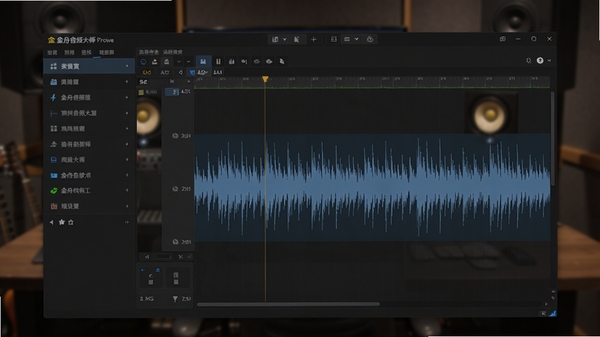
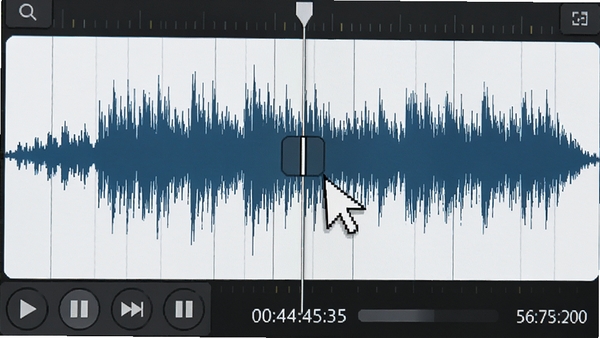
内置高精度波形编辑器,支持毫秒级的音频切割、删除、静音与拼接操作。用户可通过鼠标滚轮自由缩放波形,精准定位到需要处理的帧位置,无论是修剪对话中的空白片段,还是去除歌曲前后的杂音,都能一气呵成。软件实时预览功能让每一次修改效果即时可听,极大提升了剪辑效率。
智能降噪与音效增强:
针对录音中常见的环境噪音、电流声问题,软件提供了智能频谱降噪算法,一键即可提取纯净人声。同时内置多段均衡器、混响、压缩等专业音效处理器,用户无需具备声学知识,通过预设的流行、古典、人声等模式,即可为音频添加饱满的空间感与层次感,让普通麦克风录制的声音也能拥有录音棚质感。
多格式转换与批量处理:
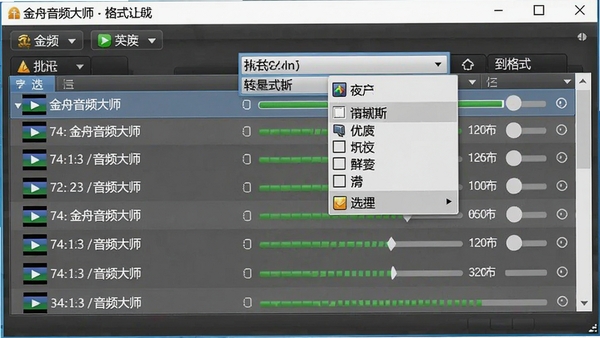
支持MP3、WAV、FLAC、AAC、M4A等几乎所有主流音频格式之间的互相转换,内置高质量编码器,确保转换过程中音质损失降至最低。批量处理功能允许用户一次性导入数百个文件,统一设置输出格式与比特率,软件自动完成转换任务,特别适合需要整理大量音乐素材的用户。
电脑端完整安装步骤教程
在开始安装前,请先确认您的电脑系统为Windows 7及以上版本,并确保系统盘拥有至少500MB的可用空间。第一步,从本站下载金舟音频大师安装包,文件名为jz_audio_setup.exe,下载完成后,使用鼠标右键点击该文件,选择“以管理员身份运行”,这样可以避免后续操作中的权限不足问题。
第二步,进入安装向导后,请仔细阅读许可协议,点击“我接受”继续。在安装路径选择界面,建议保持默认的C盘Program Files目录,这有利于软件获取完整的写入权限。若需更改路径,请务必选择纯英文目录,避免因中文路径导致音频插件加载异常。
第三步,安装过程中会提示附加组件,请务必取消勾选所有捆绑软件的选项,例如“安装XX浏览器”或“设置XX为首页”,这些均非必要组件,保持纯净安装是稳定运行的关键。
第四步,等待进度条走完后,点击“完成”退出向导。首次启动软件时,若弹出防火墙拦截提示,请点击“允许访问”,该操作仅用于软件检查更新,不影响系统安全。
特别注意:若在启动时提示“缺少msvcp140.dll”或“VCRUNTIME140.dll”,说明系统缺少Visual C++运行库,请在本站搜索“VC运行库合集”下载安装,即可解决此问题。
安装完成后,建议在软件设置中关闭“开机自动启动”选项,以减少后台资源占用。若在剪辑过程中遇到音频波形显示异常,可尝试更新电脑声卡驱动,通常可以解决大部分预览卡顿问题。
热门同款音频处理软件推荐
| 软件名称 | 核心优势 | 推荐指数 |
|---|---|---|
| 音频编辑器 | 多轨混音专业性强 | ★★★★☆ |
| 录音软件 | 高保真录音降噪佳 | ★★★★☆ |
| 音乐转换器 | 批量转换速度极快 | ★★★★☆ |
| 音频捕捉 | 流媒体录音利器 | ★★★☆☆ |
| 剪辑音乐 | 操作简单适合新手 | ★★★★★ |
常见启动报错问题修复
问题一:软件启动时提示“初始化音频设备失败”:
此问题多由声卡驱动异常或音频服务未启动导致。首先,右键点击“此电脑”选择“管理”,进入“服务和应用程序”中的“服务”,找到“Windows Audio”服务,确保其状态为“正在运行”,若未运行则右键启动。其次,使用驱动管理软件(如驱动精灵)检测并修复声卡驱动,完成后重启电脑即可。
问题二:导入音频文件后界面空白或卡死:
该情况通常与文件编码格式不兼容有关。建议先将源文件使用格式工厂等工具转换为WAV或MP3格式,再重新导入。同时,检查软件安装路径是否包含中文或特殊字符,如有则卸载后重新安装至纯英文目录。
问题三:导出音频时提示“写入文件错误”:
请检查目标磁盘的剩余空间是否充足,并确认当前账户是否拥有该目录的写入权限。可以尝试将导出路径修改至桌面或D盘根目录。另外,部分杀毒软件会拦截文件写入操作,建议在导出时暂时关闭实时防护。
问题四:打开软件后闪退无任何提示:
此问题多为运行库缺失或显卡驱动过旧。请在本站搜索“DirectX修复工具”进行一键修复,并更新显卡驱动至最新版本。若问题依旧,尝试以兼容模式运行:右键软件快捷方式,选择属性,在兼容性选项卡中勾选“以Windows 7兼容模式运行”。
金舟音频大师常见使用问题解答
金舟音频大师如何剪辑音频?
操作非常直观。启动软件后,点击主界面的“音频剪辑”功能,导入需要处理的音频文件。文件加载后,会显示完整的波形图。您可以通过鼠标左键拖动选择需要保留或删除的区域,然后点击工具栏中的“剪切”或“删除”按钮。若需精确到毫秒,可在时间码输入框中直接输入起始与结束时间点,点击“分割”即可将音频切开。编辑完成后,点击右上角的“导出”按钮,选择格式与质量,即可保存到本地。
金舟音频大师收费吗?
软件采用免费与付费相结合的模式。基础剪辑、格式转换、降噪功能均可免费使用,无水印导出。对于需要批量处理、使用高级音效插件或解锁高码率编码的用户,软件提供了会员服务,按月度或年度订阅。对于大多数个人用户而言,免费版的功能已足够应对日常需求,无需付费即可获得良好的使用体验。
金舟音频大师能随意超音频抹音删除一部分磁带录音吗?
完全可以。这款软件具备精准的波形编辑能力,非常适合处理磁带翻录的音频文件。您可以通过USB磁带转录机将磁带内容保存为WAV格式,然后导入金舟音频大师。在波形图上,您可以清晰看到每一段录音的起伏,利用“套索选择”工具精准框选需要抹除的段落,直接按Delete键删除或点击“静音”将其变为无声。这种操作方式比传统物理抹音更加安全,且不影响前后音频的完整性。


 大小: 3.2M

 练耳大师中文版(EarMaster)v6.1.620PW 绿色破解版
  MP3录音机汉化绿色版
  视频音乐提取工具(Moo0 VideoToAudio)V1.11 官方免费版
  创新5.1唱歌效果
  音乐节拍器v3.4.2 特别版
  MP3MP4MP5万能刷机维修工具合集v4.5绿色免费版
  Moo0音频格式转换器(Moo0 AudioConverter)1.32 绿色中文版
  Lrc歌词编辑器v2012.02.08
  Voxengo VariSaturator VST 音频激励器v1.5 特别版
  QQ音乐绿钻破解补丁
  Eac3to(转换电子和TrueHD技术的AC3音轨到AC3或FLAC)V3.26 绿色英文免费版
  Moo0 Mp3InfoEditor(MP3信息编辑)1.21 中文安装版
  ImTOO iPhone Ringtone Maker(手机铃声制作)v1.0.17.0710 多国语言特别版
  Create Ringtone(定制铃声)V4.97英文绿色特别版