
















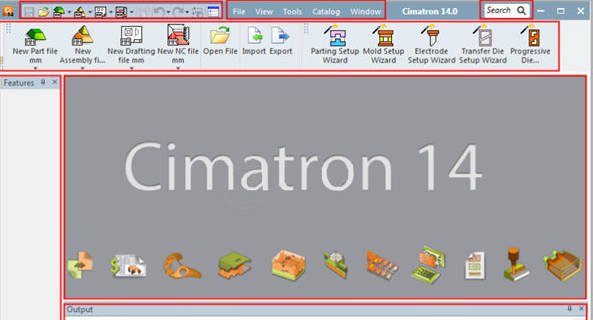
cimatron e14中文完整版是模具制造领域成熟的CAD/CAM一体化编程软件,面向注塑型腔模、冲压五金模行业,覆盖从产品造型、模具设计到数控编程全流程,使其能够大幅缩短模具设计时间并降低生产成本。
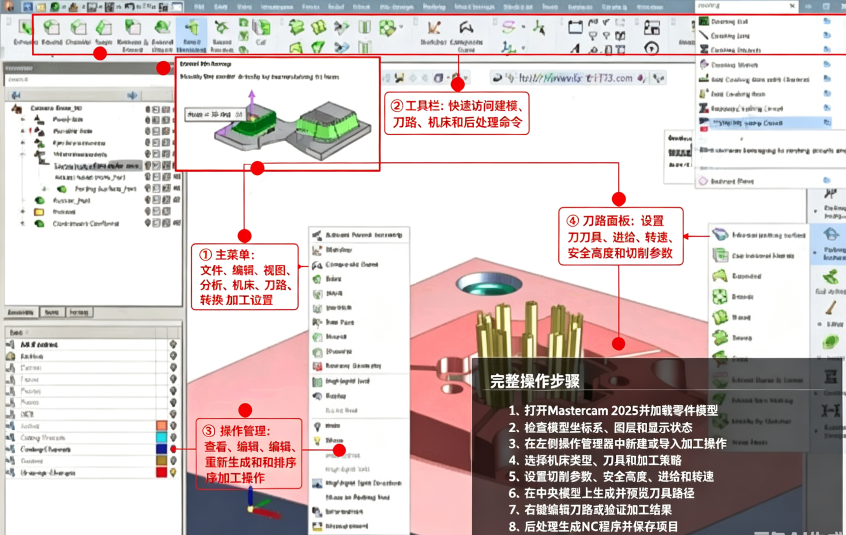
cimatrone14安装教程
1、下载解压,得到cimatron e14原程序
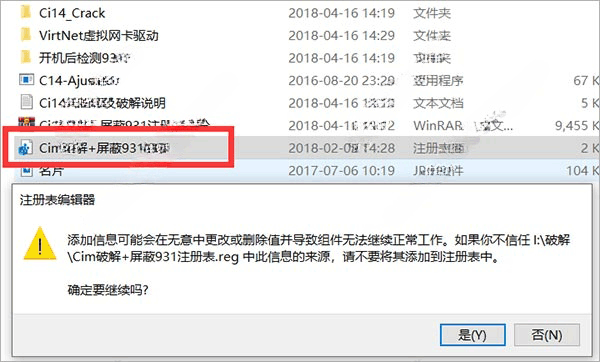
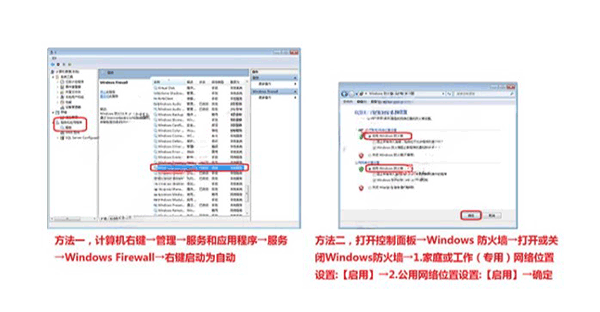
2、首先配置软件运行环境,运行Cim破解+屏蔽931注册表.reg;
补充说明:如果局域网内有多台电脑安装了Ci14,导致不能访问内网的,可以手动更改不同的计算机名,只要确保计算机名的第一个字母是u,最后一个字母是r即可,比如u123ser、uccdr等;
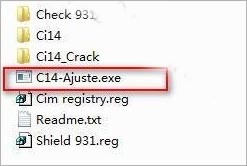
3、运行Ci4-Ajuste.exe,并重启电脑;
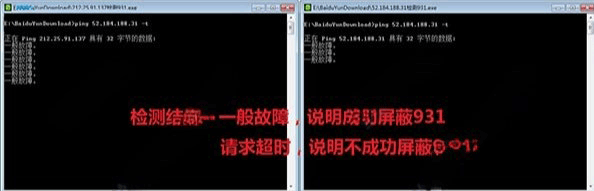
4、重启电脑后,打开《开机后检测931》文件夹,使用检测931检测说明。
①、双击,212.25.91.137 检测931。
检测结果:一般故障,说明成功屏蔽931,关闭窗口。
检测结果:请求超时或其它提示,说明屏蔽931不成功,要再次运行注册表重新重启电脑。
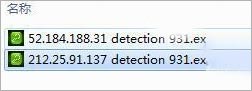
②、双击,52.184.188.31 检测931。
检测结果:一般故障,说明成功屏蔽931,关闭窗口。
检测结果:请求超时或其它提示,说明屏蔽931不成功,要再次运行注册表重新重启电脑。
5、以上①、②必须检测成功后方可安装cimatron e14软件。
如果屏蔽成功不成功要继续操作运行第2步和第4步(第3步不要理会)的步骤直到屏蔽成功才能安装软件。
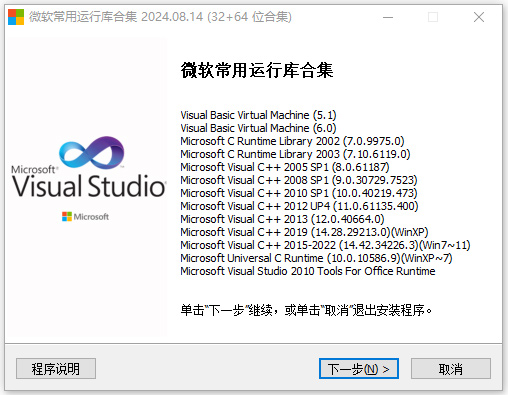
6、确定屏蔽成功后,按顺序右键管理员运行安装cimatron e14安装包、补丁。双击\MSVBCRT_AIO_2017.10.25_X86.exe,这个是运行环境,如果你已经安装这些环境,可以无视
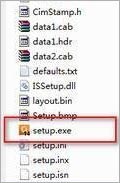
7、双击\Cimatron\Disk1\setup.exe 进行安装,请注意必须由正确的管理员启动
8、点conyinue installation继续;
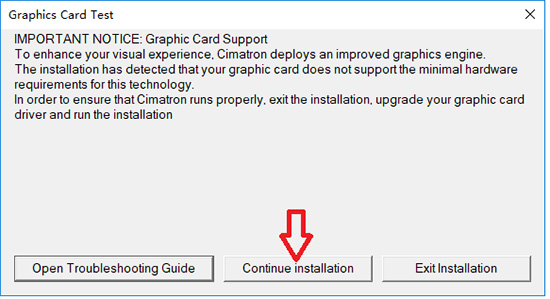
9、选择安装目录依提示安装;
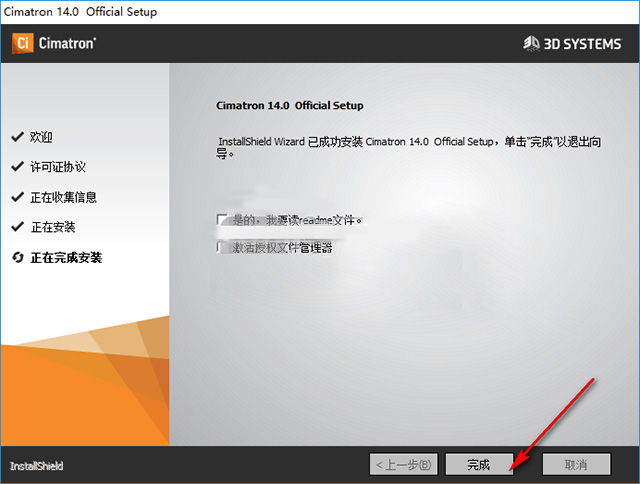
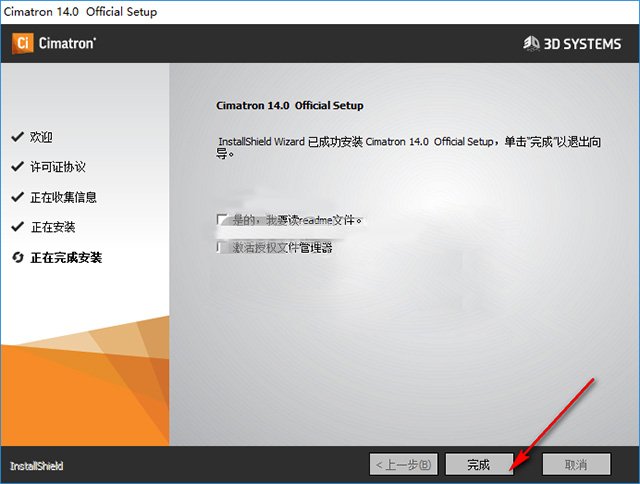
10、安装完成后,弹出激活界面,直接点击“完成”跳过;
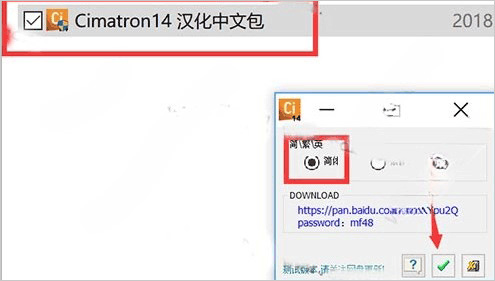
11、双击\补丁+汉化\Cimatron14 汉化中文包.exe 进行安装直接安装完毕。
12、绑定网卡号
绑定网卡号方法
一、Windows7系统
⑴物理网卡号设置为(MAC)AC220B82D501
⑵安装过E11和Ci14网卡号
1.安装2个VirtNet虚拟网卡驱动,附带安装包里
2. 第一个是CE11 VirtNet:3085A994CF91
3. 第二个是Ci14 VirtNet#2:AC220B82D501
二、Windows8或10更新系统
⑴物理网卡号设置为(MAC)AC220B82D501
⑵安装过E11和Ci14网卡号
1.安装1个VirtNet虚拟网卡驱动(附带文件里)
2.自带的网卡驱动,网络地址:AC220B82D501
3.第一个是CE11 VirtNet:3085A994CF91
物理网卡号设置AC220B82D501 方法如下:
1、在控制面板→设备管理器→网络适配器中找到实际的网卡,然后右键单击或双击进入属性
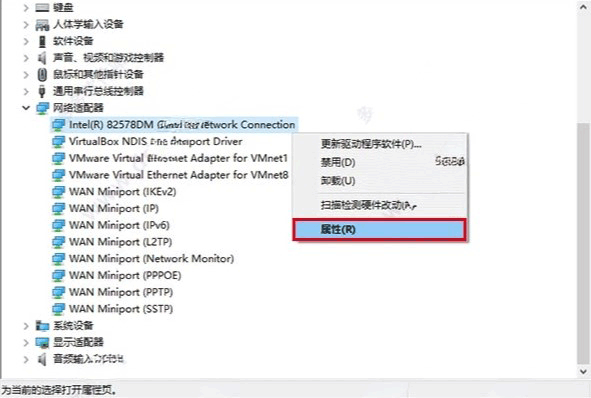
2、在“高级”选项卡中,查看是否有“Network Address”、“MAC Address”或“网络地址”等内容
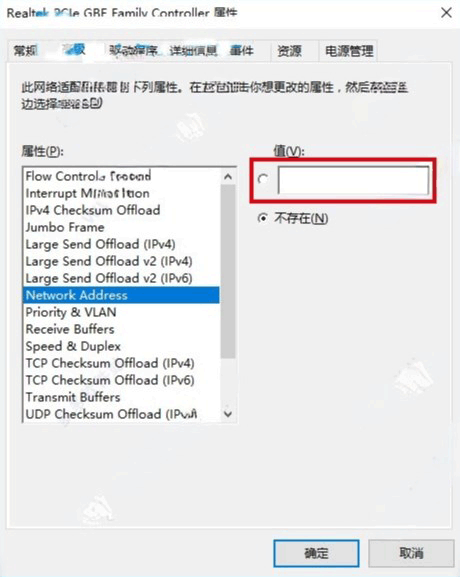
3、点击“确定”后可以查看一下是否修改成功
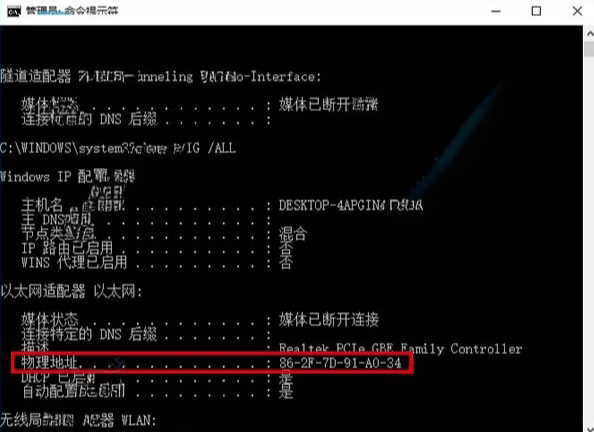
安装过E11和Ci14网卡号安装驱动:
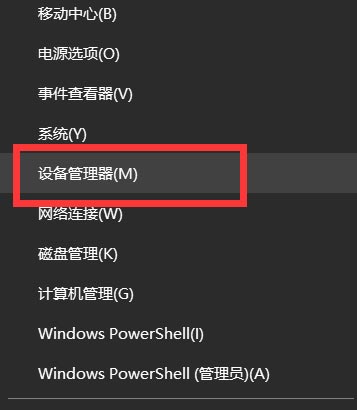
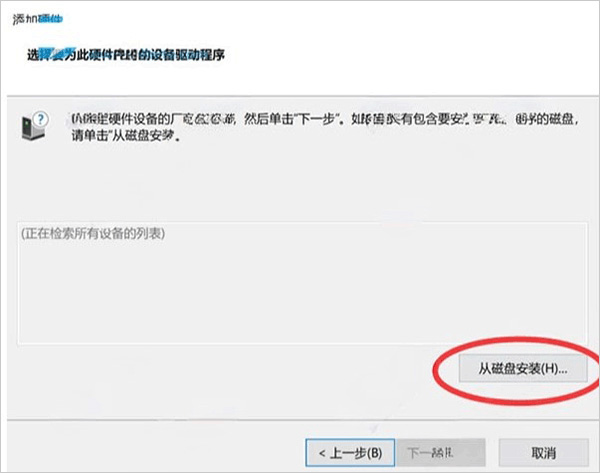
打开设备管理器,选择网络设备,点导航的操作,选择添加过时硬件
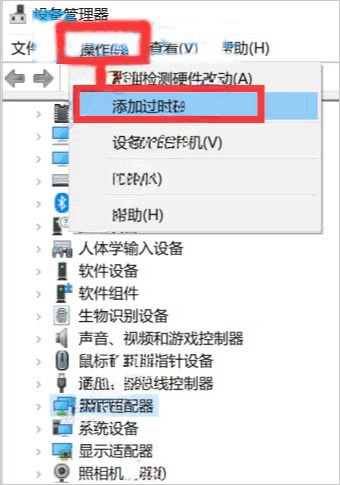
选择手动,从磁盘安装;
选择安装压缩包内D:\破解\VirtNet虚拟网卡驱动的netvietnet
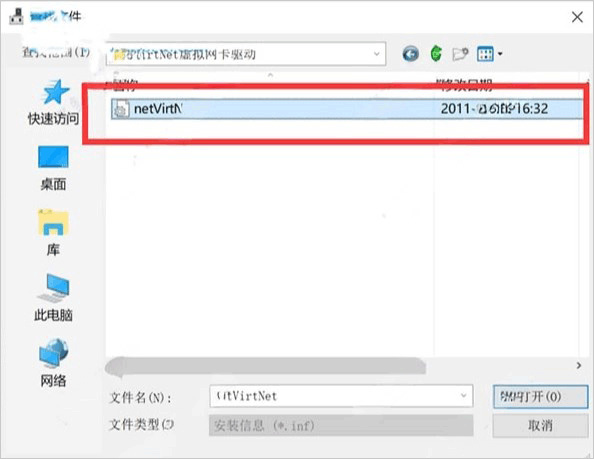
继续在设备管理器找到我们安装的驱动如图 右键选择属性
点高级,输入网卡号3085A994CF91
13、把Ci14_Crack文件夹复制粘贴到C盘
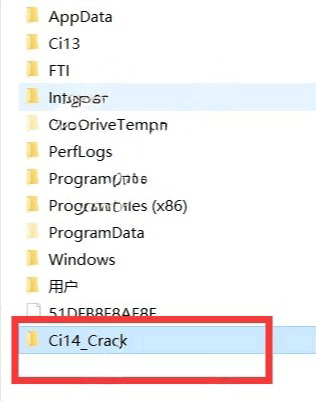
14、运行Ci14的主程序目录下面的cimlicmanager.exe
(默认:\Program Files\3D Systems\Cimatron\14.0\Program\cimlicmanager.exe)
指定授权目录为C盘里面的Ci14_Crack文件夹,点击保存按钮,然后关闭授权管理器
15、运行Ci14的主程序下面的GetNodeIDs.exe
(默认C:\Program Files\3D Systems\Cimatron\14.0\Program\GetNodeIDs.exe)
看看第三行的秘钥(Key)的值是不是为02tqab110a71c400833b30e0
如果是,表示破解成功了,如果不是这个值,请重复上面的步骤17、步骤18、步骤19
16、启动Cimatron14,启动完成后,关闭Cimatron14
17、删除Ci14的主程序下面的3DSystemsUpgradeVersion.exe(默认C:\Program Files\3D
Systems\Cimatron\14.0\Program\3DSystemsUpgradeVersion.exe)
18、再次运行软件,可以看到授权激活完成
cimatron e14核心功能
全面的几何建模环境:支持在统一的混合环境中自由使用实体和曲面进行建模,可在实体上执行曲面操作,也能在曲面上进行实体编辑。这种灵活性让用户可以快速构建任意复杂程度的几何模型,满足模具设计需求。
强大的多轴加工能力:提供从2.5轴铣削和钻孔到复杂5轴加工的全方位支持。包括高效粗加工、高质量精加工策略,以及独有的微铣削功能,可处理各类复杂零件编程。
编程快速预览与模板加工:独有的编程快速预览功能让用户能即时评估加工策略效果。通过模板加工可将标准化流程固化,大幅提升重复性编程效率。
丰富的后置处理与机床仿真:内置支持多种数控系统的后置处理程序库,配合强大的机床仿真功能,可在编程阶段验证刀具路径与机床部件的干涉碰撞,有效降低试切风险。
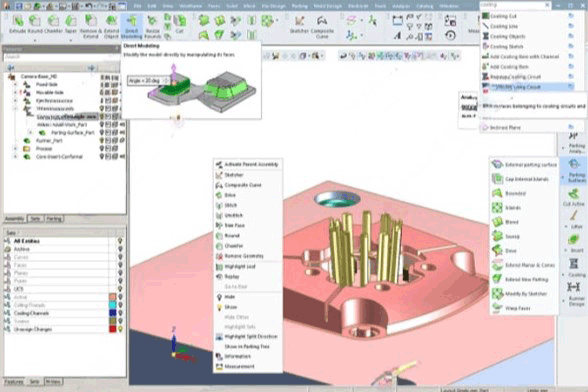
模具设计专用工具:针对模具设计提供了分型面、仿形面、模糊偏置等专业工具,以及用于冷却孔识别、电极设计的功能,涵盖从分析到设计的全流程。
cimatron e14配置要求
操作系统:Windows10、Windows1164位系统。
处理器:最低Inteli5或者同级别AMD处理器;大型模具、五轴编程项目建议i7及以上多核CPU。
内存:最低8GB内存;大型整套模具编程建议16GB?32GB内存。
硬盘:固态硬盘,软件安装预留8GB以上空间,模具项目文件额外预留存储空间。
显卡:支持OpenGL,显存2GB以上;复杂模具模型建议4GB显存独立显卡。
显示器:1920×1080及以上分辨率。
cimatron e14怎么创建毛坯文件
1.进入NC编程模块,调入完成的零件模型,新建刀路文档。
2.在加工导航栏找到毛坯(Stock)选项,点击创建毛坯命令。
3.软件提供多种毛坯创建方式。
自动包围盒:系统读取零件最大最小XYZ尺寸,自动生成包围方块毛坯,可额外设置各个方向余量,适合绝大多数方块料。
根据曲面:选取零件曲面生成毛坯,适合异形铸件毛坯。
外部文件导入:导入外部STL模型作为毛坯,用于铸件、锻件毛坯。
自定义尺寸:手动输入长宽高、原点坐标,手动设定方块毛坯大小。
4.选定创建方式,设置毛坯尺寸、偏移余量,确认毛坯原点位置。
5.点击确定完成毛坯创建,视图窗口会显示毛坯实体。

 大小: 78.5M

 AutoCAD 2008 简体中文版(AutoCAD 2008)32位|64位
  CAD字体大全1311款字体
  AutoCAD2013官方简体中文版
  dwg版本转换工具(DWG TrueConvert)多语中文版
  中国国家标准CAD图框模板
  CAD图库大全DWG
  Autocad2013注册机绿色免费版
  AutoCAD 2008注册机和破解文件
  家装辅助设计软件(Sweet Home 3D)V6.6中文安装版
  草图大师中文版7.1.4871 (SketchUp Pro)汉化破解版
  天正建筑2010简体中文版
  PROE3.0野火版免手动破解版
  CAD迷你画图v2024R3 官方安装版
  我家我设计V6.5绿色中文增强版
  浩辰cad2012简体中文专业版
  ZDM软件包官方版
  ztq3d1.14 绿色版