














Honeyview 是一款轻量级、启动速度飞快的图片查看工具,凭借其独特的蜂蜜色图标和出色的解码能力,在众多看图软件中脱颖而出。它支持包括 BMP、JPG、GIF、PNG、PSD、RAW 在内的几乎所有主流图片格式,尤其对高分辨率大图和相机原始格式的浏览优化极佳。软件界面简洁清爽,操作逻辑直观,不仅能够满足日常看图需求,还内置了强大的批量转换和尺寸调整功能,是摄影爱好者、设计师以及普通办公用户提升图片浏览效率的理想选择。无论你是需要快速预览海量素材,还是希望获得流畅无损的看图体验,Honeyview 都能以轻巧的姿态为你提供扎实可靠的帮助。
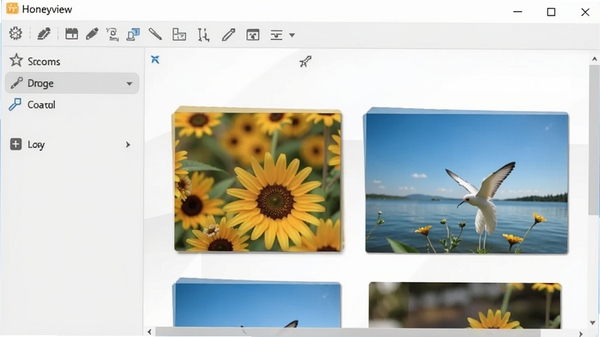
核心特色:极速启动与强大格式兼容
极速图像渲染引擎:
Honeyview 采用了自研的快速解码引擎,即使在配置普通的电脑上,也能瞬间打开几十兆甚至上百兆的高清大图。浏览多张图片时,其预加载机制让切换几乎感觉不到延迟,连续翻看数千张照片也不会出现卡顿或内存溢出的情况。对于经常处理大量图片素材的设计师和摄影师而言,这种流畅体验能明显减少等待时间,让工作节奏更加连贯。
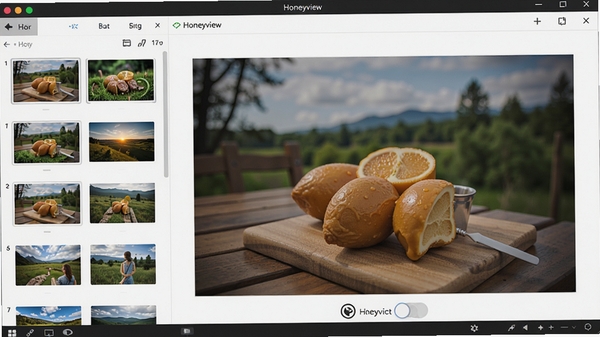
全格式支持与 RAW 预览:
除了常见的 JPG、PNG、GIF 格式外,Honeyview 还内置了对相机 RAW 格式(如 CR2、NEF、ARW 等)的解析支持,无需额外安装解码插件即可直接预览原始照片。同时,它也能流畅显示带透明通道的 PNG、WebP 以及动态 GIF 图像。对于摄影爱好者来说,这意味着可以快速筛选和比对 RAW 原片,省去了频繁打开专业修图软件的麻烦,大大提升了选片效率。
便捷的批量处理与转换:
Honeyview 内置了实用的批量转换功能,可以一次性将多张图片转换为 JPG、PNG、BMP 等常用格式,并支持自定义输出尺寸、质量以及重命名规则。此外,它还能批量调整图片方向、添加水印或压缩文件体积。这一功能特别适合需要整理网络素材、制作电子相册或优化网页图片的办公场景,让你无需再额外安装笨重的图像处理套件,一个小工具就能轻松搞定。
无边框全屏浏览与幻灯片播放:
程序提供了沉浸式的全屏浏览模式,通过简单的快捷键即可隐藏窗口边框和菜单,让图片充满整个屏幕,专注于作品细节。幻灯片播放功能支持自定义切换间隔、过渡效果以及背景颜色,并且可以循环播放指定文件夹内的所有图片。无论是个人欣赏摄影作品,还是用于商务展示、教学演示,都能获得专业且舒适的观看体验。
使用指南:从安装到高效浏览的完整步骤
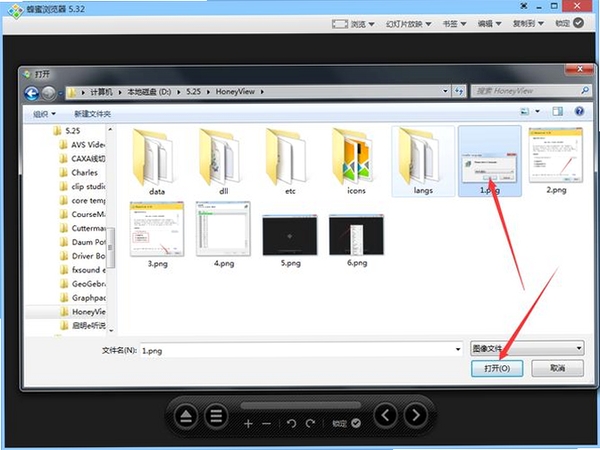
步骤一:下载与安装。从可信站点获取 Honeyview 安装包,双击运行后,选择安装目录。建议保持默认路径,避免因权限问题导致后续功能异常。
步骤二:初次启动与关联设置。安装完成后,首次打开软件会提示是否关联常见图片格式。建议全选关联,这样双击任何图片文件都能直接调用 Honeyview 打开。若未弹出,可在“选项”菜单中手动设置文件关联。
步骤三:浏览与基本操作。打开图片后,可通过鼠标滚轮放大缩小,按住左键拖动查看细节。键盘左右方向键可快速切换上一张/下一张图片,空格键则能进入幻灯片播放模式。
步骤四:利用文件夹视图快速定位。按下快捷键 Ctrl+Shift+F 或点击界面上的“文件夹”图标,可展开侧边栏树状目录,方便在大量子文件夹中快速跳转和筛选图片,无需频繁切换资源管理器窗口。
步骤五:掌握常用快捷键。F11 切换全屏,F12 切换界面皮肤,Ctrl+E 打开编辑器(默认关联系统画图工具),Ctrl+Shift+S 另存为。熟悉这些快捷键后,操作效率将显著提升。
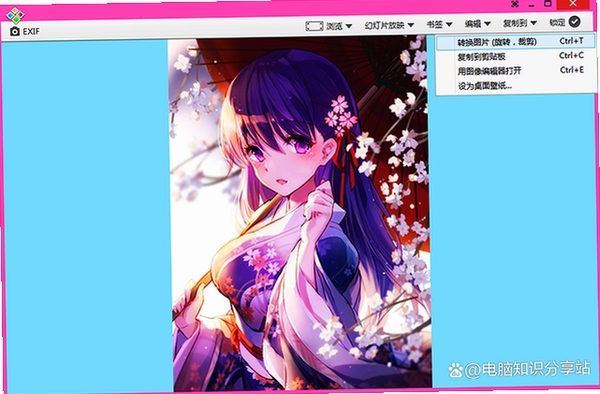
步骤六:利用批量转换功能。选中多张图片后,右键选择“转换格式”,在弹出窗口中设置目标格式、输出目录和画质参数。此功能对于调整图片尺寸和压缩体积非常实用,操作简单易上手。
步骤七:处理启动失败或闪退。若遇到双击图片无法打开或程序自动退出,首先检查安装包是否完整,重新安装可解决问题。其次,若电脑缺少必要运行库,可搜索下载“微软常用运行库合集”并安装。最后,尝试以管理员身份运行程序。
步骤八:解决界面乱码问题。如果菜单栏出现乱码,多为系统语言设置与软件语言包冲突所致。请手动切换程序语言为中文,或下载官方语言文件放置于安装目录的 lang 文件夹内。
优化技巧:在设置中开启“硬件加速”选项,可让图片渲染更加流畅,尤其适合高分辨率屏幕。
基础建议:定期清理软件缓存目录,可避免因缓存过多导致的打开缓慢问题。

热门同款软件推荐
| 软件名称 | 核心优势 | 推荐指数 |
|---|---|---|
| 快图观看 | 极速看图,界面清爽 | ★★★★★ |
| 协议浏览器 | 多格式支持,轻量实用 | ★★★★☆ |
| 图巴鼠 | 动图制作,趣味性强 | ★★★★ |
| ACDSee | 老牌经典,功能全面 | ★★★★☆ |
| 快捷图像浏览器 | 体积小巧,启动迅速 | ★★★★ |
常见启动报错问题修复
问题一:启动时提示“无法加载 DLL”或“初始化失败”。这通常是由于系统缺少必要的运行库组件。请前往搜索“微软常用运行库合集”并安装,重启电脑后再尝试运行 Honeyview。
问题二:双击图片没反应或打开后窗口空白。优先检查文件关联是否设置正确,可在软件选项中重新关联。若仍无效,尝试以“管理员身份运行”程序,或检查显卡驱动是否为最新版本。
问题三:打开 RAW 格式图片时提示“不支持此格式”。虽然 Honeyview 内置了 RAW 解码,但部分新型相机的格式可能需要更新软件版本才能支持。建议前往官网下载最新版,或使用相机厂商提供的专用解码器。
问题四:批量转换时程序闪退。此问题多因处理超大尺寸图片或同时转换数量过多导致内存不足。建议分批转换,每次不超过 50 张,并关闭其他占用内存较大的程序。
问题五:界面文字显示不全或乱码。请检查系统区域语言设置是否为“中文(简体)”,并确保安装路径不含中文字符。若仍有问题,可更换至英文语言界面使用。
使用总结:Honeyview 是一款值得信赖的轻量级看图工具,它在保持极速启动的同时,提供了远超同类软件的格式兼容性和实用的批处理功能。虽然在某些高级编辑方面不如专业软件强大,但对于绝大多数用户的日常浏览与管理需求来说,它已经表现得非常出色。如果你正在寻找一款干净、快速且无广告干扰的图片查看器,Honeyview 是一个不会让你失望的选择。
Honeyview 是什么软件?安全吗?
Honeyview 是一款来自韩国的免费图片浏览软件,因其图标形似蜜蜂且界面风格清新,被国内用户亲切地称为“蜂蜜浏览器”。它完全免费,无任何恶意插件或广告推送,安装包干净,经过各大安全软件检测,可以放心使用。
Honeyview 和 Windows 自带看图工具相比有哪些优势?
相比 Windows 自带的照片查看器,Honeyview 的启动速度更快,支持的格式更多(尤其是 RAW 和 WebP),并且提供了文件夹树形预览、批量格式转换等实用功能。此外,它的内存占用更低,在浏览大量大图时系统不会明显变慢,体验更加流畅稳定。


 psd文件查看器(PSD Viewer)v3.2.0.0免费版
  cad快速看图电脑版v5.18.0.90 官方最新版
  DWG、DWF、DXF查看浏览器(Free Dwg Viewer)7.2.0.77 官方免费版
  看图纸(DwgSee)v8.2.0.1 官方最新版
  CAD文件查看器(EDrawings Viewer)12.1 正式版
  ACDSeev8.0Build39简体中文绿色版
  Adobe Bridge CS5绿色中文版
  PSD预览图插件
  卫星地图高清晰2010最新版
  艾奇免费视频电子相册v4.70.1226 绿色版
  ACDSeev11.0.114 MyCrack去广告免注册版
  图片文字识别器
  3d人体解剖软件v3.0.0 免费版
  ACDSee ClassicV2.44汉化绿色特别版
  ACDSee Photo Manager 2009(图象处理)11.0Build114MyCrack官方简体版
  EDFbrowser(EDF浏览编辑器)V1.42 绿色英文免费版
  灵动搜图2.4.5官方安装版
  数码照片浏览4.5f 免费简体绿色版