


















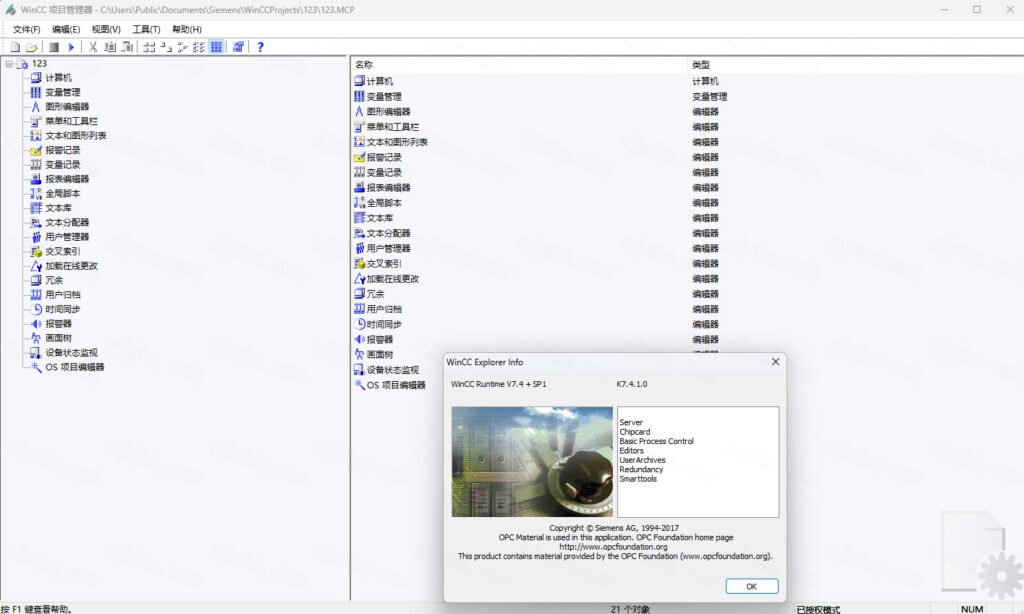
WINCC 7.4汉化完整版是西门子推出的专业SCADA工业监控组态平台,构建开放式、高灵活度的生产过程可视化体系,广泛应用各类自动化产线实现流程监控、数据采集与操作管控,是工业项目上位机监控主流解决方案。
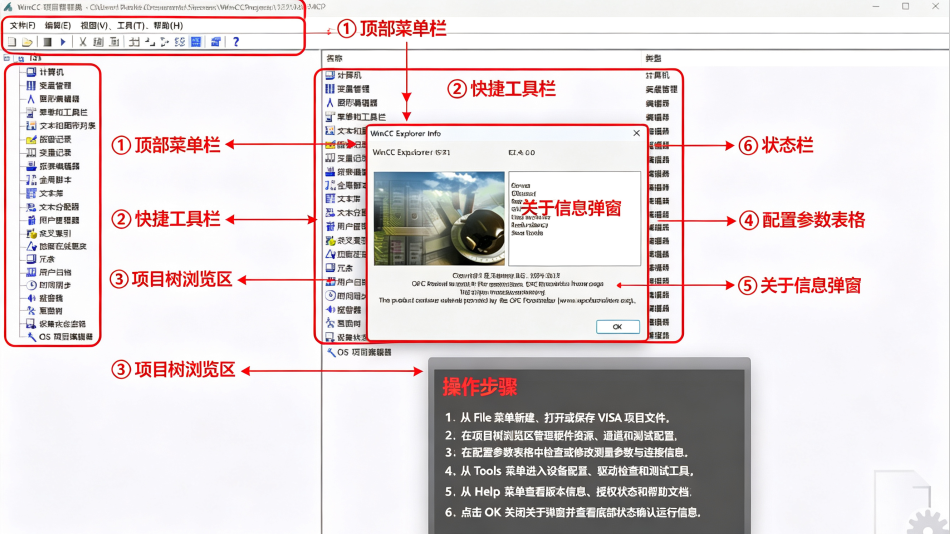
WINCC 7.4安装教程
1.下载完成后,鼠标右击【WINCC 7.4】压缩包,选择【解压至此】
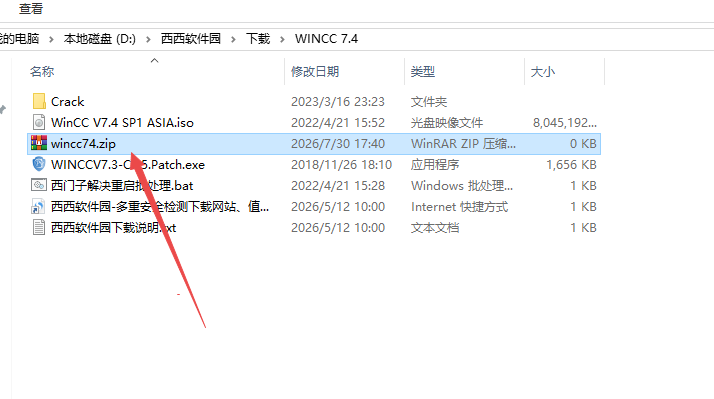
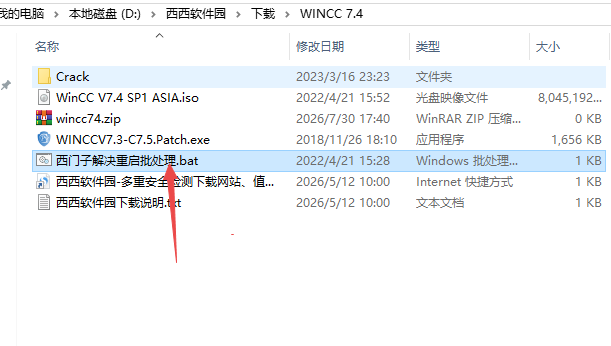
2.找到【西门子解决重启批处理】程序,右键选择【以管理员身份运行】它
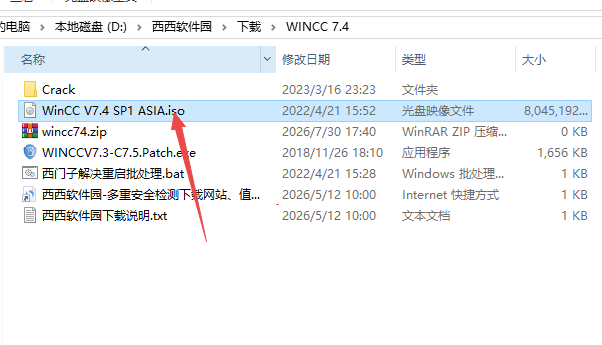
3.找到【SIMATIC_WinCC…】文件,右键点击【装载】
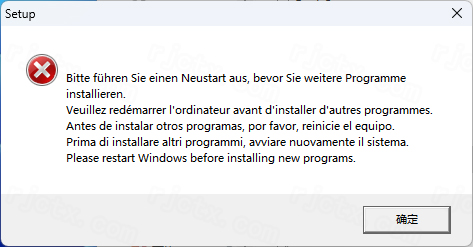
4.如果弹出以下提示,请按照【http://www.gongkongbiji.com/archives/33】操作
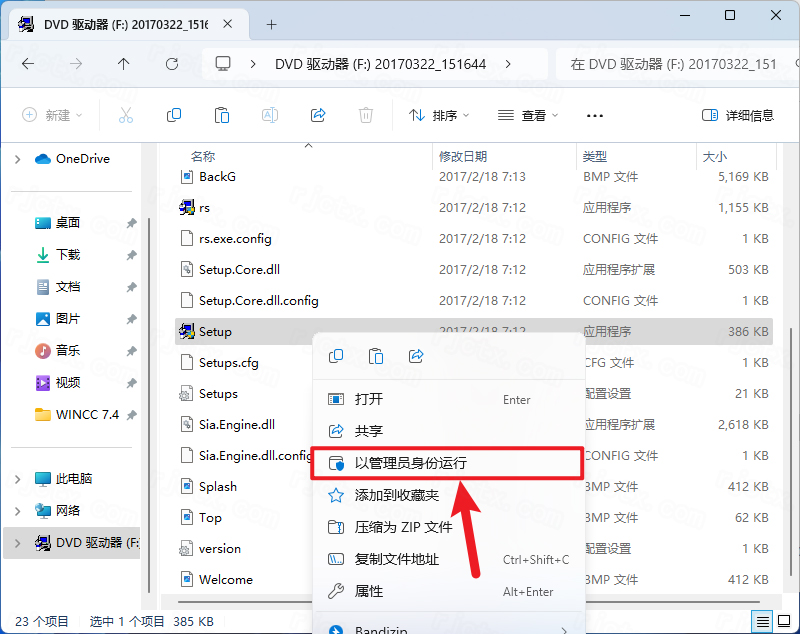
5.鼠标右击【Setup】安装程序,点击【以管理员身份运行】
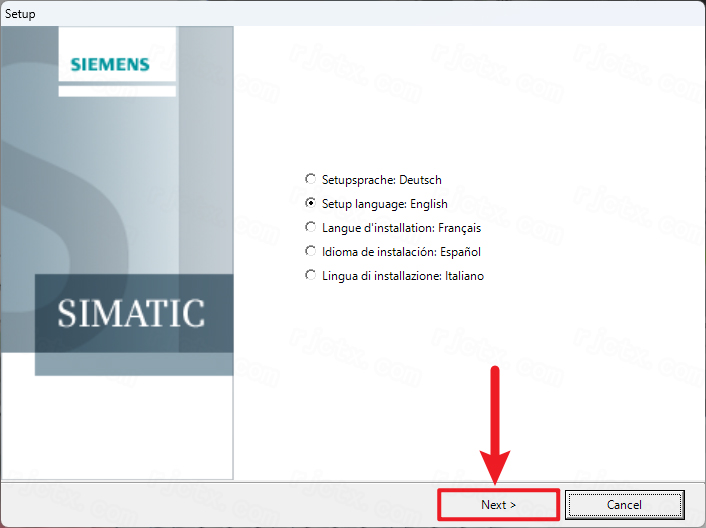
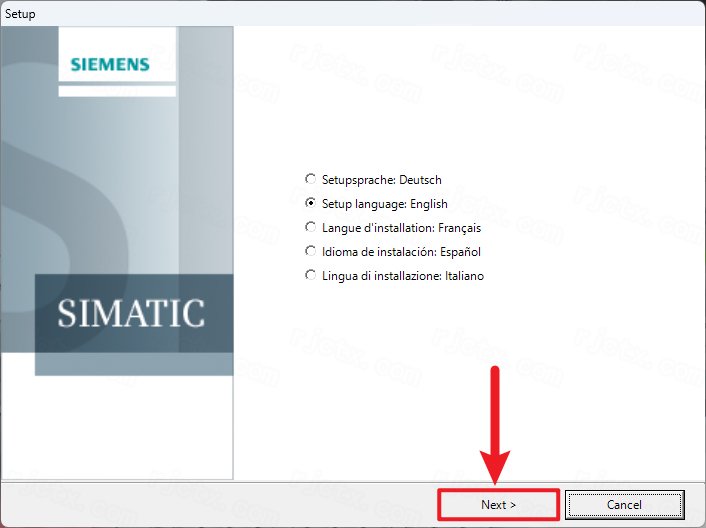
6.点击【Next】
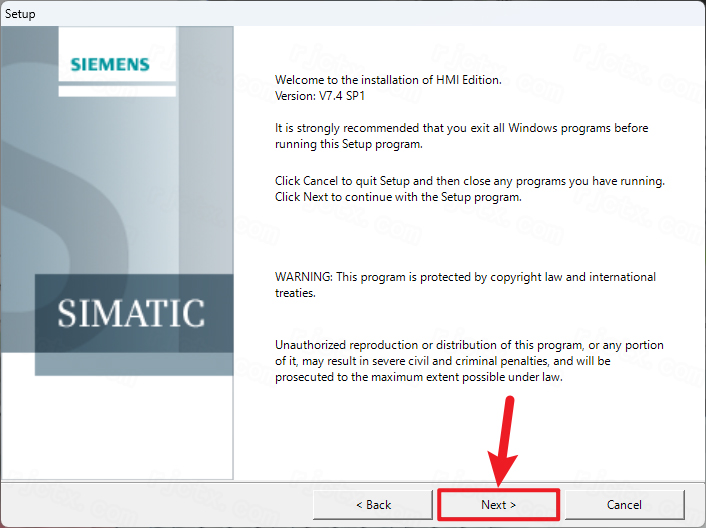
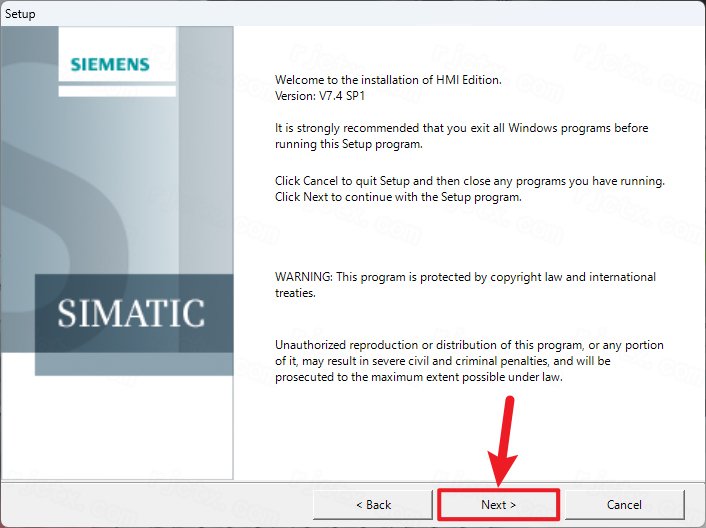
7.点击【Next】
8.点击【Next】
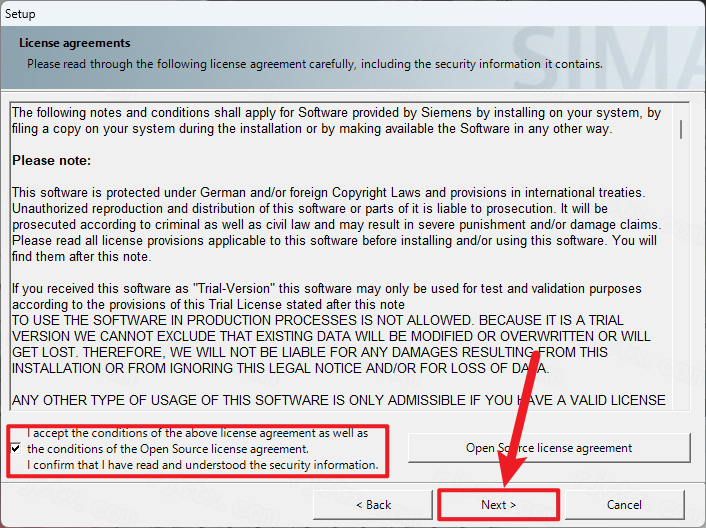
9.点击【Next】
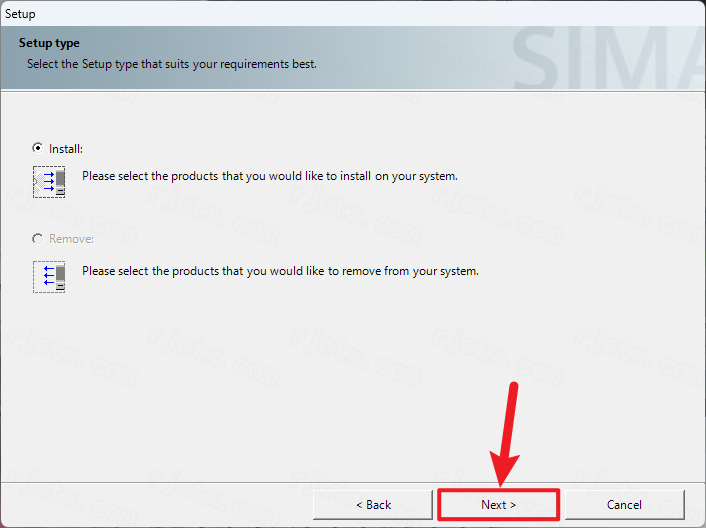
10.勾选【Chinese】,点击【Next】
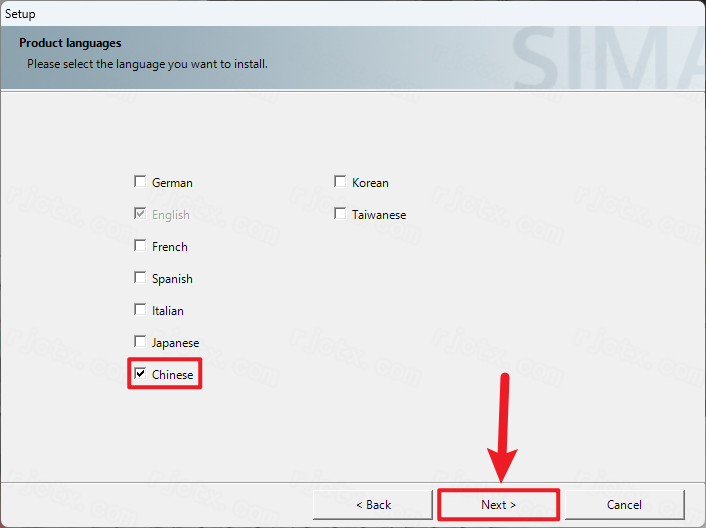
11.点击【Brows..】可修改软件安装位置,点击【Next】
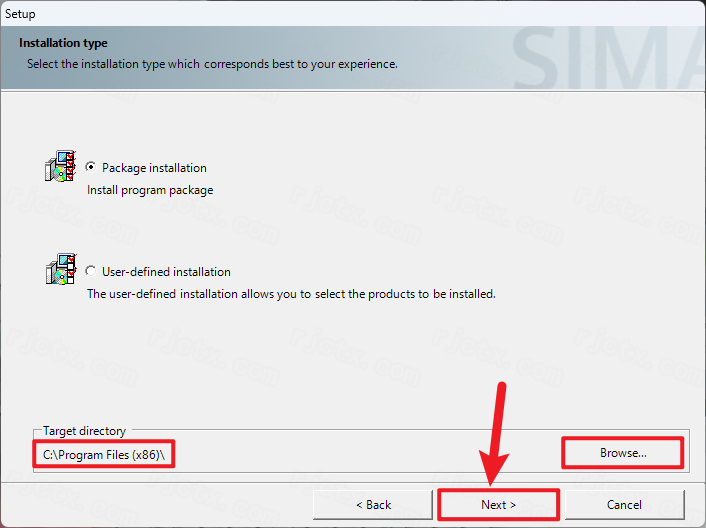
12.勾选第一个选项,点击【Next】
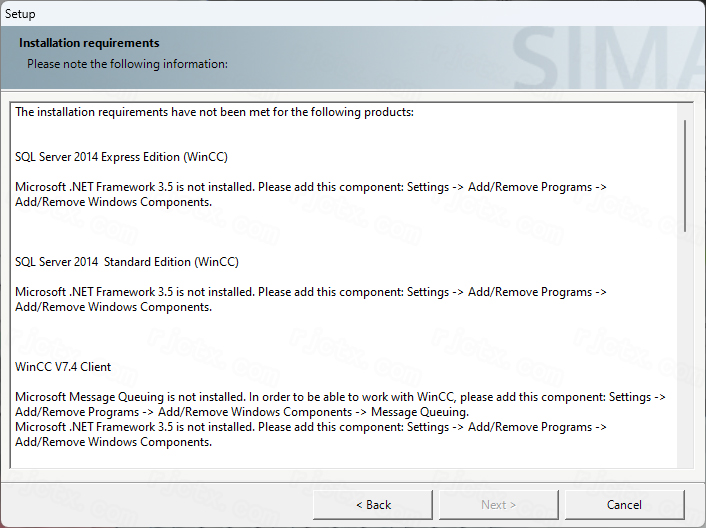
13.如果【Next】为灰色,请取消安装后按照(https://www.rjctx.com/46671.html 中第 12 – 18步操作)
14.点击【下一步】
15.点击【下一步】
16.勾选【我接受】,再点击【下一步】
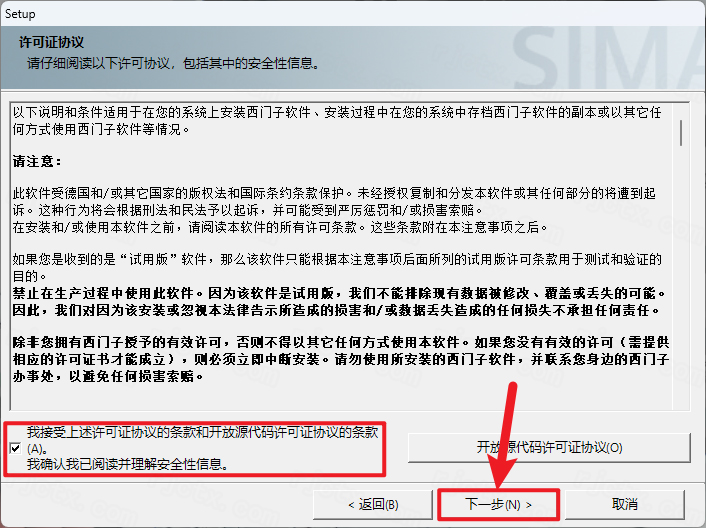
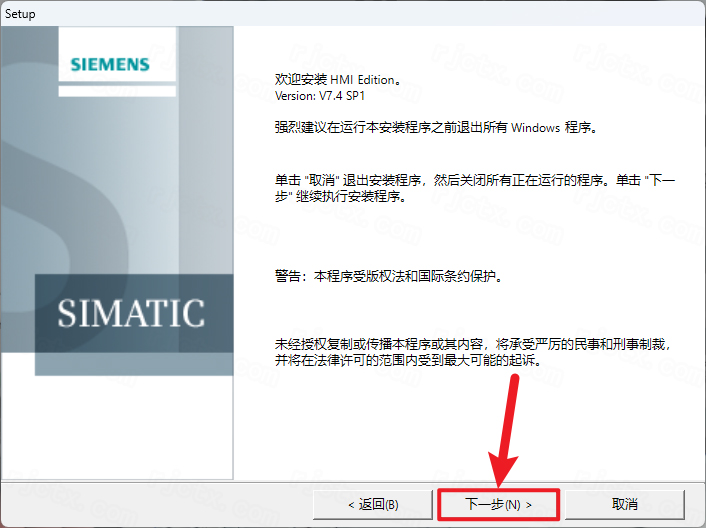
17.点击【下一步】
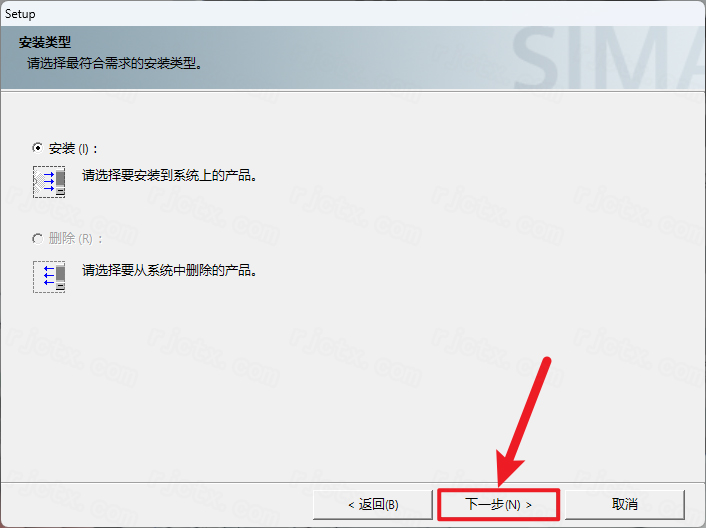
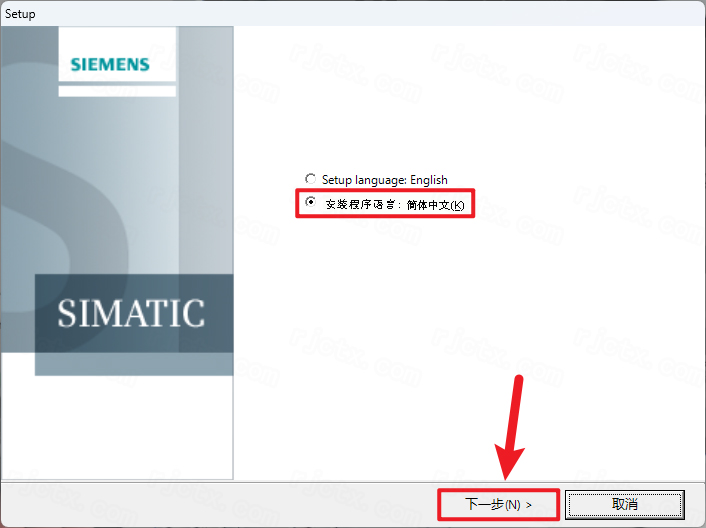
18.勾选【中文】,点击【下一步】
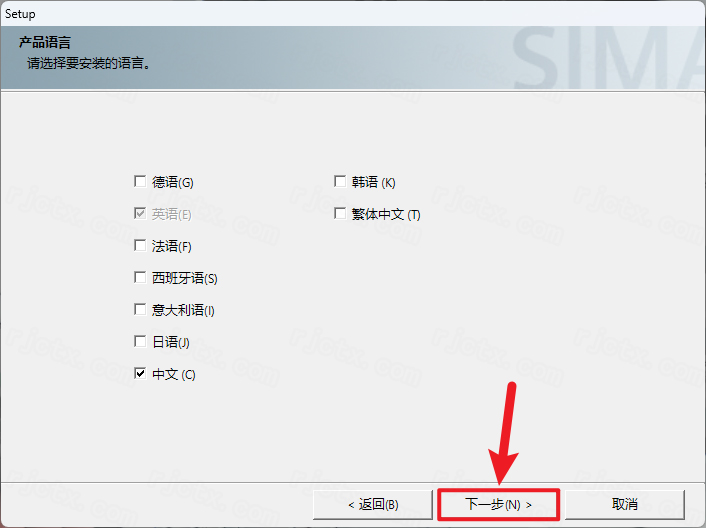
19.软件默认安装在C盘,可自定义更改软件安装位置,点击【下一步】

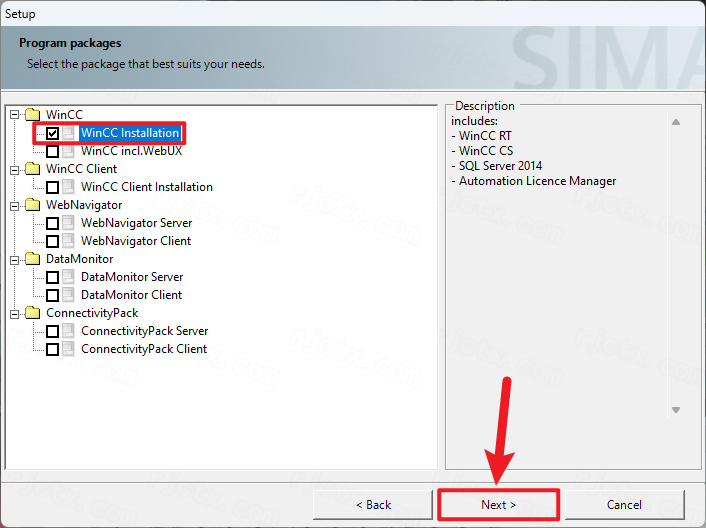
20.勾选【WinCC Installation】,再点击【下一步】
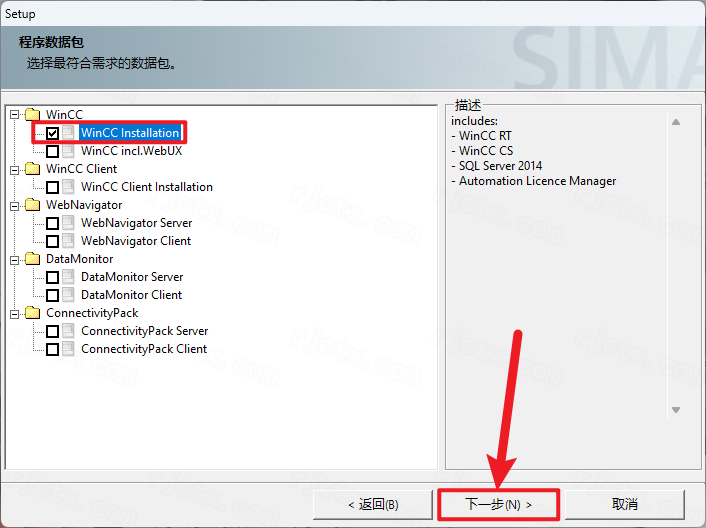
21.点击【下一步】
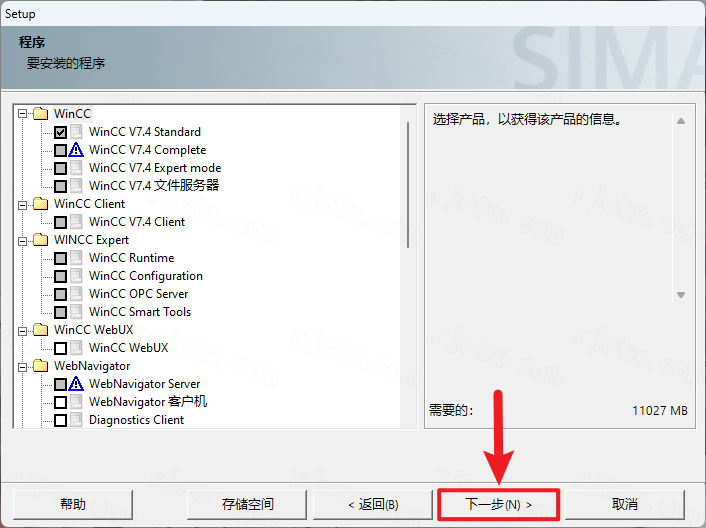
22.勾选【我接受】,再点击【下一步】
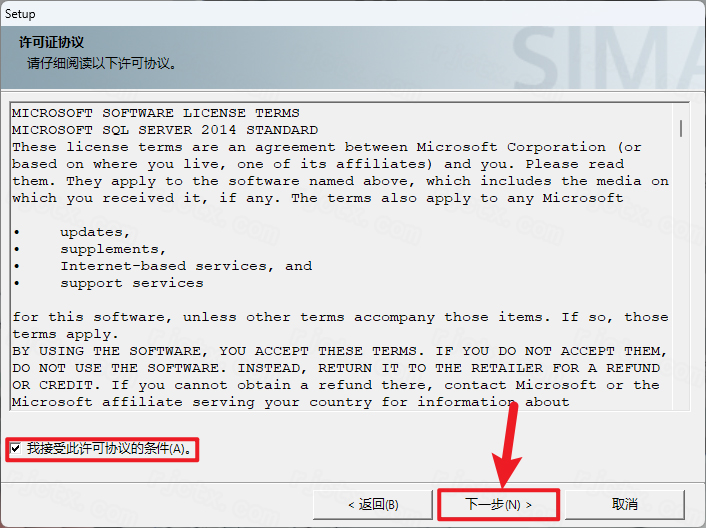
23.点击【下一步】
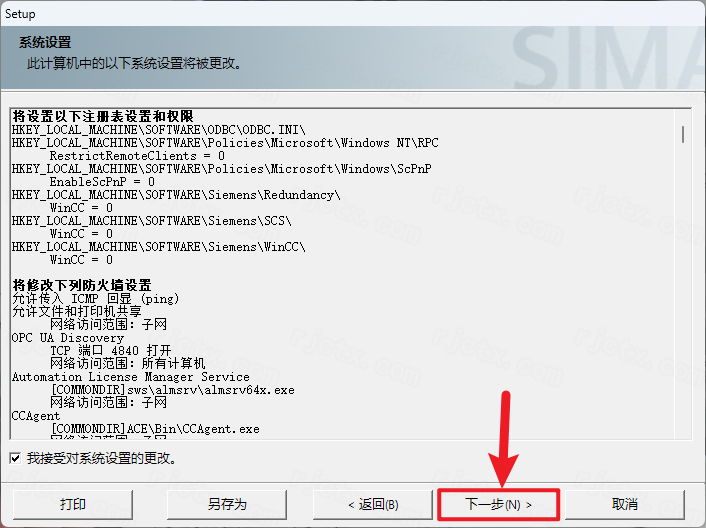
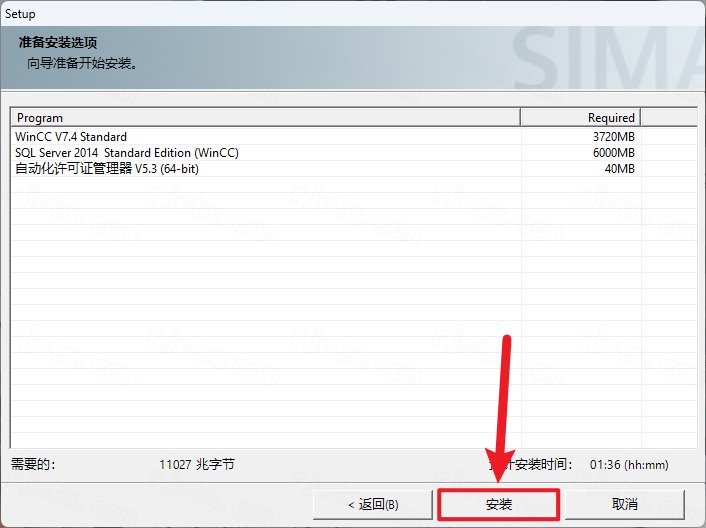
24.点击【安装】

25.软件安装中,稍等片刻
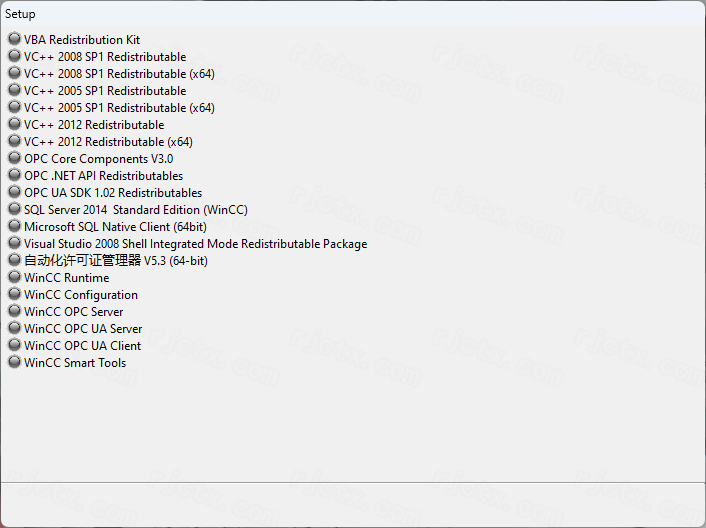
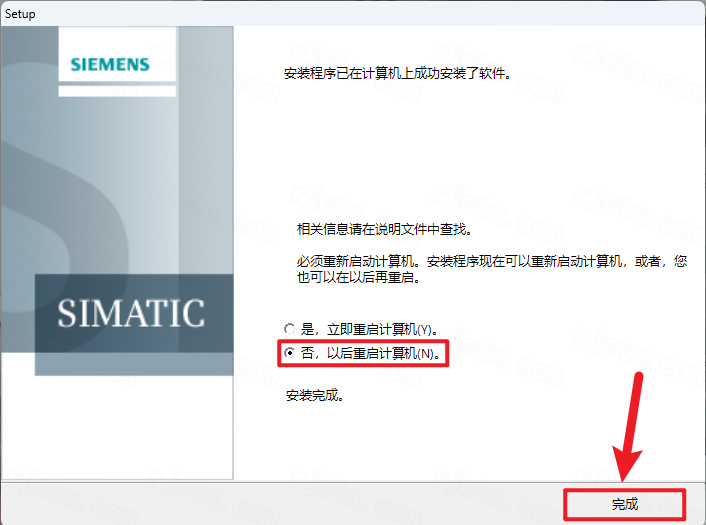
26.勾选【否…】,再点击【完成】
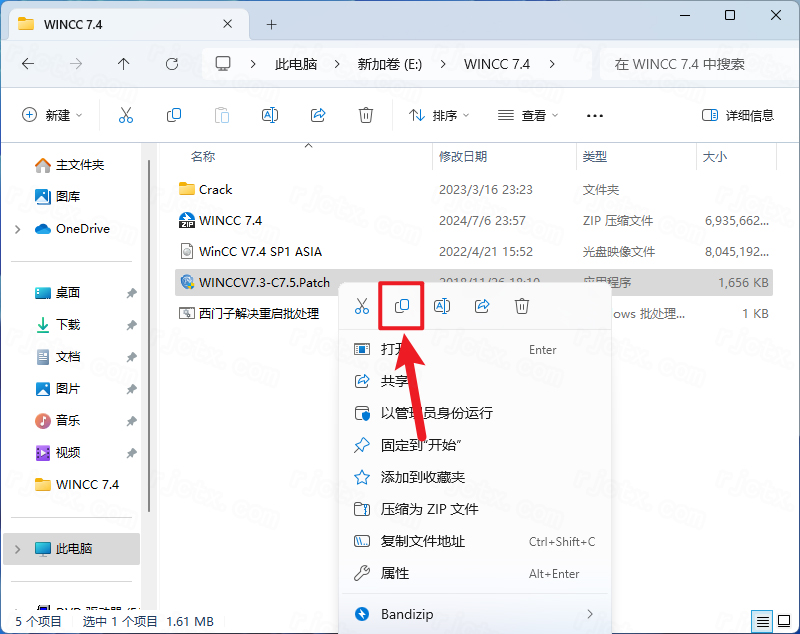
27.回到WINCC 7.4文件夹,找到【WinCC V7.3-C7.4.Patch】程序,右键点击【复制按钮】
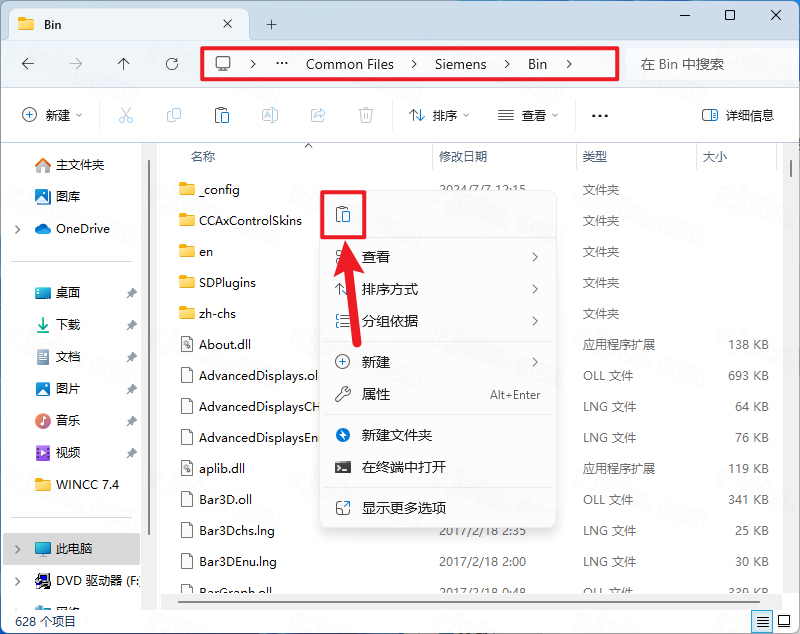
28.回到WINCC 7.4文件夹,找到【WinCC V7.3-C7.4.Patch】程序,右键点击【复制按钮】
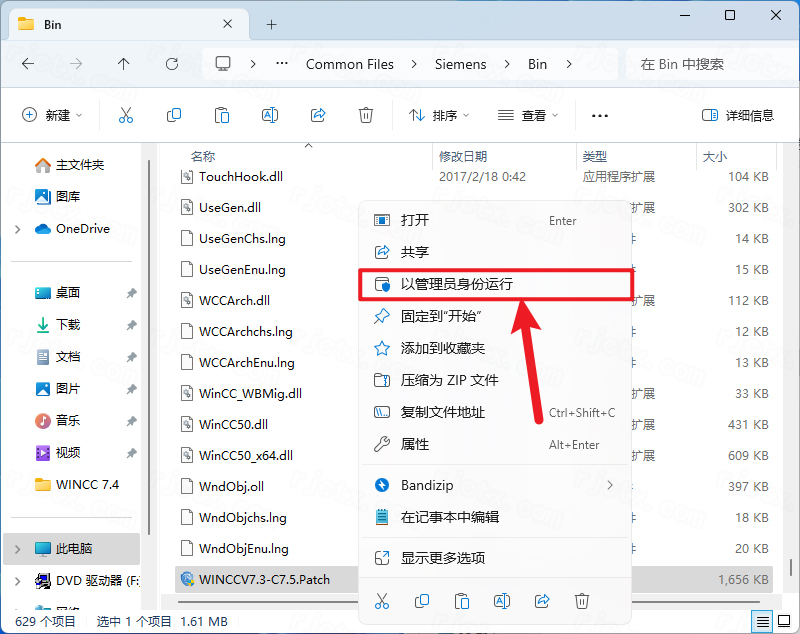
29.找到粘贴的【WinCC V7.3-C7.4.Patch】程序,右键选择【以管理员身份运行】它
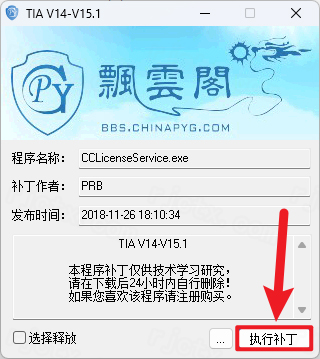
30.点击【执行补丁】
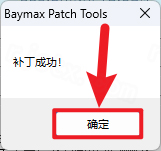
31.点击【确定】
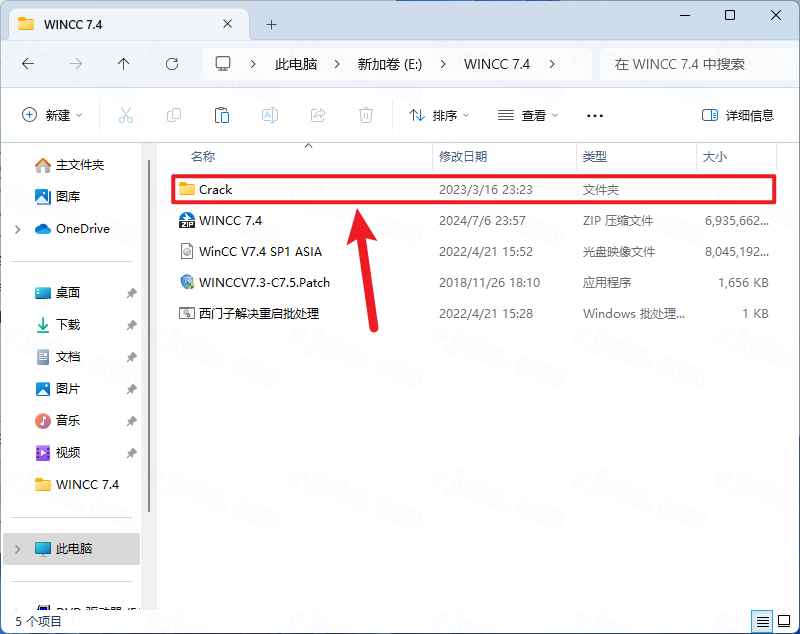
32.回到WINCC 7.4文件夹,找到【Crack】文件夹,右键【打开】它
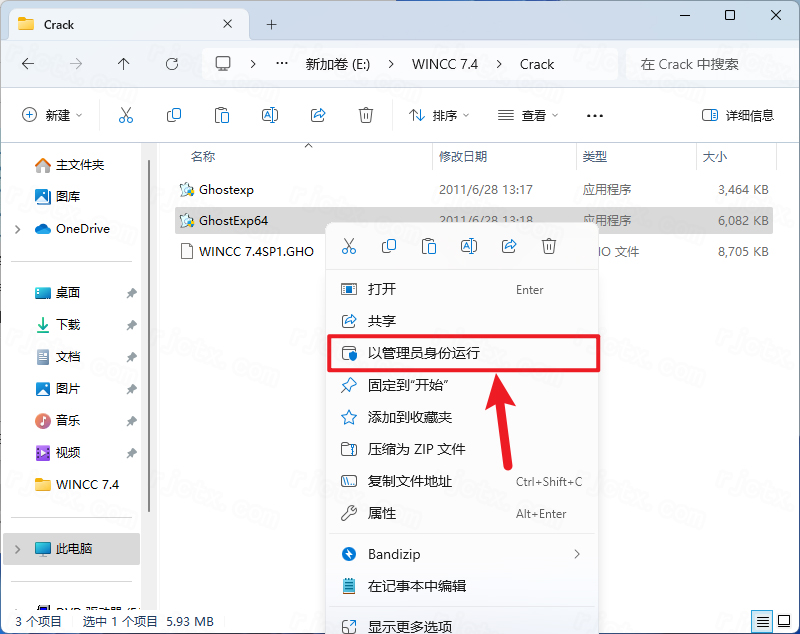
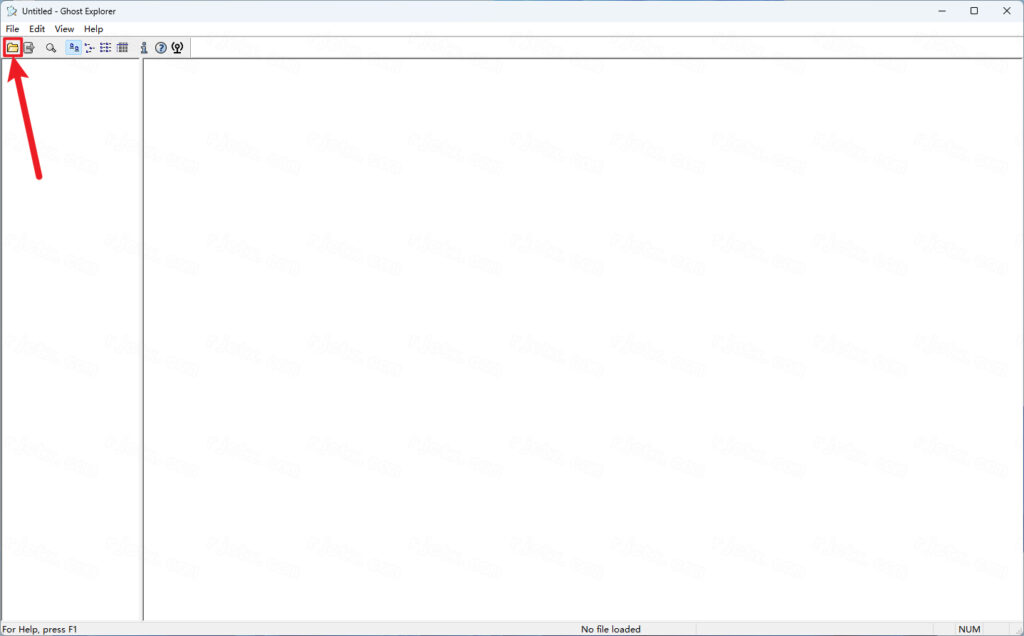
33.找到【GhostExp64】应用程序,右键选择【以管理员身份运行】它
34.点击左上角【选择文件按钮】
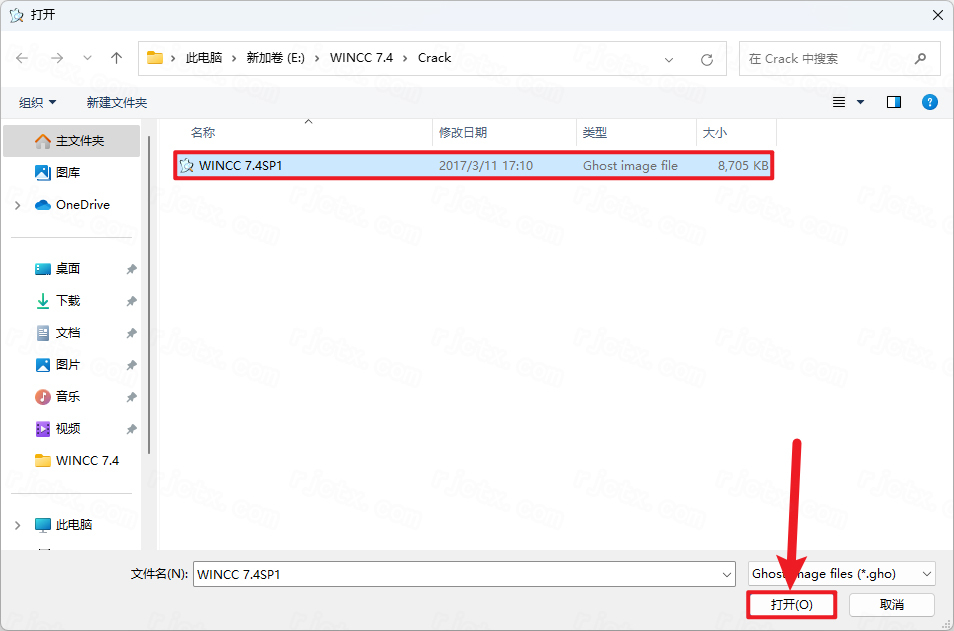
35.选中【WINCC 7.4SP1】文件,再点击【打开】
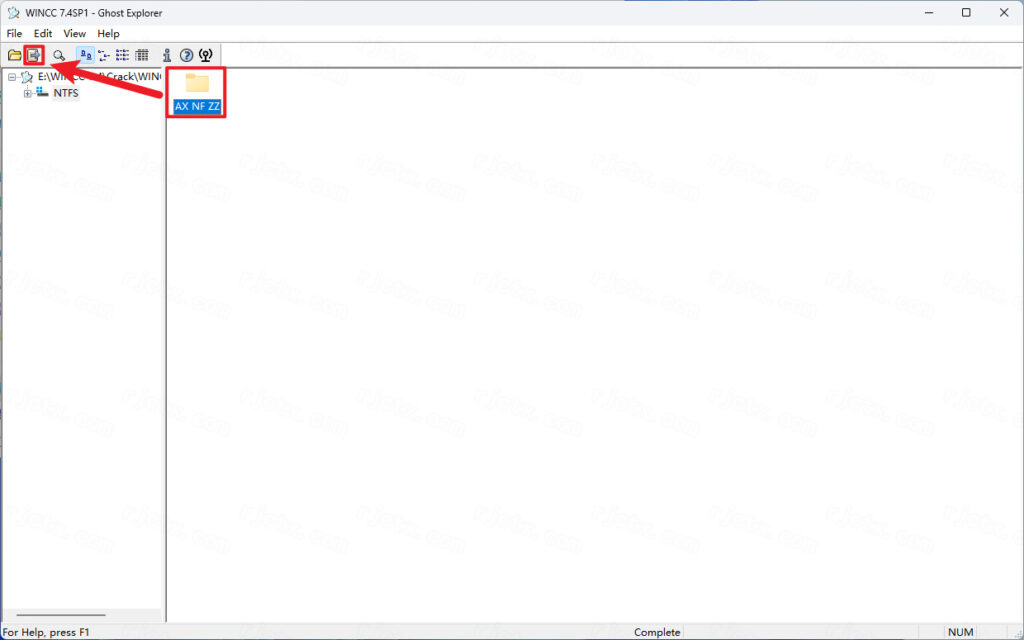
36.选择【AX NF ZZ】文件夹,再点击【保存按钮】
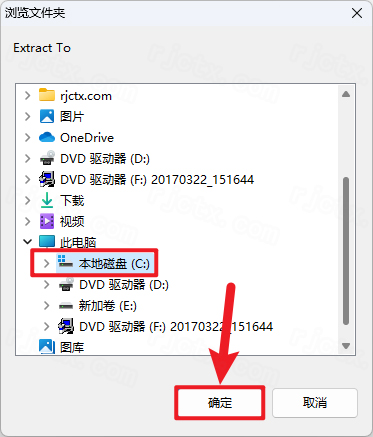
37.选择【本地磁盘C】,再点击【确定】
38.点击右上角【关闭按钮】
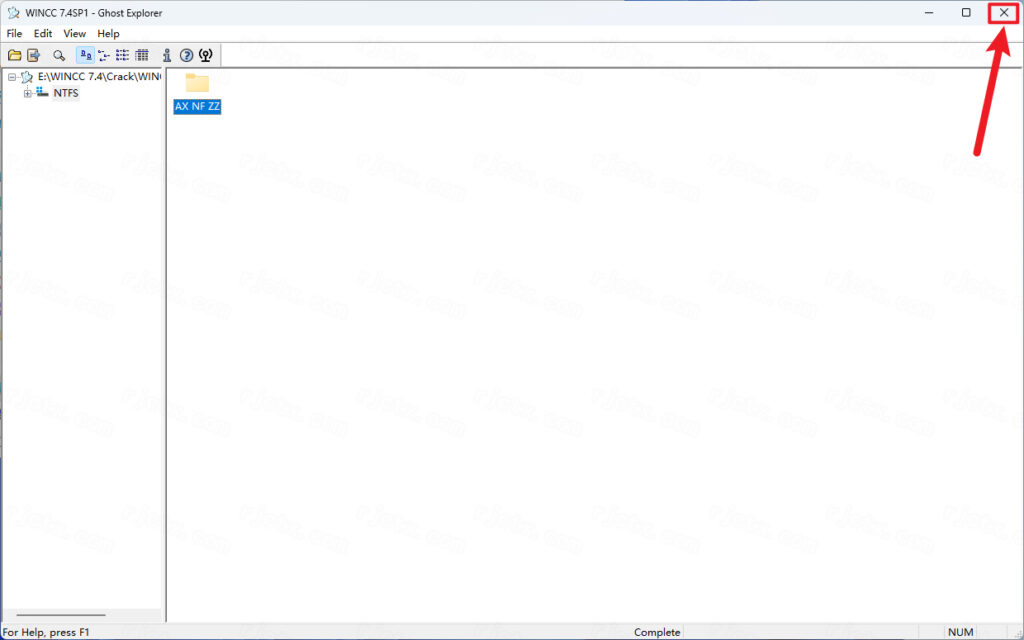
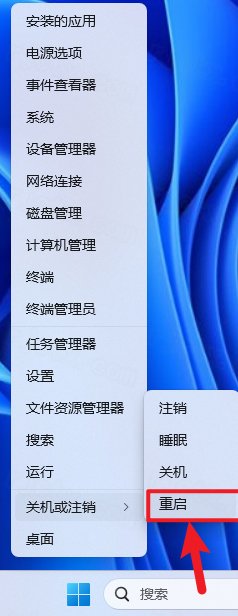
39.回到桌面,右键任务栏的【开始菜单】,依次点击【关机或注销】、【重启】
40.回到桌面,右键桌面上的【SIMATIC WINCC 7.4软件图标】,点击【打开】
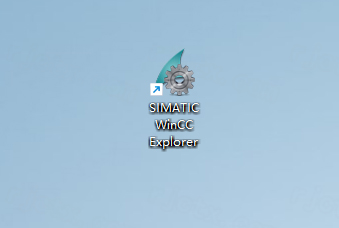
41.安装完成
WinCC v7.4怎么用
1、前期准备
安装WinCC与SIMATICNET,导入有效授权;工程保存路径、项目名称禁止中文;关闭防火墙,电脑网卡与PLC处于同一网段。
2、新建项目
打开WinCC资源管理器,点击新建项目,根据现场需求选择单用户项目或者多用户服务器项目,设置存储路径。
3、配置通讯驱动
打开变量管理,添加对应PLC通讯通道,创建通讯连接,填写控制器IP地址,建立上位机和PLC的数据链路。
4、创建变量
导入PLC符号表或者手动新建外部过程变量;无需和硬件交互的数据创建内部变量,划分变量分组方便管理。
5、组态监控画面
启动图形编辑器新建PDL画面,放置阀门、管道、I/O域、趋势图、操作按钮等控件,绑定对应变量,设置颜色、动画动态效果。
6、配置报警与数据归档
在报警记录中设置变量报警阈值;开启变量归档,设置采集周期,保存历史工艺数据。
7、编写脚本(按需选用)
借助VBS脚本实现画面切换、数据计算、定时报表、复杂设备联动逻辑。
8、项目基础设置
打开计算机属性,设置运行系统启动画面、窗口大小、启动参数。
9、激活项目调试
点击激活运行项目,测试通讯状态、画面显示、按钮操作、报警触发、曲线读取是否正常。
10、项目备份
使用项目复制器备份工程,禁止直接复制项目文件夹,防止出现项目访问报错。
WinCC v7.4亮点功能
新增动画类型动态化:V7.4版本引入了全新的“动画”动态化类型,用户可在单一窗口中选定触发条件(如变量值)和受影响的属性,直接定义不同数值范围对应的属性变化,相比传统脚本方式更为简洁高效。
SVG矢量图形库:软件新增了支持动态化的SVG对象库,允许根据过程值灵活改变图形显示,为画面设计提供了更现代化的可视化手段。
WinCCREST接口:支持外部应用程序通过HTTPS以JSON格式动态读写WinCC测量值,方便与云平台(如Mendix)或企业管理系统集成,拓展了数据交互的边界。
OPCUA通道增强:V7.4版本起,OPCUAWinCC通道支持访问OPCUA对象类型,并可将OPCUA报警集成到WinCC消息系统中进行统一监控和归档。
S7-1500R/H冗余控制器支持:从V7.4SP1版本开始,WinCC可通过系统IP或变量切换等方式连接S7-1500冗余PLC,提升了关键应用的系统可靠性。
WinCC配置工作室集中管理:将变量模拟器、文本与图形列表、图片树等多个编辑器整合到统一的ConfigurationStudio表格中,支持拖拽操作和高级筛选,大幅简化了组态工作。
WinCC v7.4与1200plc的连接的教程
WinCCV7.4与S7-1200/1500通信需使用专用的“SIMATICS7-1200,S7-1500Channel”驱动,仅支持TCP/IP以太网通信。以下是基本组态步骤:
第一步:PLC侧准备
在TIAPortal中为S7-1200设置固定IP地址(与WinCC计算机在同一网段),并确保PLC程序已下载。
第二步:WinCC添加驱动与连接
在WinCC变量管理中右键选择“添加新的驱动程序”,选择“SIMATICS7-1200,S7-1500Channel”。
右键“SIMATICS7-1200,S7-1500Channel”下的“TCP/IP”条目,选择“新建连接”。
在新建的连接上右键选择“连接参数”,输入PLC的IP地址,访问点选择S7ONLINE(无可用项时可直接输入),产品系列选择“S71200-connection”。
第三步:导入变量
在连接名称上右键,选择“AS符号”>“从文件加载”,可导入从TIAPortal导出的PLC变量文件(如.zip格式)。
如需手动创建,可在变量管理中新建变量,数据类型和地址与PLC变量一一对应。
第四步:设置PG/PC接口与运行
运行前需在计算机控制面板的“设置PG/PC接口”中,将访问点“S7ONLINE”分配给实际使用的物理网卡(选择网卡名称.TCPIP.1,而非.TCPIP.Auto.1)。
提示:WinCCV7.4SP2Update4及以上版本开始支持与S7-1200G2系列的安全通信。普通S7-1200使用标准通信即可,只需确保网络连通性。

 大小: 112.1M

 Overture专业打谱软件5.5.1-7 简体中文版
  SPSS 18.0中文版
  剪.映windows电脑版2025官方最新版v7.1.0最新专业版
  MatLab R2012b 特别文件
  寻星计算程序(卫星天线寻星参数计算)v3.1 绿色版
  八爪鱼采集器v8.58 官方最新版
  星空抽奖软件无限制版完美注册码版
  利信财务软件专业单机版V6.4免费无限制版
  天学网电脑版v5.6.1.0 官方最新版
  摩客mockplus桌面客户端v3.7.1.0 官方最新版
  淘宝助理天猫版5.3.7.0 官方最新版
  易航科技增值税发票电子化软件(增值税发票扫描认证)V2.0免费版
  易房大师v3.2免费版
  杰奇小说连载系统免费版
  发票导出接口软件3.9绿色免费版
  发票认证接口软件v2.2绿色版
  高品智财务公司委托代办项目软件v3.320 官方版
  食草族管理专家V2.5.9 绿色免费版