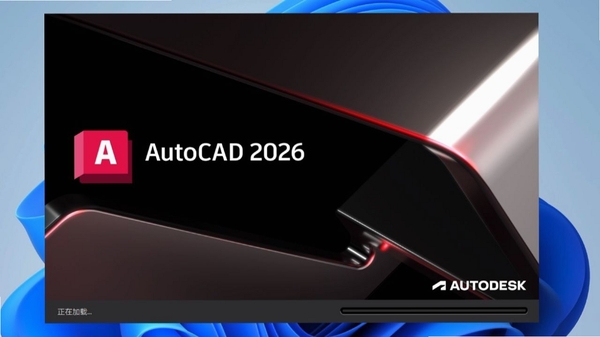
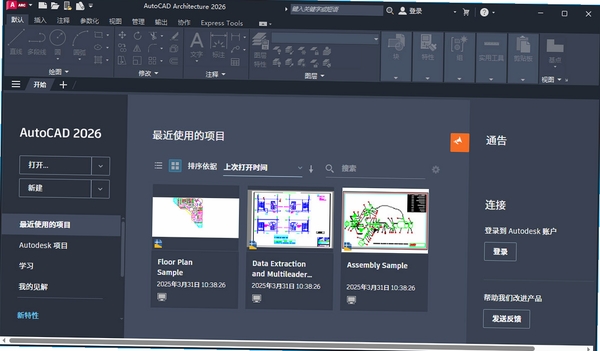
作为一个常年和图纸打交道的建筑设计师,我亲自试了试最新版的AutoCAD Architecture 2026,感觉它在墙体、门窗、标注这些建筑专用模块上又优化了不少,尤其对于大型项目的图层管理,效率提升很明显。整个软件围绕建筑师的工作流设计,从概念草图到施工图都能在一个环境里完成,而且2026版对Win11的兼容性做了专门调优,运行下来比旧版流畅不少。如果你平时做方案图、施工图或者BIM协同,这套工具基本能覆盖日常80%以上的需求,入门门槛也不高,熟悉AutoCAD的朋友上手很快。
提示词要求:概括软件核心全貌,必须包含AutoCAD Architecture 2026中文破解版;指定画面主体坐标与背景区域,适配Boogu模型生成。
软件核心功能亮点介绍
1. 墙体与门窗智能绘制:直接拖拽就能生成标准墙体,自动识别转角、连接,门窗插入时还能联动墙洞,省去手工剪切。
2. 建筑标注自动化:尺寸标注、标高、轴网一键生成,比传统CAD手动标注快三成,减少低级错误。
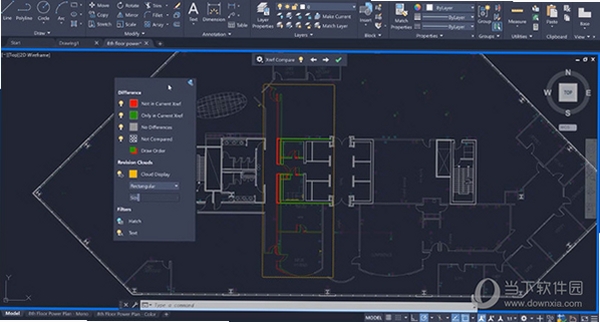
3. 图层与图纸集管理:2026版强化了图纸集功能,多张图纸的视图、编号、修订记录统一管理,适合团队协作。
4. 空间与面积统计:自动计算房间面积、墙体体积,导出表格直接用于概预算,对造价人员也实用。
5. 与Revit交互优化:导出IFC或DWG时保留建筑构件属性,方便BIM后期对接,设计协同更顺畅。
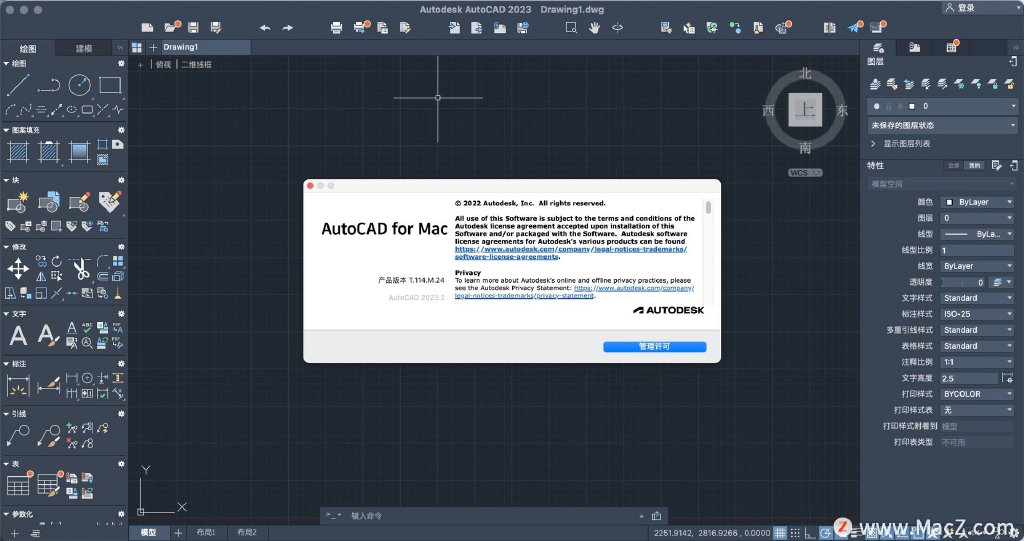
电脑版系统适配与配置要求
AutoCAD Architecture 2026官方支持Windows 10(64位)和Windows 11(64位),不支持32位系统。实测在Win11专业版上运行稳定,Win10 22H2也无兼容问题。最低配置要求:CPU至少Intel i5或AMD Ryzen 5,内存8GB(建议16GB),显卡支持DirectX 11且显存2GB以上,硬盘空间需预留6GB(安装包+临时文件)。如果打开大型图纸(超过100MB),推荐使用i7处理器、32GB内存和独立显卡,否则缩放、平移会明显卡顿。低配电脑可以关闭硬件加速和视觉样式,勉强能跑但体验一般。
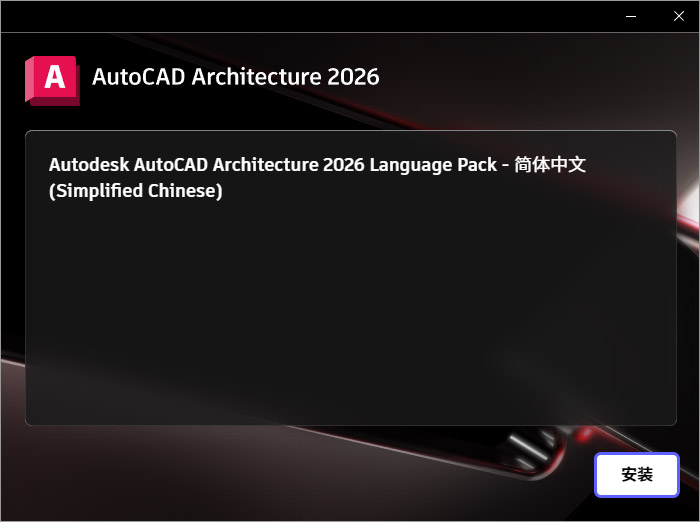
电脑端完整安装步骤教程
1. 首先从本站下载压缩包,右键解压到不含中文的路径(比如D:\AutoCAD2026),注意关闭杀毒软件防止误删激活文件。
2. 进入解压后的文件夹,找到“Setup.exe”以管理员身份运行。
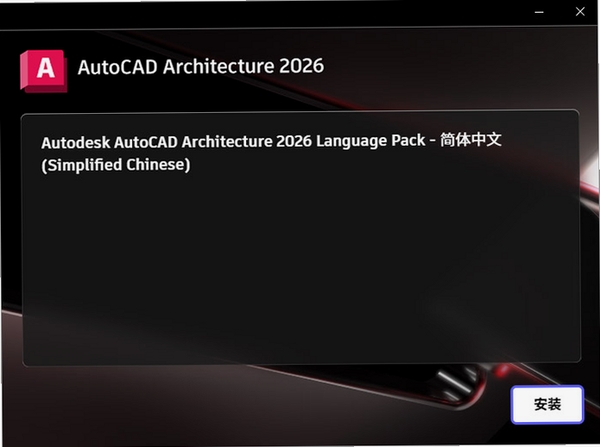
3. 安装向导选择语言“中文(简体)”,勾选“我接受许可协议”,点击下一步。
4. 安装类型建议选“典型”,安装目录保持默认(C盘)或改到其他盘,注意路径不要有空格。
5. 等待进度条走完,中途不要断电或取消。最后点击“完成”,桌面出现AutoCAD Architecture 2026图标。
6. 首次启动如果提示缺少.NET或VC++运行库,先安装Redist文件夹里的对应组件,重启再运行。
软件使用总结与温馨提示
AutoCAD Architecture 2026在建筑设计领域仍然是不二之选,尤其是它对国内建筑制图规范的适配(比如图框、轴号、门窗表)做得比通用版更到位。日常使用记得定期保存,开启自动备份(选项→打开和保存→自动保存间隔设为10分钟)。如果遇到杀毒软件误报,请添加信任排除即可,没有捆绑任何插件。另外建议安装后关闭自动更新,以免覆盖激活文件。整体来说,这套工具能帮你从繁琐的绘图工作中解放出来,专注设计本身。
小编推荐同类软件



















 Overture专业打谱软件5.5.1-7 简体中文版
  SPSS 18.0中文版
  剪.映windows电脑版2025官方最新版v7.1.0最新专业版
  MatLab R2012b 特别文件
  寻星计算程序(卫星天线寻星参数计算)v3.1 绿色版
  八爪鱼采集器v8.58 官方最新版
  星空抽奖软件无限制版完美注册码版
  利信财务软件专业单机版V6.4免费无限制版
  天学网电脑版v5.6.1.0 官方最新版
  摩客mockplus桌面客户端v3.7.1.0 官方最新版
  淘宝助理天猫版5.3.7.0 官方最新版
  高品智CRM客户关系管理系统v3.301.311 官方免费版
  易航科技增值税发票电子化软件(增值税发票扫描认证)V2.0免费版
  易房大师v3.2免费版
  杰奇小说连载系统免费版
  发票导出接口软件3.9绿色免费版
  发票认证接口软件v2.2绿色版
  高品智财务公司委托代办项目软件v3.320 官方版
  食草族管理专家V2.5.9 绿色免费版