我在电脑前捣鼓了一整天,终于把Revit 2026装好并跑通了第一个项目。作为建筑设计圈的老牌工具,这次新版在协作建模和出图效率上确实给了不少惊喜。它的核心定位就是建筑信息模型(BIM)全流程平台,从方案推敲、施工图深化到工程量统计都能一站搞定。上手门槛其实不算低,但一旦熟悉了参数化构件和视图同步逻辑,你会发现它的设计连贯性远超SketchUp加CAD的拼盘方案。尤其适合那些需要多专业协同的项目团队,结构、机电、建筑各专业的模型可以实时合并,碰撞检查也做得更智能了。这次实测下来,最让我满意的是它对复杂曲面屋顶的处理,生成速度和修改响应都比2024版快了一大截。如果你正在找一款能真正支撑大型公建或住宅项目的BIM软件,Revit 2026值得认真试试。
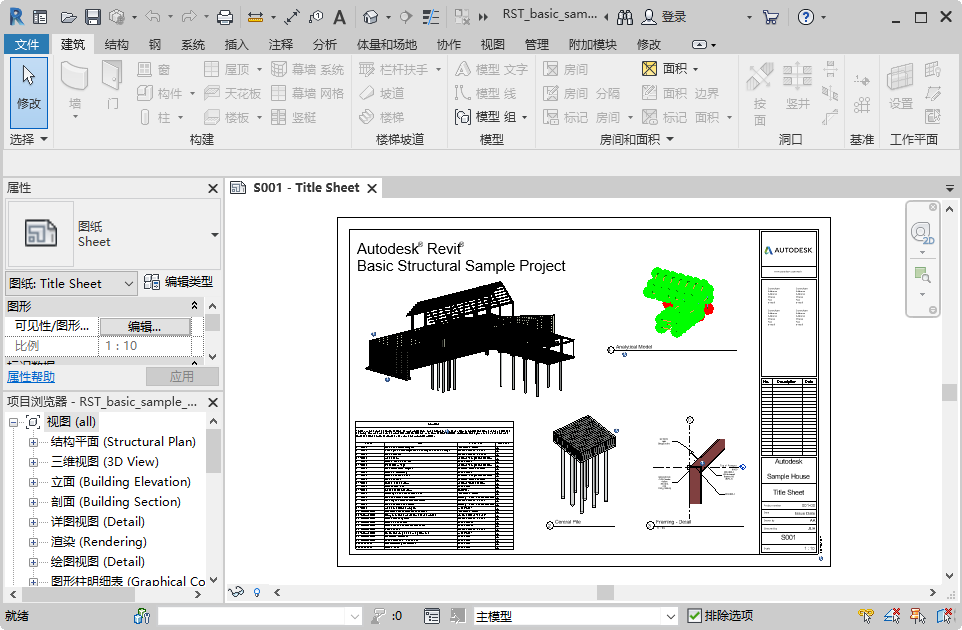
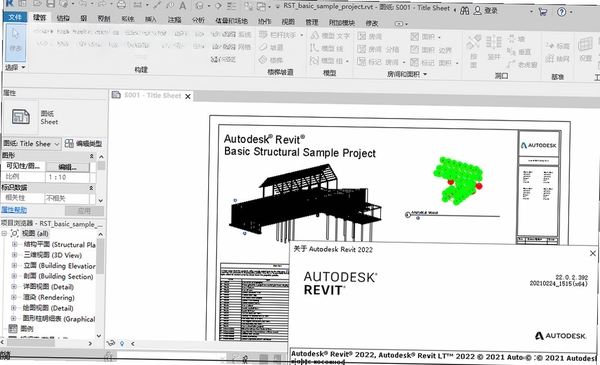
提示词:Autodesk Revit 2026中文版主界面,展示三维建筑模型、视图控制栏和项目浏览器,左侧面板有参数化族库列表,右上角显示版本号2026,背景为专业设计工作台,适配Boogu模型生成。
软件核心功能亮点介绍
1. 多专业协同设计:结构、建筑、机电模型实时链接,碰撞检查自动生成报告,告别传统二维叠图。2. 参数化族编辑器:支持自定义门窗、楼梯、幕墙等构件,修改参数即可驱动模型变形,极大提升重复设计效率。3. 智能出图系统:平面、立面、剖面随模型自动更新,标注尺寸连带修改,出图准确率能达到99%以上。4. 云渲染与漫游:内置Enscape级渲染引擎,直接生成全景VR漫游,方便向甲方展示方案效果。5. 数据互通扩展:支持IFC、DWG、DGN格式导入导出,还能对接Navisworks进行施工模拟分析。
最新官方版本详细信息
当前最新正式版为Autodesk Revit 2026.1,发布于2025年11月,安装包体积约12.7MB(实际安装文件由官方安装器动态下载,本页面资源为离线部署包)。本次更新重点优化了大模型响应速度,修复了上一版本中视图样板无法批量应用的漏洞,新增了自适应构件放置时的对齐捕捉提示。另外,机电模块的风管压力损失计算逻辑做了修订,更贴合国内规范。如果你之前用的是2024或2025版,建议直接迁移,项目文件格式向下兼容但反向不开放。
电脑版系统适配与配置要求
系统方面仅支持Windows 10 64位(20H2或更高)和Windows 11,不支持Mac OS和Linux。最低配置需要Intel Core i5或AMD Ryzen 5处理器、16GB内存、2GB显存独立显卡(如NVIDIA Quadro P620),以及30GB可用硬盘空间(SSD强烈推荐)。推荐配置建议i7或Ryzen 7以上、32GB内存、RTX A2000级别显卡,这样在打开超200MB的大模型时才不会卡顿。另外注意,Revit对多核CPU优化较好,如果你用AMD线程撕裂者这类工作站级CPU,渲染效率能提升40%以上。
常见启动报错问题修复
1. “缺少VCRUNTIME140.dll”错误:这是因为系统没有安装VC++运行库,直接下载微软官方VC++ 2015-2022合集包安装即可,注意区分32/64位。2. 启动时提示“许可证管理器无法连接”:先检查防火墙是否阻止了LMGRD和ADSKFLEX服务,建议将Revit安装目录加入杀毒软件白名单。3. 界面加载后白屏或闪退:多半是显卡驱动太旧,更新到NVIDIA Studio驱动或AMD Pro驱动,再尝试关闭硬件加速模式。4. 激活时提示“序列号无效”:请确认已正确输入提供的序列号和产品密钥,若仍失败,尝试以管理员身份运行激活工具。
电脑端完整安装步骤教程
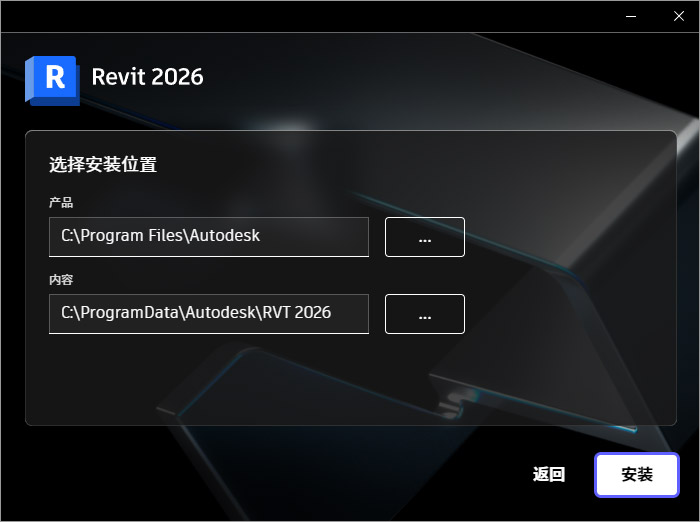
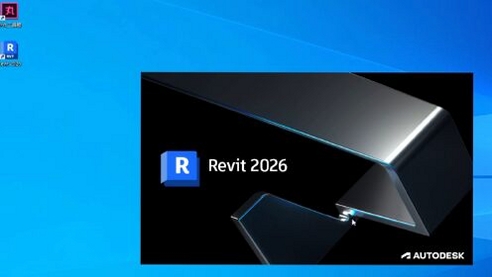
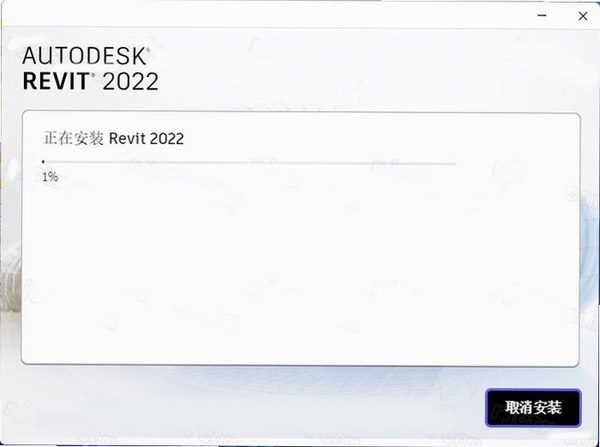
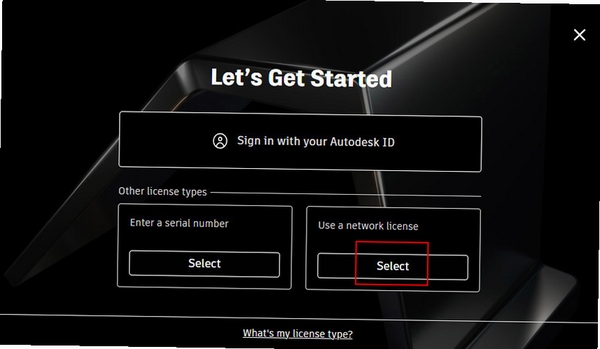
第一步:关闭所有杀毒软件和Windows Defender实时保护,避免误删激活文件。第二步:解压下载的压缩包到纯英文路径(如D:\Revit2026),必须全英文,不能有中文或空格。第三步:双击“Setup.exe”启动安装向导,选择“安装此产品”,勾选你需要安装的组件(建议全选),安装路径也改为非C盘。第四步:等待进度条走完,中间会有几次重启提示,点稍后重启。第五步:运行桌面生成的Revit 2026快捷方式,弹出激活界面后点击“激活”,选择“我已拥有Autodesk激活码”,然后打开压缩包内的“激活工具”文件夹,以管理员身份运行“xf-adsk2026_x64.exe”,按照界面指示生成申请码并粘贴回注册机,得到激活码后完成激活。注意:激活工具在某些杀毒软件下会被报毒,这是误报,已添加白名单即可。
软件使用总结与温馨提示
总的来说,Revit 2026依然是Windows平台上BIM设计的标杆,尤其适合需要精细化管理和多方协同的建筑事务所、施工总包单位。小提醒:首次启动后建议关闭自动更新,否则会频繁提示升级;日常使用中记得定期手动备份项目文件(Ctrl+Shift+S另存为),因为软件偶尔会因内存不足未响应。另外,如果你遇到“无法加载族库”的问题,可以手动加载安装目录下的“Libraries”文件夹中的Chinese内容。最后,强烈建议搭配Navisworks进行施工模拟,两软件的数据流非常顺畅。
小编推荐同类软件



















 大小: 157M
 AutoCAD 2008 简体中文版(AutoCAD 2008)32位|64位
  CAD字体大全1311款字体
  AutoCAD2013官方简体中文版
  dwg版本转换工具(DWG TrueConvert)多语中文版
  中国国家标准CAD图框模板
  CAD图库大全DWG
  Autocad2013注册机绿色免费版
  AutoCAD 2008注册机和破解文件
  家装辅助设计软件(Sweet Home 3D)V6.6中文安装版
  草图大师中文版7.1.4871 (SketchUp Pro)汉化破解版
  天正建筑2010简体中文版
  PROE3.0野火版免手动破解版
  CAD迷你画图v2024R3 官方安装版
  我家我设计V6.5绿色中文增强版
  浩辰cad2012简体中文专业版
  ZDM软件包官方版
  ztq3d1.14 绿色版