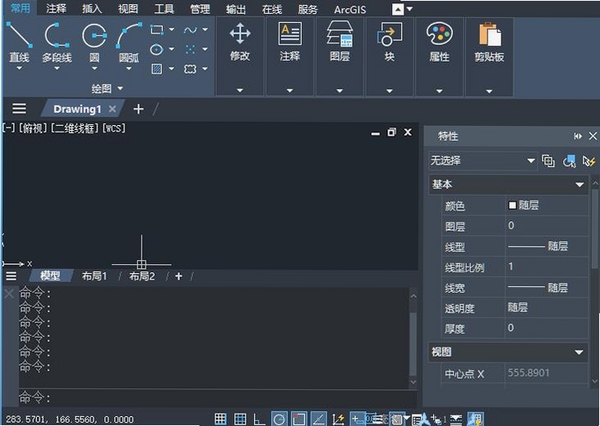
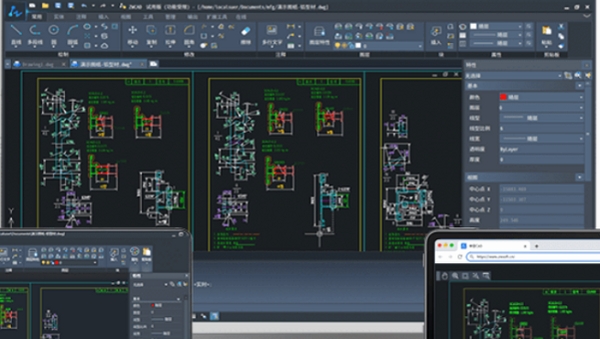
作为一个经常和机械图纸打交道的设计师,我最近在Windows电脑上装了中望CAD机械版2025最新版。打开软件第一感觉就是专业界面默认就是机械设计模板,左侧工具栏里国标零件库、智能标注、符号库一应俱全。我试着画了一个齿轮箱装配图,从调入标准件到自动生成明细表,整个过程非常顺畅,没有卡顿。这软件特别适合做二维工程图,对新手也很友好,自带教学提示。总之,如果你需要一款电脑上用的机械CAD,这个版本值得试试。它支持DWG格式直接编辑,和AutoCAD兼容性好,不用担心文件打不开。而且批量打印和图纸比较功能能省不少时间。对于企业用户,还能定制图框和技术要求模板。整个体验下来,我觉得它把机械设计常用的功能都整合得非常到位,效率提升明显。
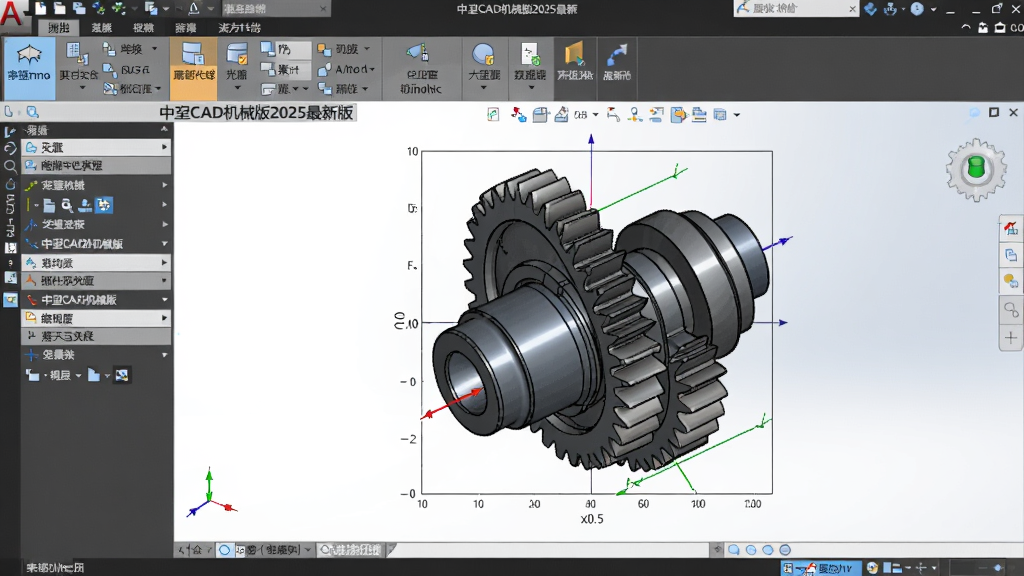
软件核心功能亮点与实测体验
1. 内置国标机械图库:涵盖螺栓、螺母、轴承等常用标准件,直接拖拽使用,省去手动绘制时间。2. 智能尺寸标注:自动识别图形类型,一键生成符合国标的尺寸、公差、粗糙度标注。3. 参数化设计:修改尺寸数值,图形自动更新,方便方案调整。4. 图纸比较与拼图:快速找出两个版本差异,避免漏改。5. 批量打印与转换:支持批量输出PDF、DWG,适合项目归档。实测中这些功能非常稳定,没有遇到崩溃。
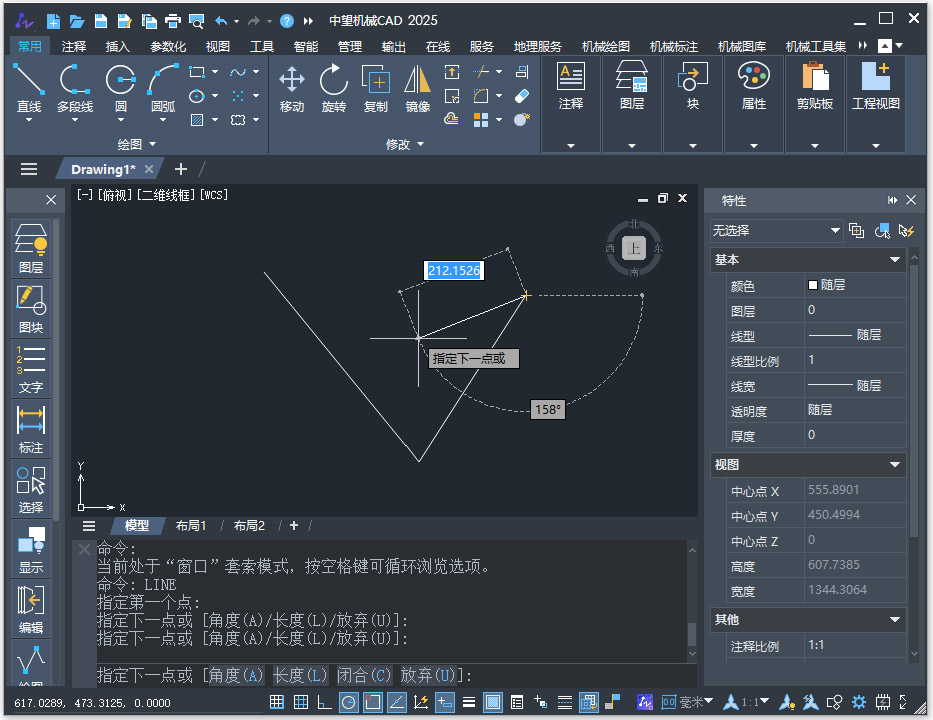
最新官方版本更新内容详情
当前最新版本为2025.1.0.2026,安装包约500MB。本次更新重点优化了标注稳定性,修复了之前版本中部分字体显示乱码的问题;新增了链轮、齿轮参数化生成工具;提升了DWG高版本文件的导入兼容性。另外,启动速度比旧版提升了20%。对机械设计用户来说,这些改进很实用。
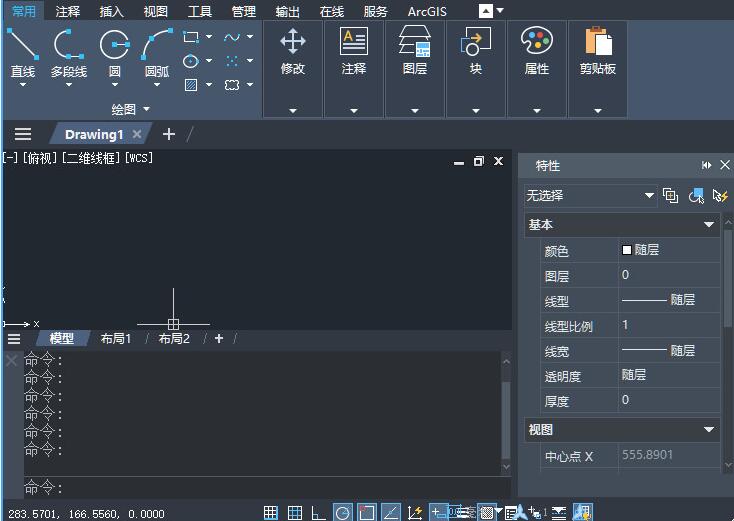
常见启动报错问题修复方案
有用户反映安装后点击无反应或提示缺少DLL。解决方法:1. 先确认系统为Win10/Win11 64位,并安装最新VC++运行库(2015-2022)。2. 若提示"无法启动此程序",以管理员身份运行安装程序,并关闭杀毒软件。3. 若出现初始化失败,检查是否安装了.NET Framework 4.7.2以上。4. 显卡驱动过旧也可能导致黑屏,更新驱动即可。遇到闪退的可以尝试兼容模式运行。

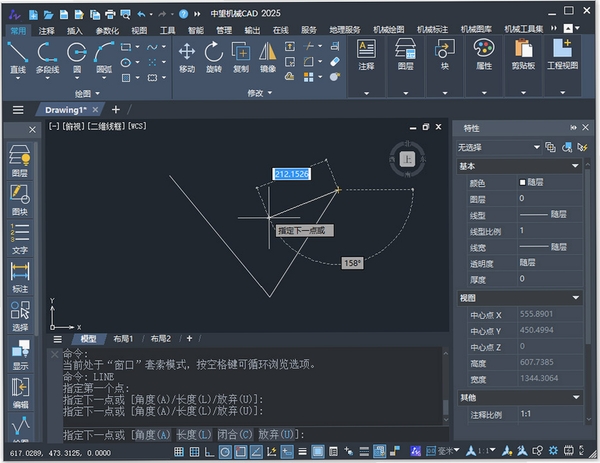
电脑端详细安装步骤教程
1. 下载好安装包(注意核对文件大小,避免损坏)。2. 右键选择"以管理员身份运行"安装程序。3. 选择安装语言为中文,点击下一步。4. 同意许可协议,选择安装路径(建议默认C盘或非中文路径)。5. 在组件选择界面,取消勾选不必要的捆绑软件。6. 等待进度条走完,点击完成。7. 首次打开软件会提示激活或试用,选择"免费试用"即可体验全部功能。注意:安装过程中关闭所有其他程序,避免冲突。

软件使用总结与实用建议
中望CAD机械版2025在电脑端的表现可圈可点,尤其适合中小型机械设计团队和个人工程师。日常出图、改图、标注效率很高。建议定期检查官方更新,获取最新图库和修复补丁。如果遇到杀毒软件误报,请添加信任区。另外,对于复杂三维装配图,建议配合中望3D使用。总的来说,这是一款值得长期使用的专业机械设计工具。























 Overture专业打谱软件5.5.1-7 简体中文版
  SPSS 18.0中文版
  剪.映windows电脑版2025官方最新版v7.1.0最新专业版
  MatLab R2012b 特别文件
  寻星计算程序(卫星天线寻星参数计算)v3.1 绿色版
  八爪鱼采集器v8.58 官方最新版
  星空抽奖软件无限制版完美注册码版
  利信财务软件专业单机版V6.4免费无限制版
  天学网电脑版v5.6.1.0 官方最新版
  摩客mockplus桌面客户端v3.7.1.0 官方最新版
  淘宝助理天猫版5.3.7.0 官方最新版
  高品智CRM客户关系管理系统v3.301.311 官方免费版
  易航科技增值税发票电子化软件(增值税发票扫描认证)V2.0免费版
  易房大师v3.2免费版
  杰奇小说连载系统免费版
  发票导出接口软件3.9绿色免费版
  发票认证接口软件v2.2绿色版
  高品智财务公司委托代办项目软件v3.320 官方版
  食草族管理专家V2.5.9 绿色免费版