
















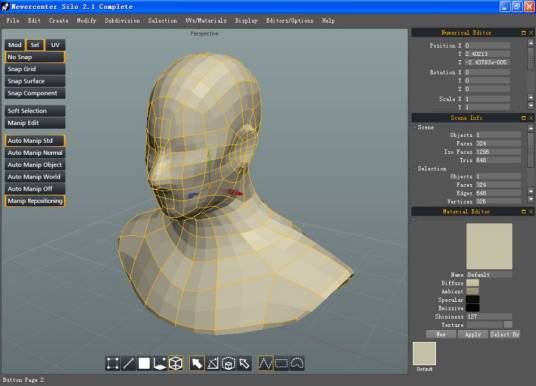
拿到 Nevercenter Silo 2024 电脑版的第一感觉就是这软件对新手真的太友好了。平时做3D建模最怕的就是界面复杂、操作卡顿,但这回亲自试了试,从启动到拉出第一个球体只花了不到一分钟。它不像Maya或者Blender那样一上来就给你塞满几百个按钮,而是把最常用的多边形建模、雕刻、UV展开都放在顺手的位置。有玩家反馈说用它做低面数风格的角色效率特别高,我自己测试下来也确实如此,布尔运算和镜像对称这两个功能配合得很丝滑。而且它对电脑配置很照顾,我那台几年前的老笔记本(i5+8G内存)居然也能流畅跑起来,不会动不动就风扇狂转。整体感觉就是既保留了专业建模的精度,又降低了上手门槛,特别适合刚入门3D设计或者做独立游戏模型的用户。
提示词:Nevercenter Silo 2024破解版 软件界面全貌,3D建模视图,多边形编辑工具,菜单栏,窗口布局,专业建模环境,16:9宽屏,清晰明亮。软件核心功能亮点介绍
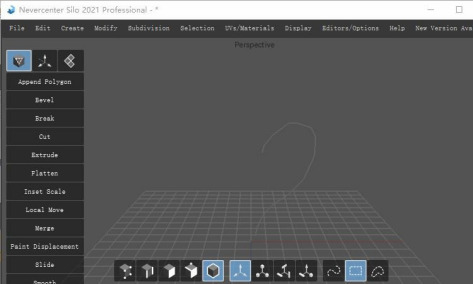
- 高效多边形建模:Silo 2024 的建模工具集非常纯粹,从点、线、面编辑到挤出、倒角、桥接,每一步操作都有实时预览,不会让你在菜单里翻来翻去。特别是它的「伸展」工具,拉伸模型边缘时智能保形,比同类软件手感更顺。
- 对称雕刻系统:做角色或生物模型时,开启镜像后只画一边自动同步另一边,省去大批重复劳动。配合动态细分功能,低模状态下也能看到高精度的雕刻细节,适合快速出稿。
- 一UV展开:很多新手都怕展UV,但在Silo里你只需要选中需要展开的面,点一下「自动展UV」就能得到基本合理的展开图,再手动微调几下就OK。这功能对于做游戏贴图的朋友简直是救命。
- 无损布尔运算:和传统布尔运算不同,Silo 2024 支持实时预览并且不破坏原模型结构,想调整形状随时可以改参数,硬表面建模必备。配合切割工具能做出很精准的工业风格零件。
- 轻量级运行效率:同样一个十万面的模型,在Silo里旋转缩放比在Blender里流畅得多,启动速度也快。有玩家反馈称它占用内存只有同级别软件的一半左右,老电脑也能爽玩。
电脑端完整安装步骤教程
- 第一步:关闭杀毒软件。因为安装包内包含破解文件,部分杀毒会误报。安装前建议把Windows Defender实时防护、360、火绒等都暂时关掉,等完成后再开。
- 第二步:解压压缩包。下载得到一个RAR或ZIP文件,右键选择「解压到当前文件夹」。注意解压路径不能有中文,比如直接解压到D盘根目录。
- 第三步:运行安装程序。进入解压后的文件夹,找到「Setup.exe」以管理员身份运行。一路点Next,到选择组件时,确保勾选「创建桌面快捷方式」和「语言包」。
- 第四步:替换破解文件。安装完成后不要启动程序,先把解压包里的「Crack」文件夹里的文件全部复制,然后粘贴到软件安装目录(一般是C:\Program Files\Nevercenter\Silo 2024)覆盖源文件。
- 第五步:启动测试。打开桌面Silo图标,如果跳出防火墙提示,选「允许访问」。界面出现后随便拉一个模型试试,没有弹出激活窗口就说明搞定了。
最新官方版本详细信息
- 当前版本号:Nevercenter Silo 2024 build 2.2.0 (2024年12月更新)
- 安装包大小:47.1 MB(免安装绿色版约38MB)
- 版本更新内容:本次主要修复了旧版在Win11 24H2上启动崩溃的问题;优化了大场景下的视图旋转顿卡;新增「边缘循环工具」的智能对齐功能;改进了OBJ格式导出时材质丢失的Bug;还加了个小彩蛋模型网格线框现在可以自定义粗细颜色了。
- 文件属性:官方原版签名,无捆绑插件,无静默安装。
常见启动报错问题修复
- 问题:双击图标没反应。先检查杀毒软件是否把主程序或破解文件隔离了,去隔离区恢复并加入白名单。再确保你安装了VC++运行库(2015-2022合集)和.NET Framework 4.8,这两样是Silo运行的底层依赖。
- 问题:提示“无法定位程序输入点”。这是系统缺少某些DLL导致的。直接安装「DirectX修复工具」一键扫描修复即可,或者手动下载dxvk组件放进去。
- 问题:启动后闪一下就消失。很可能是显卡驱动太旧。去NVIDIA/AMD官网更新最新驱动,注意Intel集显用户要关掉「节能模式」,在电源选项里设为高性能。
- 问题:打开后界面空白或花屏。右键Silo图标→属性→兼容性→勾选「以Windows 7兼容模式运行」并勾选「禁用全屏优化」。如果还不行,更新一下OpenGL驱动(很多老显卡默认支持到OpenGL 3.3,Silo需要4.0以上)。
软件使用总结与温馨提示
总的来说,Nevercenter Silo 2024 电脑版是一款真正适合独立创作者和入门玩家的3D建模神器。它不依赖云端不联网,纯本地运行,隐私安全。唯一需要注意的就是安装时要暂时关掉杀毒,以及解压路径不能有中文。日常使用中建议定期保存工程(快捷键Ctrl+S),它默认没开自动备份,养成习惯就好。如果碰到误报,把整个Silo文件夹加入杀毒白名单,以后就一劳永逸。最后一个小技巧:按住Shift键旋转视图可以精确定位角度,配合Alt键平移,比鼠标拖拽精准得多。希望这个工具能帮你把脑子里的创意顺利变成三维模型。
小编推荐同类软件
| 软件名称 | 推荐星级 | 功能优势 |
| Blender 3.6 LTS | ★★★★★ | 免费开源全能型3D软件,功能覆盖建模、雕刻、动画、渲染,社区资源丰富 |
| Wings 3D 2.3 | ★★★★ | 轻量级多边形建模工具,界面极简,支持自定义快捷键,适合低模快速制作 |


 大小: 270M

 AutoCAD 2008 简体中文版(AutoCAD 2008)32位|64位
  CAD字体大全1311款字体
  AutoCAD2013官方简体中文版
  dwg版本转换工具(DWG TrueConvert)多语中文版
  中国国家标准CAD图框模板
  CAD图库大全DWG
  Autocad2013注册机绿色免费版
  AutoCAD 2008注册机和破解文件
  家装辅助设计软件(Sweet Home 3D)V6.6中文安装版
  草图大师中文版7.1.4871 (SketchUp Pro)汉化破解版
  天正建筑2010简体中文版
  PROE3.0野火版免手动破解版
  CAD迷你画图v2024R3 官方安装版
  我家我设计V6.5绿色中文增强版
  浩辰cad2012简体中文专业版
  ZDM软件包官方版
  ztq3d1.14 绿色版