


















PT-C Mathcad Prime 7.0专业版是一款将严谨工程计算与清晰文档表达完美融合的生产力工具。它彻底打破了传统计算器与文档编辑割裂的壁垒,能够将计算过程、文本说明、图表和图像集成在一个工作表中,生成清晰、专业的工程报告。
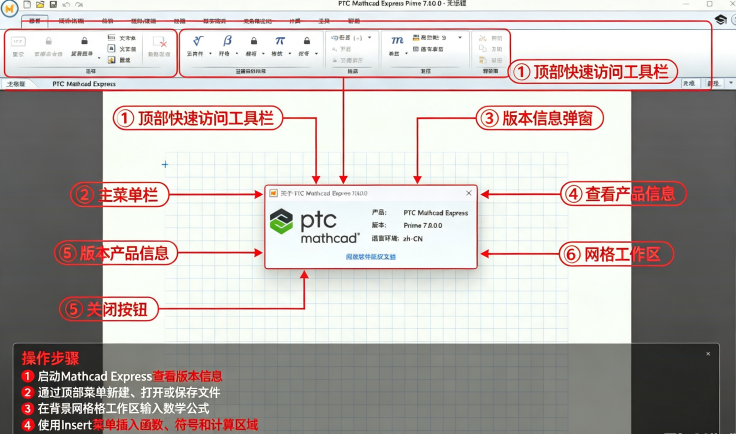
Mathcad Prime 7.0安装教程
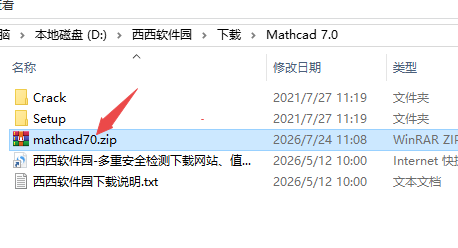
1.下载完成后,鼠标右击【PTC Mathcad Prime 7.0】压缩包,选择【解压至此处】
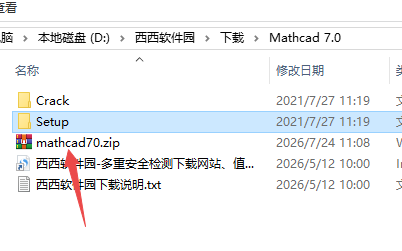
2.找到【Setup】文件夹,右键【打开】它
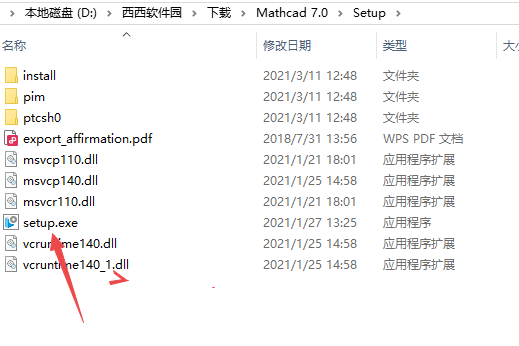
3.找到【setup】应用程序,右键选择【以管理员身份运行】它
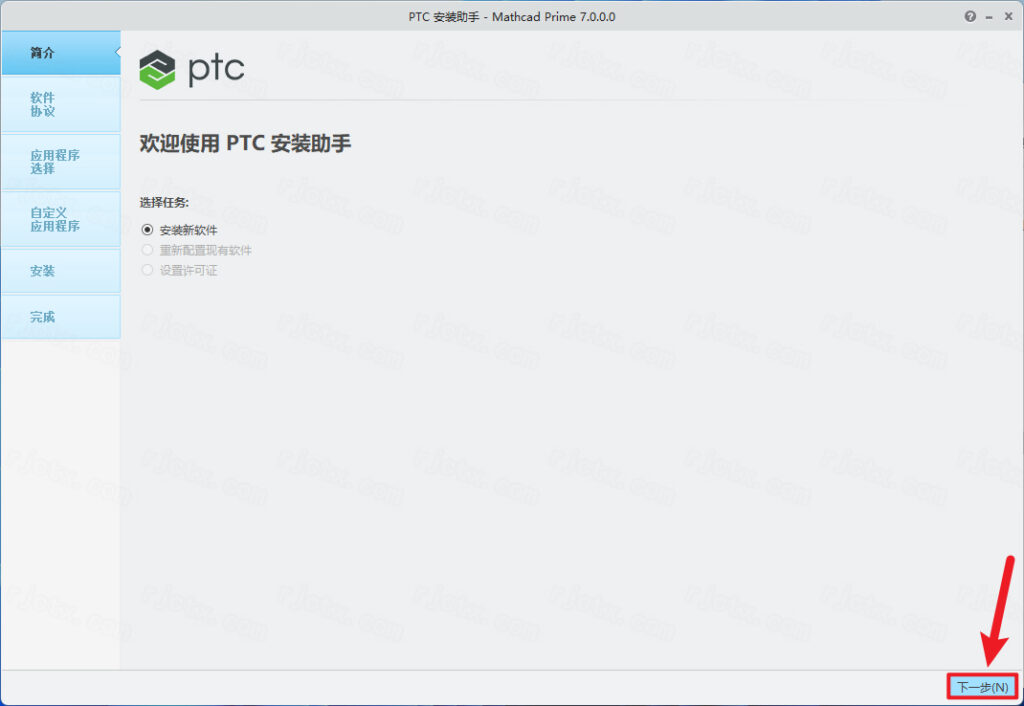
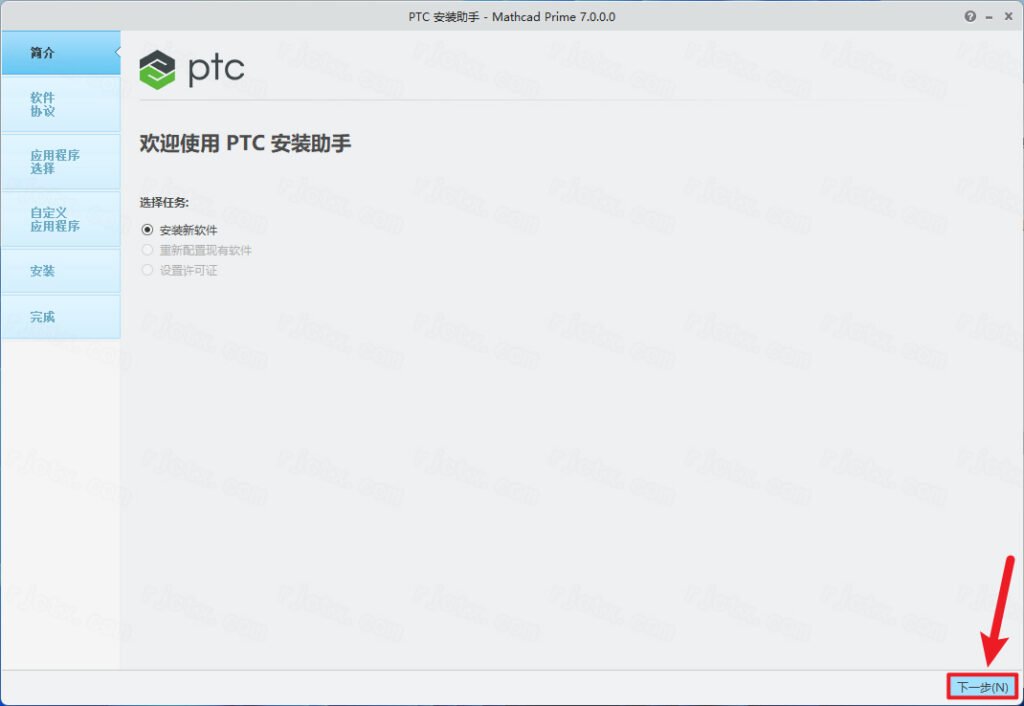
4.点击【下一步】
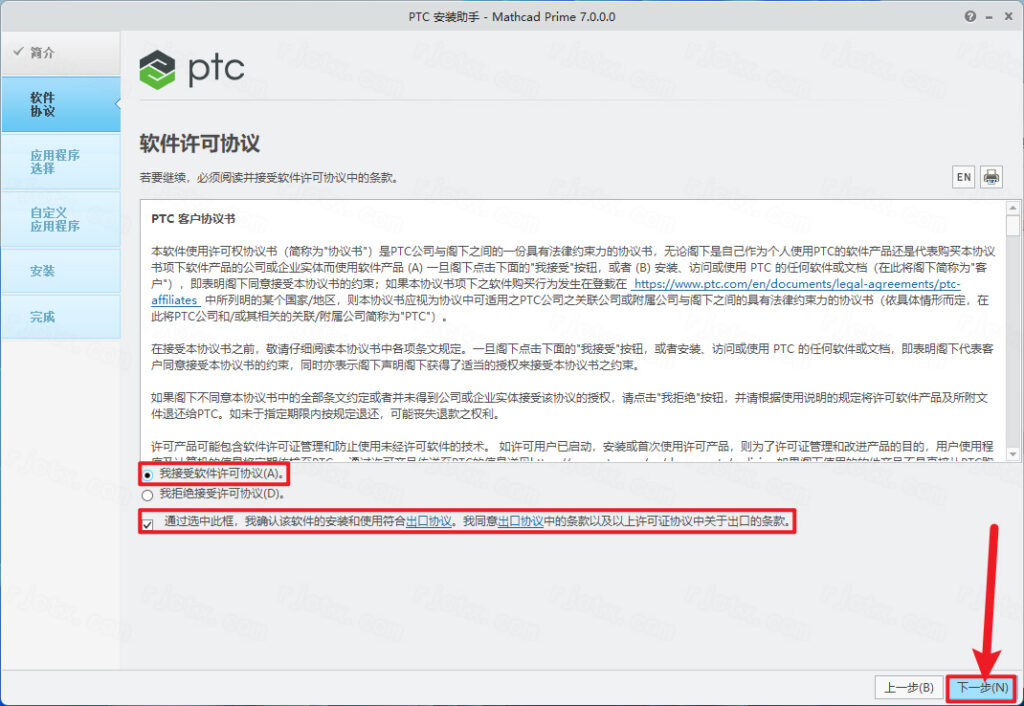
5.勾选【我接受】和【通过…】,再点击【下一步】
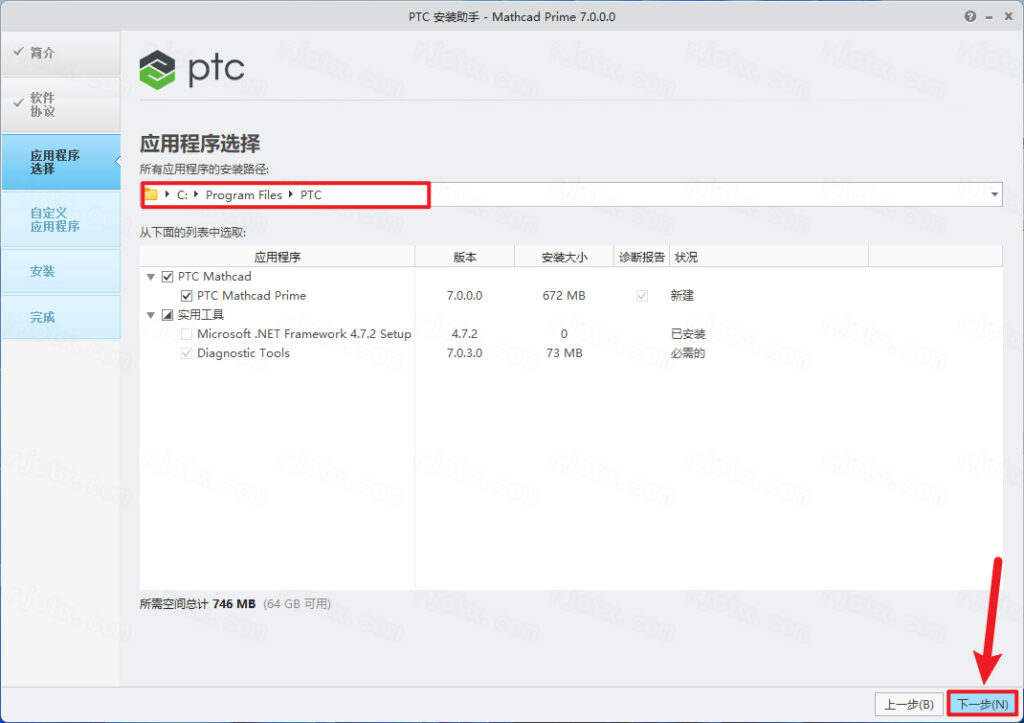
6.软件默认安装在C盘,可自定义更改软件安装位置点击【下一步】
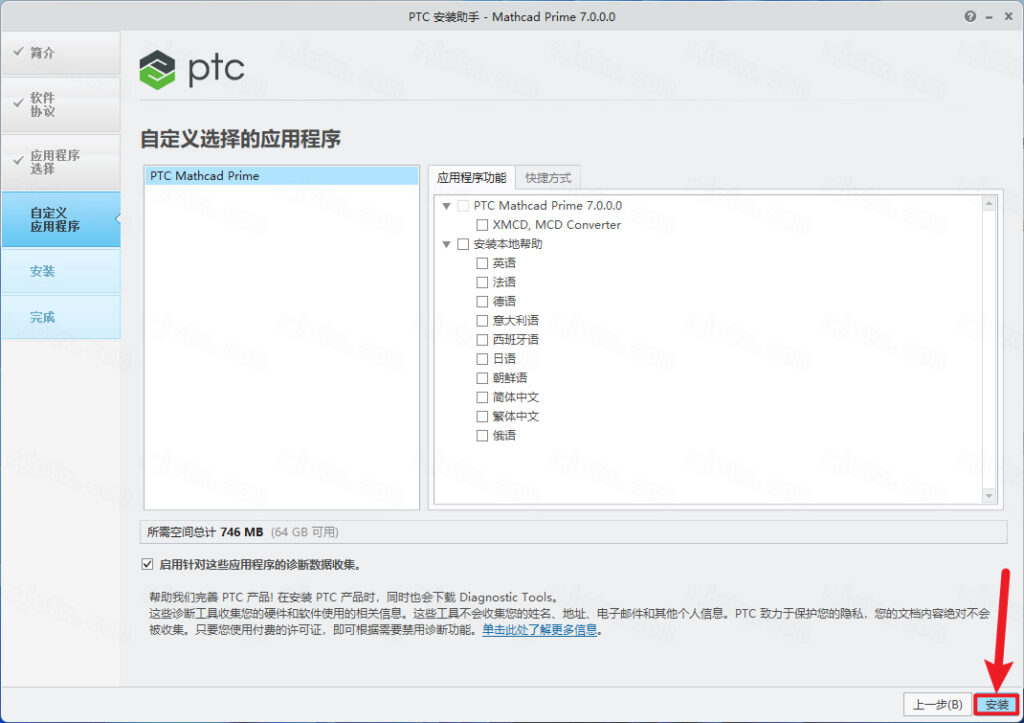
7.点击【安装】
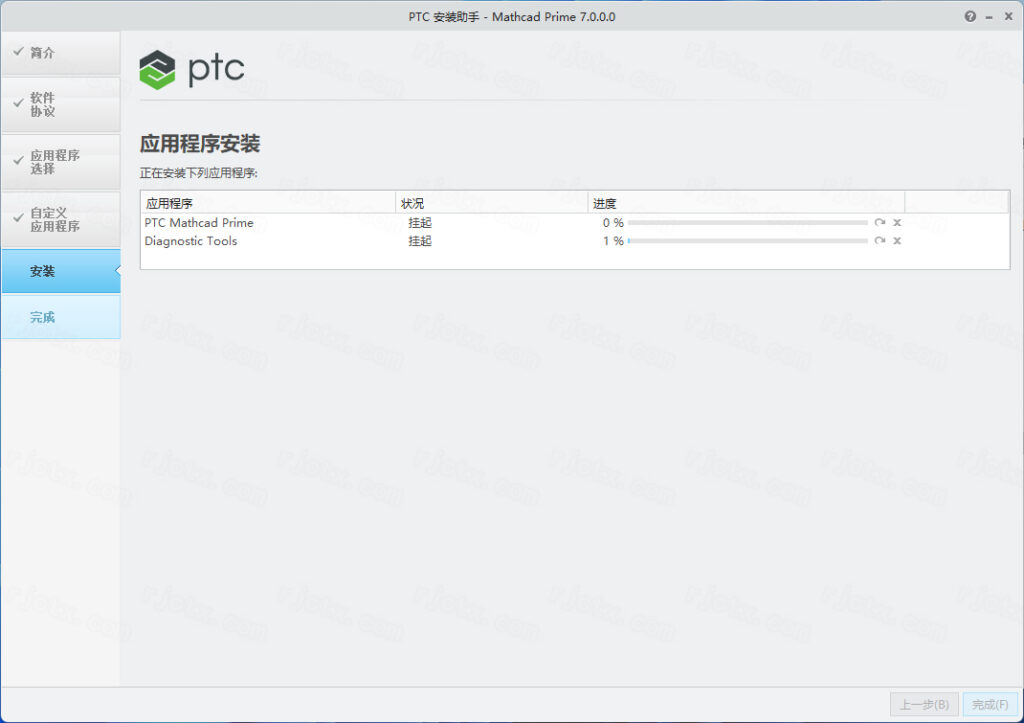
8.软件安装中,稍等片刻
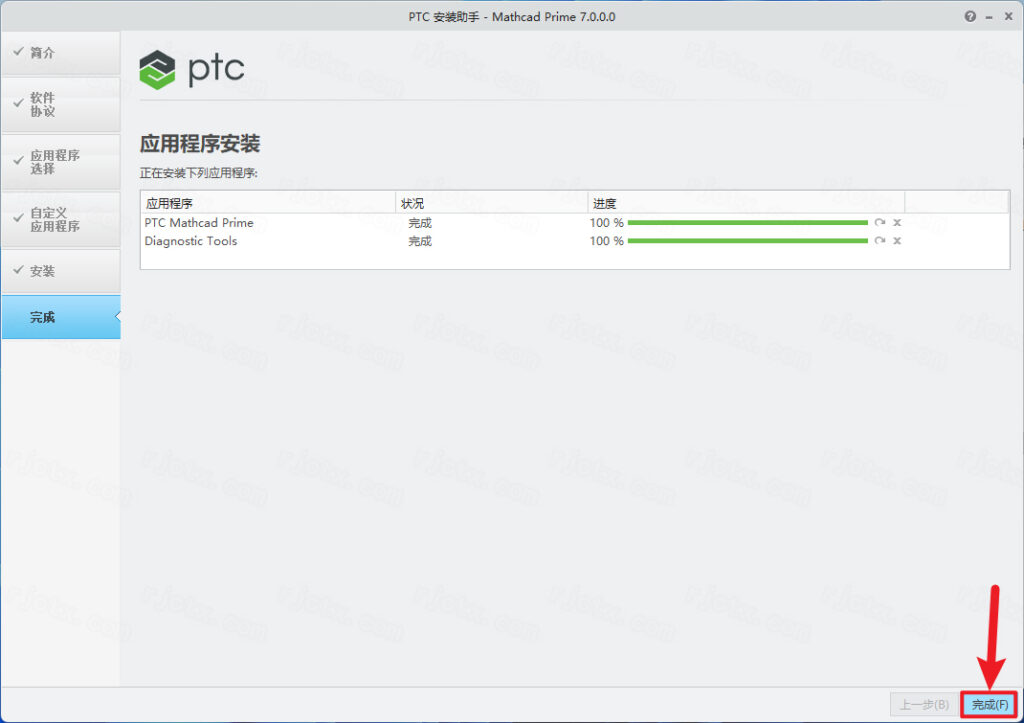
9.点击【完成】
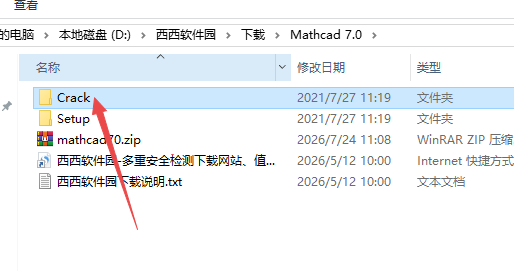
10.回到Mathcad 7.0文件夹,找到【Crack】文件夹,右键【打开】它
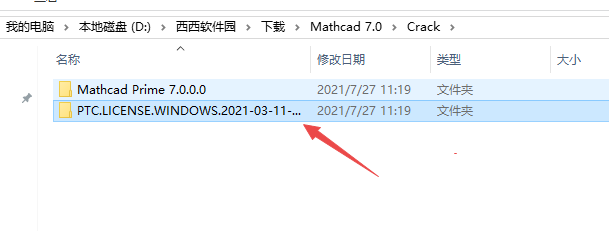
11.找到【PTC.LICENSE…】文件夹,右键【打开】它
12.找到【FillLicense】程序,右键选择【以管理员身份运行】它
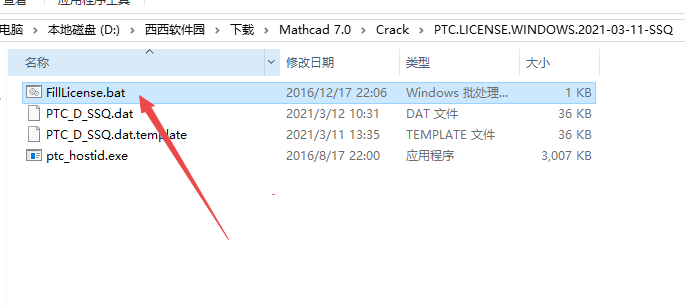
13.点击任意键关闭界面
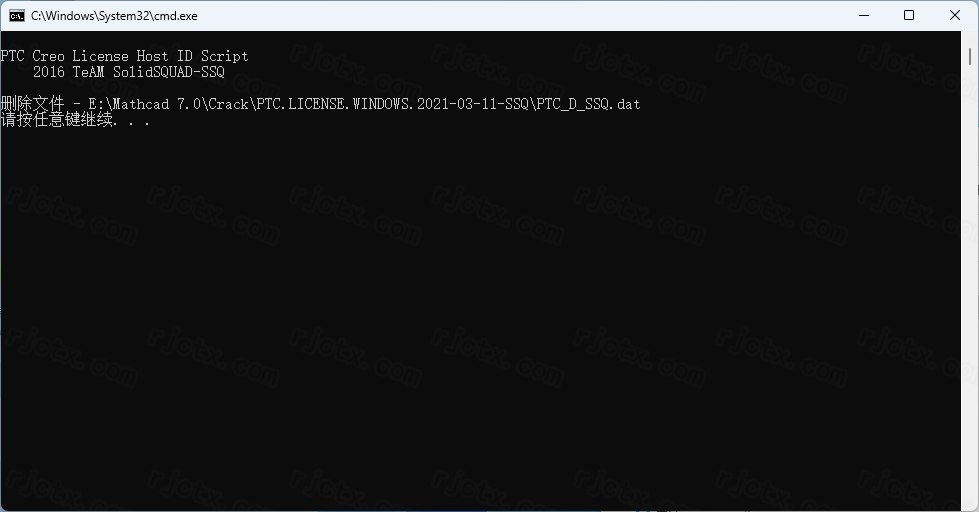
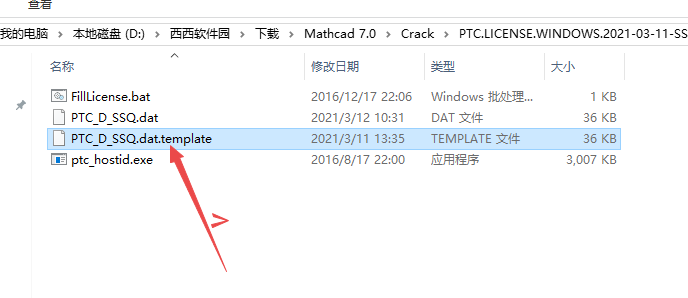
14.找到【PTC_D_SSQ.dat】文件,右键点击【复制按钮】
15.打开路径:C:\Program Files\PTC,右键点击【新建文件夹】(如果软件安装在 D 盘,就在 D 盘新建文件夹)
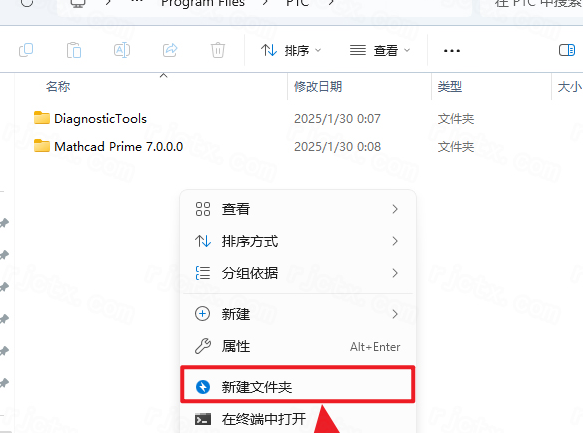
16.文件夹命名【license】
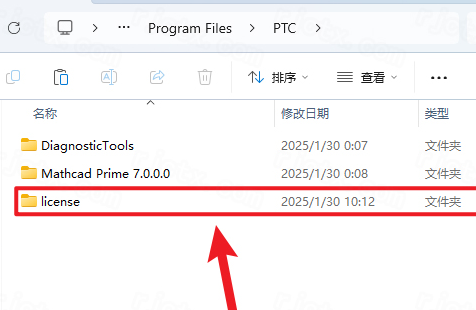
17.打开路径:C:\Program Files\PTC\ license,再右键文件夹的空白处,点击【粘贴按钮】
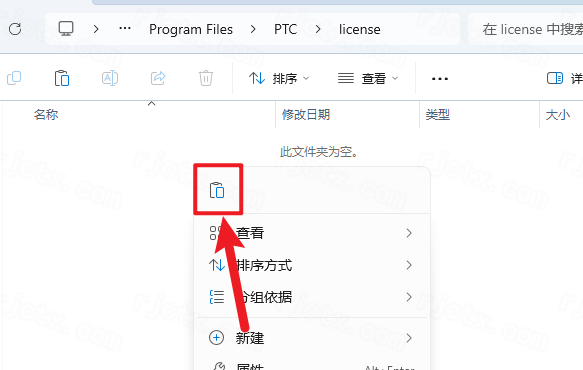
18.回到桌面,右键【此电脑图标】,点击【属性】
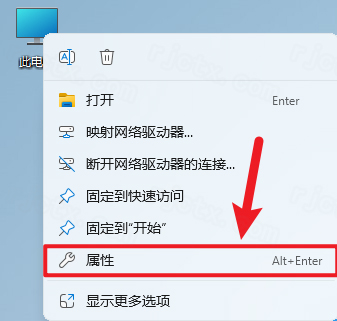
19.点击【高级系统设置】,点击【环境变量】
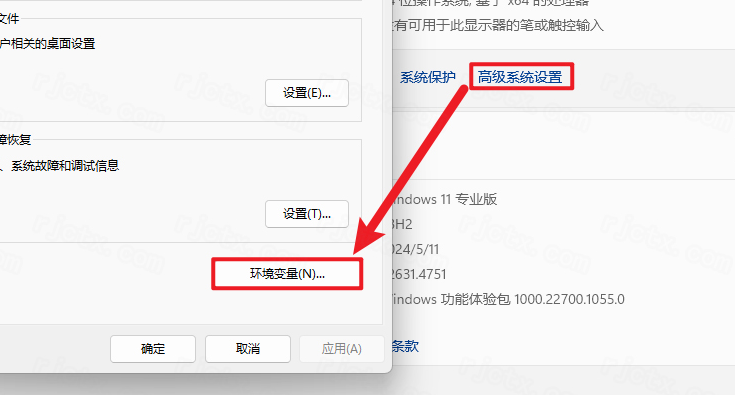
20.在系统变量一栏,点击【新建】
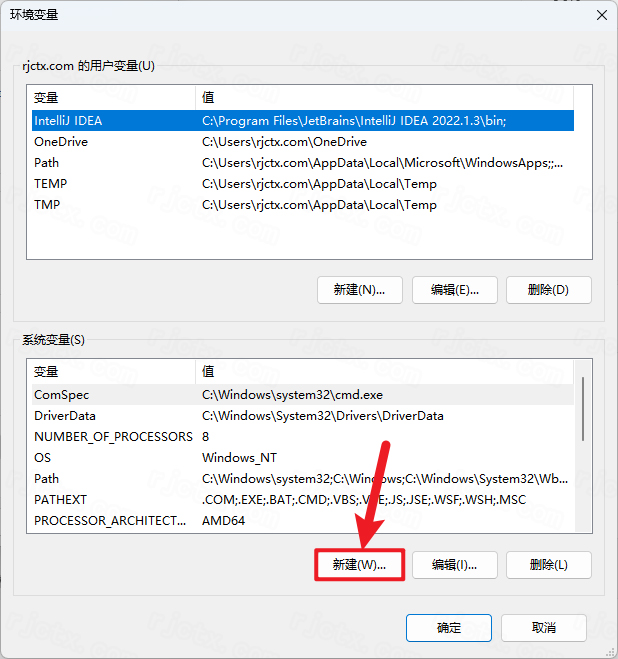
21.变量名输入:PTC_D_LICENSE_FILE;变量值输入:C:\Program Files\PTC\ license\ PTC_D_SSQ.dat,再点击【确定】(如果软件安装在了D盘,则变量更改为 D:\Program Files\PTC\ license\ PTC_D_SSQ.dat)
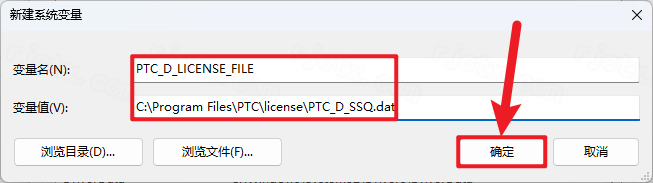
22.回到Crack文件夹,找到【Mathcad Prime 7.0.0.0】文件夹,再右键点击【复制按钮】
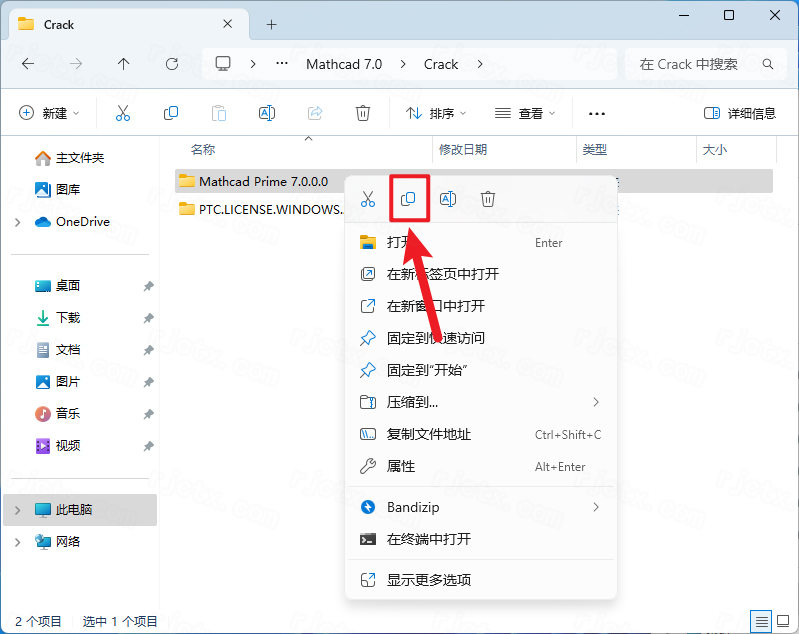
23.打开路径:C:\Program Files\PTC,再右键文件夹的空白处,点击【粘贴按钮】
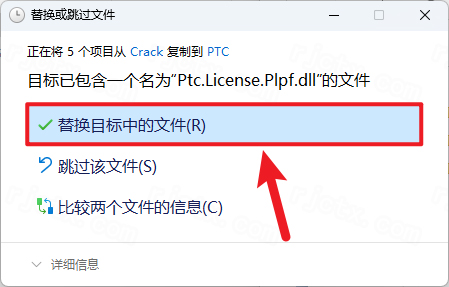
24.点击【替换目标中的文件】
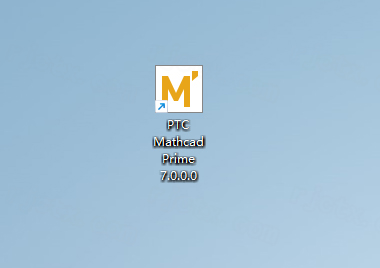
25.回到桌面,右键桌面上的【Mathcad 7.0软件图标】,点击【打开】
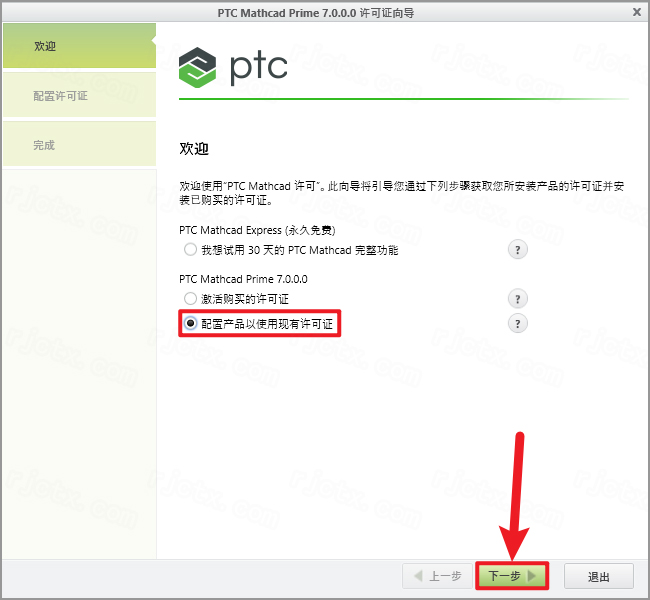
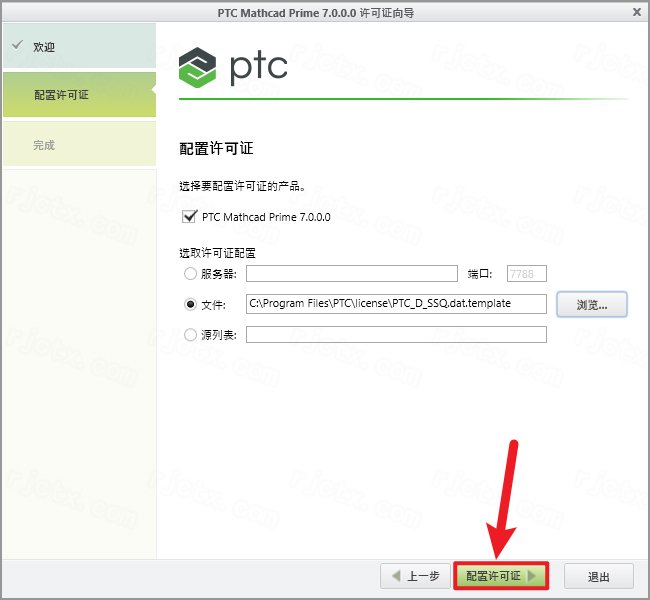
26.选中【配置产品…】,再点击【下一步】
27.选中【文件】,再点击【浏览】
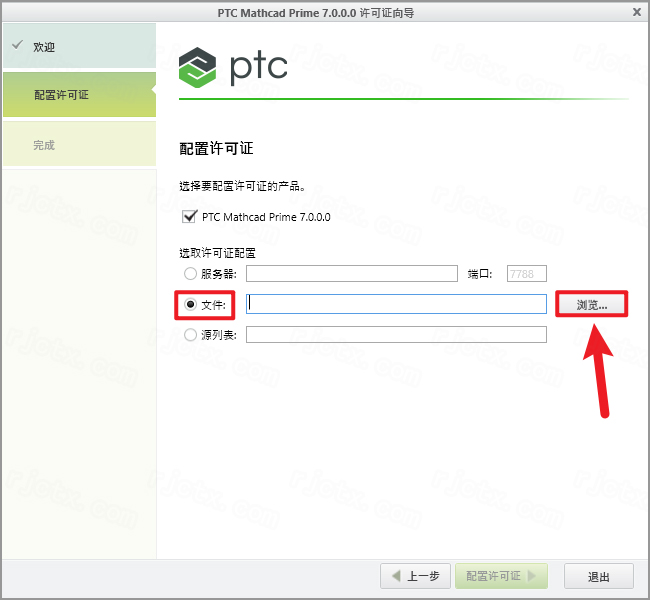
28.浏览路径为:C:\Program Files\PTC\ license\ PTC_D_SSQ.dat
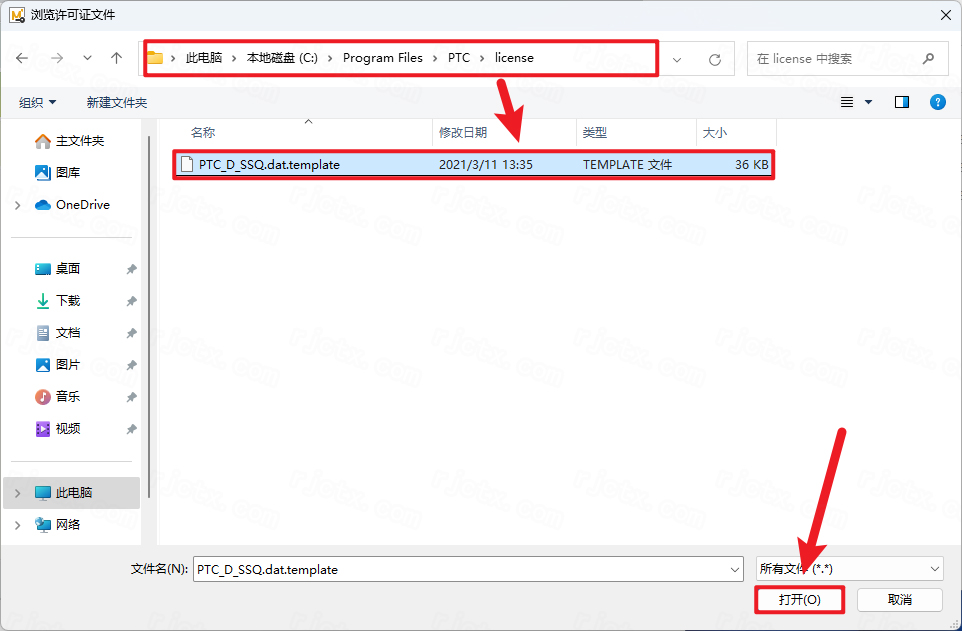
29.再点击【配置许可证】
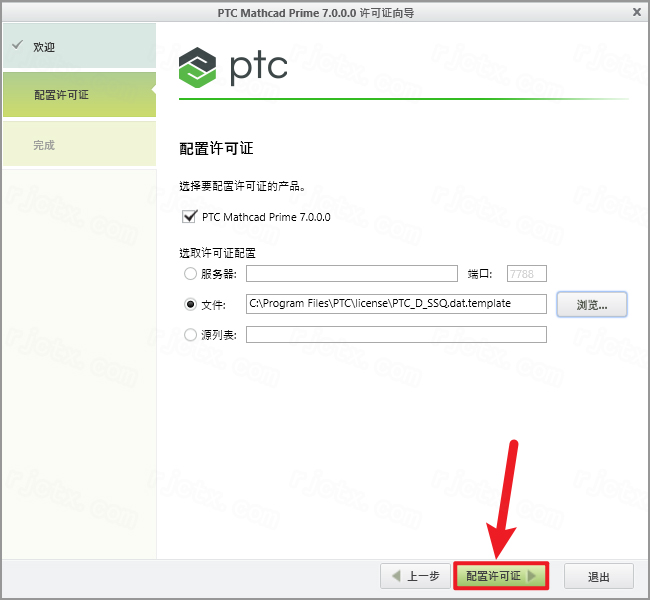
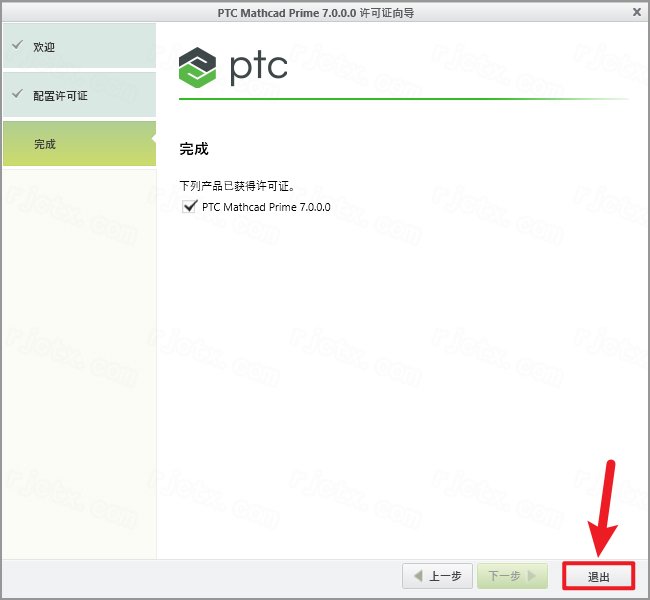
30.点击【退出】
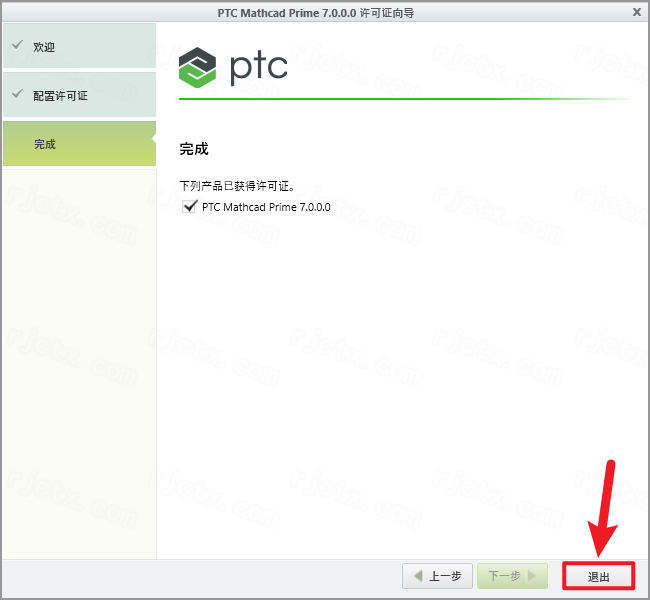
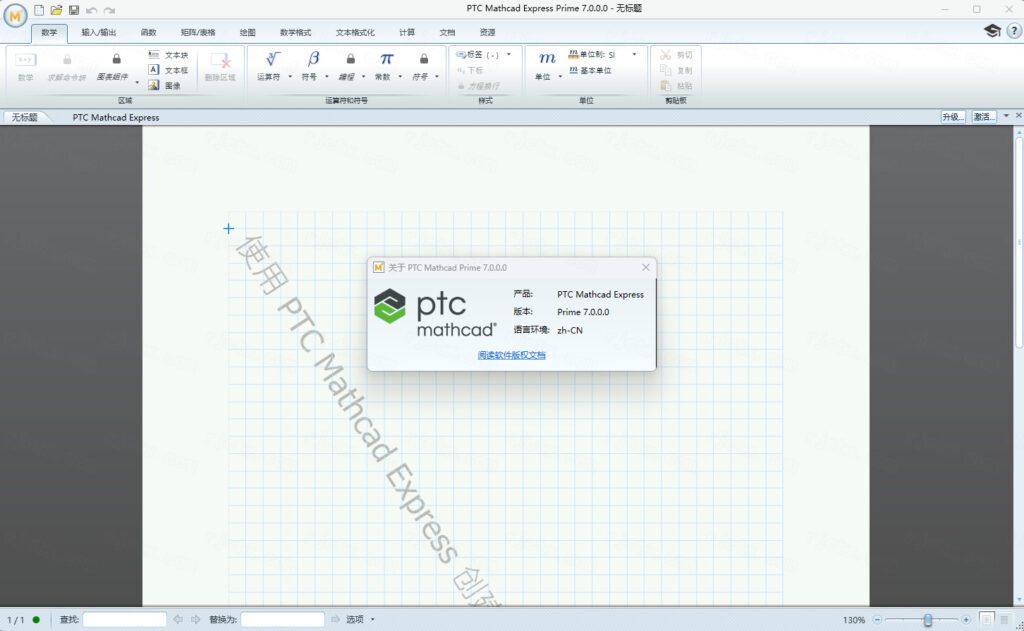
31.安装完成
Mathcad Prime 7.0怎么绘制图形
方式一:使用“绘图”选项卡创建快速绘图(基础方法)
在“绘图”选项卡中,点击“插入绘图”并选择“XY绘图”,空白绘图区域会出现。
在左侧y轴占位符中输入函数或表达式(如f(x)),在底部x轴占位符中输入自变量(如x),按Enter键后显示曲线。
这种方法适合快速绘制图形,但默认无法直接显示网格线等高级元素。
方式二:使用“图表组件”(高级方法,支持网格线等)
在“数学”选项卡中,找到“图表组件”工具并插入到工作表中,会打开一个独立的图表编辑窗口。
在图表编辑界面中,可以导入数据或输入表达式来定义曲线,并可添加多条曲线进行对比。
这种图表组件提供了更精细的控制选项,例如:
显示网格线:可以在编辑界面中轻松添加和自定义网格线,而原生快速绘图缺少此功能。
双Y轴:支持设置主、次Y轴,用于绘制量级不同的数据。
轴标签:可以为坐标轴添加自定义标签。
提示:对于更复杂的图形,如专业工程中常见的伯德图,需要特别注意横坐标的对数形式设置,否则可能无法正常显示图形。
Mathcad Prime 7.0怎么导出pdf文件
1、完成全部计算、图表、文字排版,确认工作表布局符合输出要求。
2、点击左上角文件菜单,选择另存为或者导出选项。
3、在文件类型下拉列表中选择PDF格式。
4、设置文件保存路径与文件名,打开页面设置,调整纸张大小、页边距、打印方向。
5、按需勾选页眉页脚、网格线显示等选项,预览页面排版效果。
6、确认参数无误,点击导出,完成后前往保存目录查看PDF文档。
Mathcad Prime 7.0怎么定义函数
1、在工作表数学区域输入自定义函数名称,括号内填写自变量,例如f(x)。
2、按下键盘冒号键:,生成定义符号:=。
3、在符号右侧输入完整运算表达式,可以调用内置函数、常数、其他已定义变量。
4、按下回车键确认,函数创建完成。
5、后续可以直接调用该函数,传入数值或者变量进行运算。
 大小: 2.25G
 Overture专业打谱软件5.5.1-7 简体中文版
  SPSS 18.0中文版
  剪.映windows电脑版2025官方最新版v7.1.0最新专业版
  MatLab R2012b 特别文件
  寻星计算程序(卫星天线寻星参数计算)v3.1 绿色版
  八爪鱼采集器v8.58 官方最新版
  星空抽奖软件无限制版完美注册码版
  利信财务软件专业单机版V6.4免费无限制版
  天学网电脑版v5.6.1.0 官方最新版
  摩客mockplus桌面客户端v3.7.1.0 官方最新版
  淘宝助理天猫版5.3.7.0 官方最新版
  高品智CRM客户关系管理系统v3.301.311 官方免费版
  易航科技增值税发票电子化软件(增值税发票扫描认证)V2.0免费版
  易房大师v3.2免费版
  杰奇小说连载系统免费版
  发票导出接口软件3.9绿色免费版
  发票认证接口软件v2.2绿色版
  高品智财务公司委托代办项目软件v3.320 官方版
  食草族管理专家V2.5.9 绿色免费版