













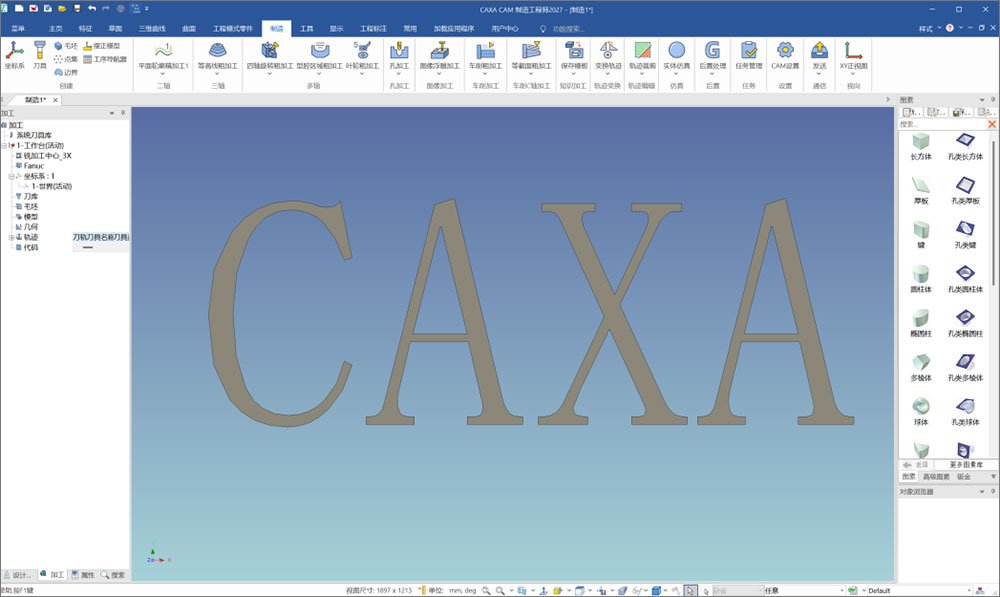
caxa cam制造工程师2027正式版是深度依托CAXA3D实体设计2027原生平台打造的一体化数控编程工具,在同一环境中集成了三维造型设计、数控编程与加工仿真三大核心能力,解决了传统设计平台需要多软件切换的难题!
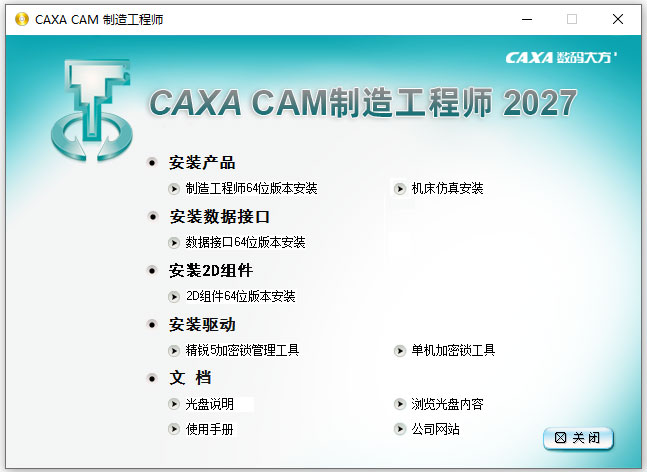
CAXA CAM制造工程师2027新特性
一、平台升级
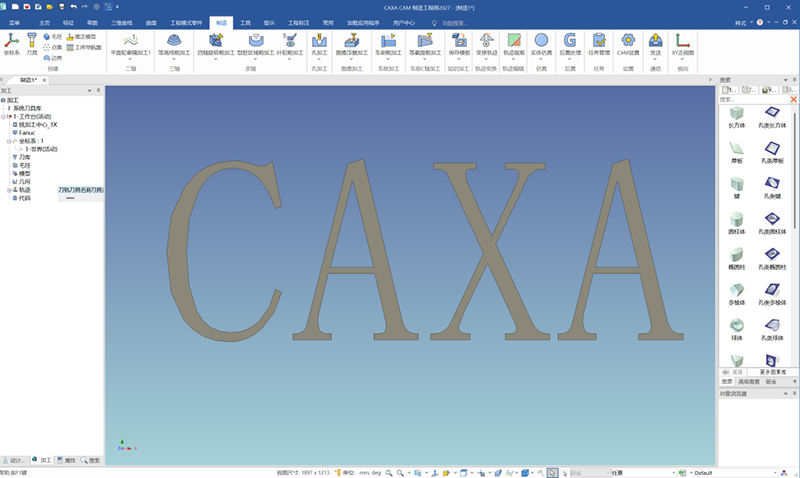
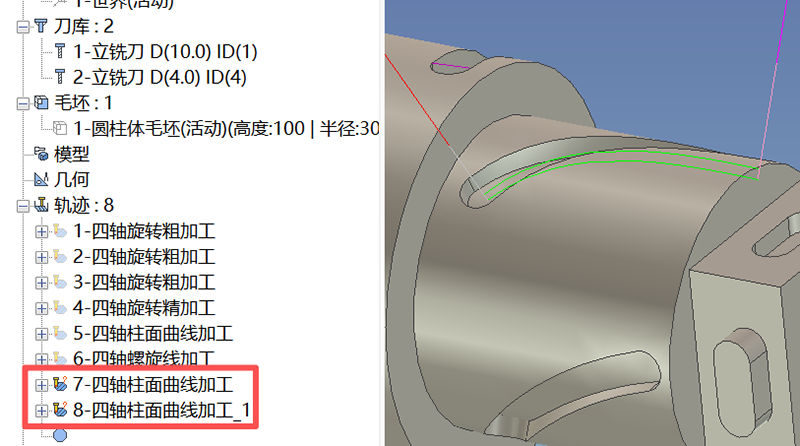
制造工程师草图曲线曲面功能全面继承实体设计2027新增功能,如交叉曲线、投影曲线延伸、平行曲线、偏移曲面、UV曲面重构等,使制造工程师草图曲线曲面整体功能得到增强。
二、制造模块功能图标焕新升级
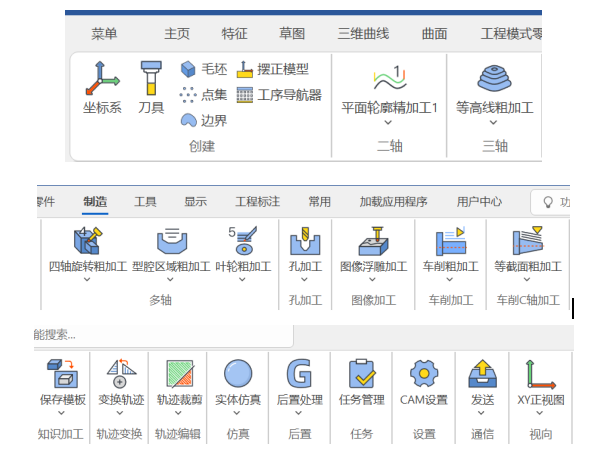
制造模块功能图标完成全新设计更新,传承经典蓝色、优化细节质感,使图标更具辨识度、操作更具仪式感。
三、优化刀具创建显示及使用
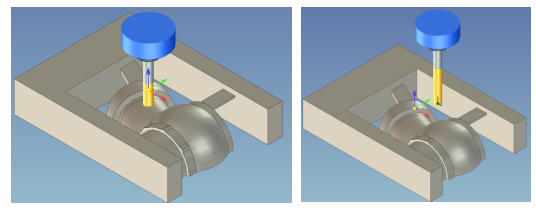
创建刀具时,在刀具对象按住左键允许自由拖动,避免模型遮挡刀具显示,在自定义刀具时,可以清晰的观察创建刀具模型样式。孔加工策略和倒斜角策略都支持倒角铣刀设置。
四、优化点线面拾取
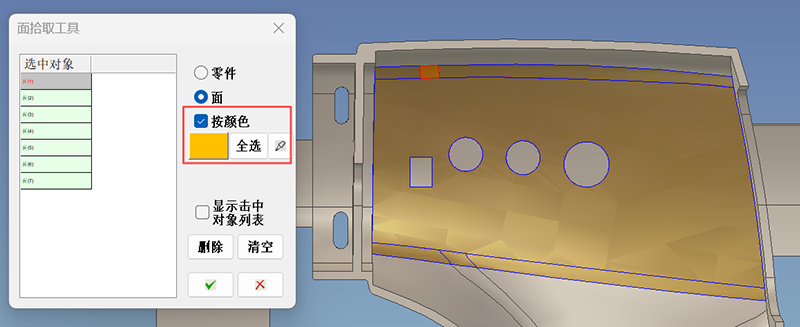
三维曲线草图零件的边等重合时,不影响各自类型方式下的拾取。几何对象拾取时面拾取可以按照颜色类别进行快速拾取,有效提高面拾取效率。
五、优化轨迹与几何数据的关联
几何特征自动关联轨迹,几何对象改变,轨迹上加问号标识,工序导航器对应更新状态。轨迹复制粘贴后可以保留所有数据(含几何数据),同时粘贴的轨迹自动增加序号标识。
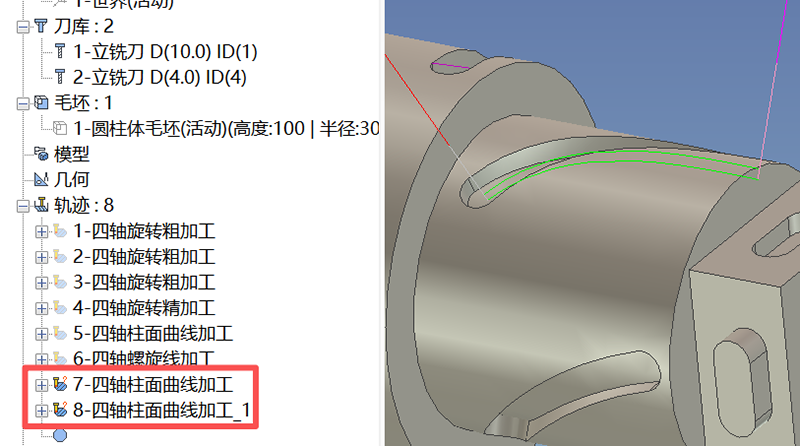
六、优化多区域轨迹排序
多区域轨迹排序增加按列表顺序调整轨迹顺序。
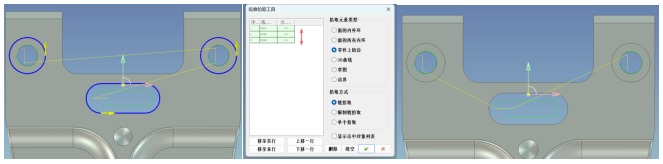
七、优化加工边界设置
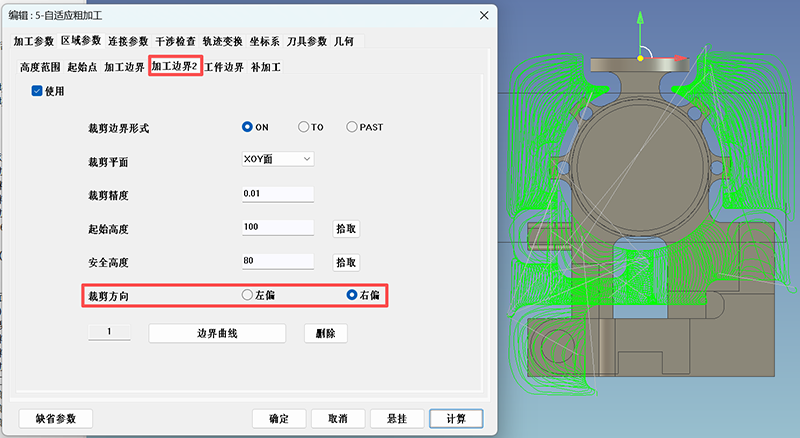
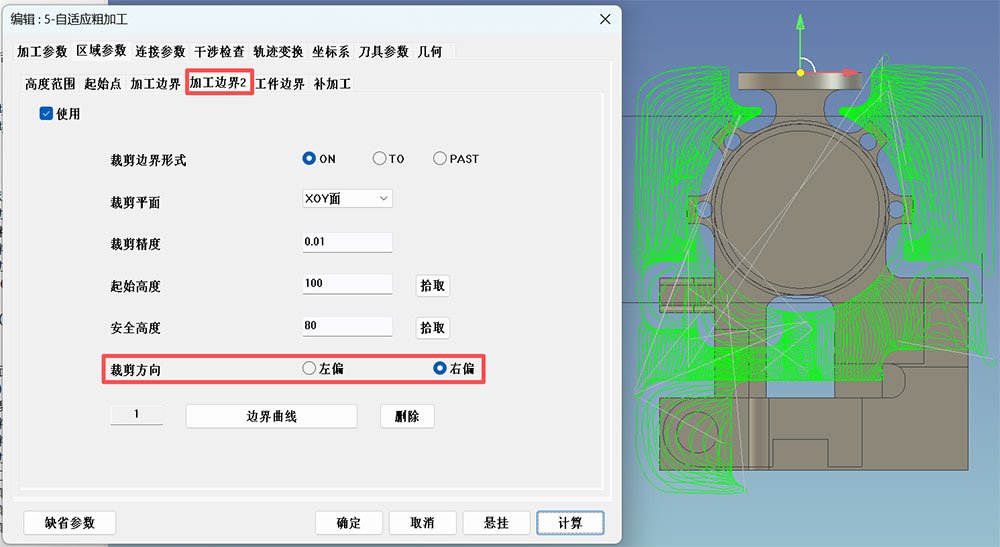
区域参数选项卡中增加加工边界设置,可选择各种几何类型充当加工边界,支持通过设置裁剪方向选择保留边界内轨迹还是边界外轨迹。
八、增加毛坯坐标系设置
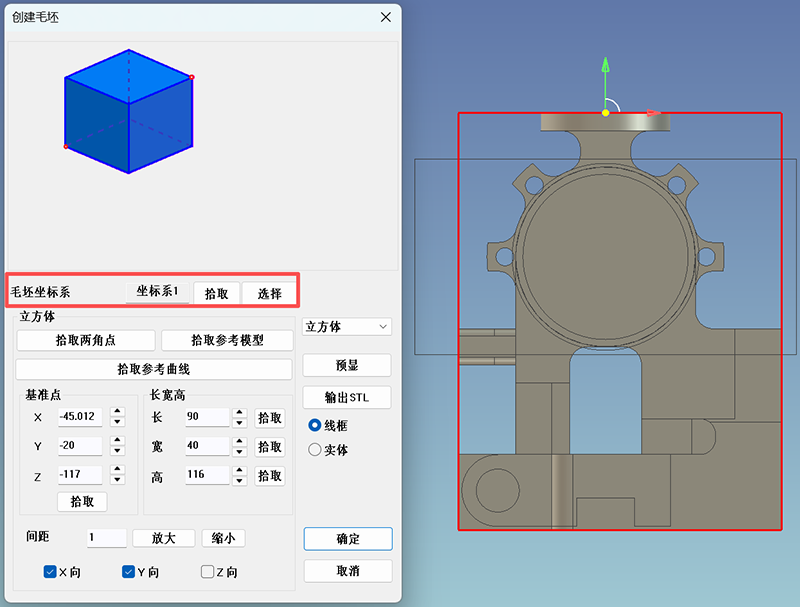
增加毛坯坐标系设置,减少激活坐标系对创建毛坯的影响,提高异形零件毛坯创建速度。加工树毛坯节点增加毛坯类型和规格显示,无需打开毛坯设置,即可获知毛坯尺寸。
九、优化圆孔拾取
圆孔拾取工具界面支持使用shift或Ctrl多选圆孔对象,支持拖动圆孔调整顺序。固定循环加工几何页支持圆孔拾取工具,提高孔加工拾取效率。
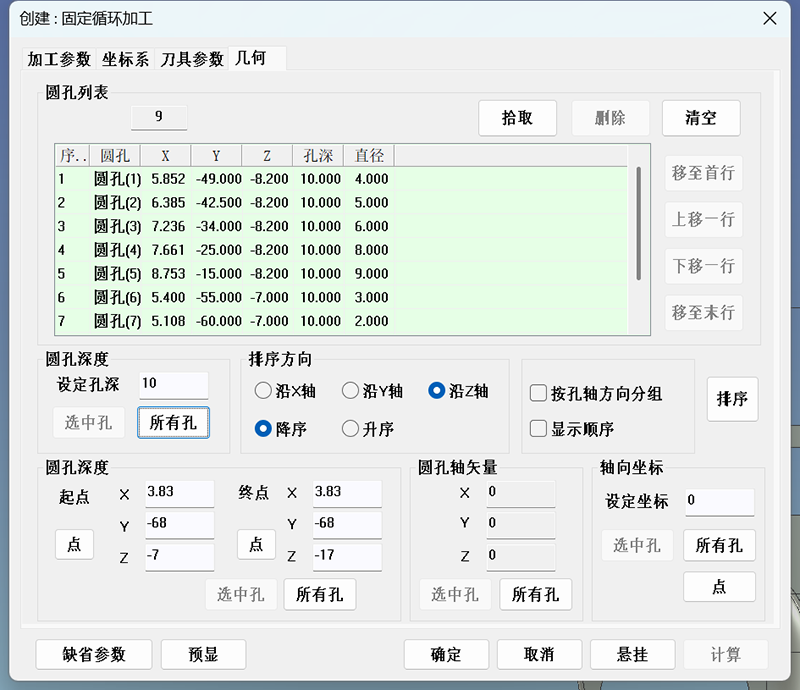
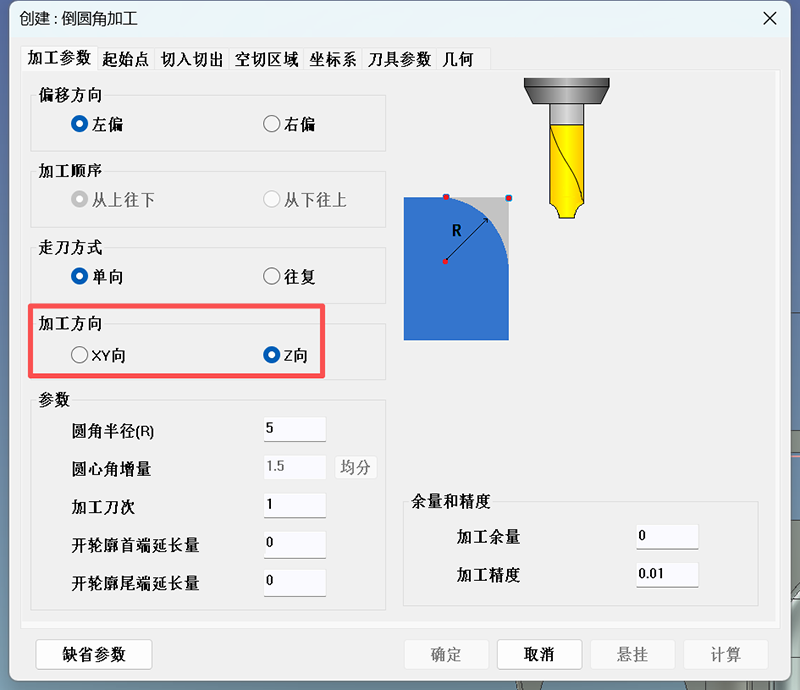
十、优化倒圆角加工
使用成型带内R倒角刀加工圆角,优化走刀方式,支持径向和轴向分层。优化倒圆角轨迹,解决行距不均匀问题。
十一、优化孔加工
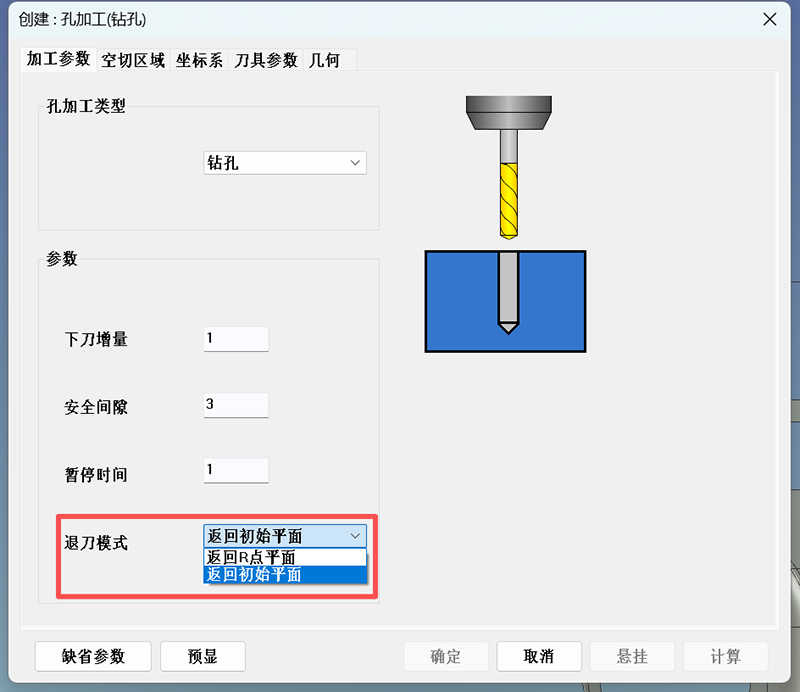
孔加工增加退刀模式设置,可设置刀具返回位置,优化孔加工后置参数,支持切换输出G98/G99模式。
十二、增加手动输入指令
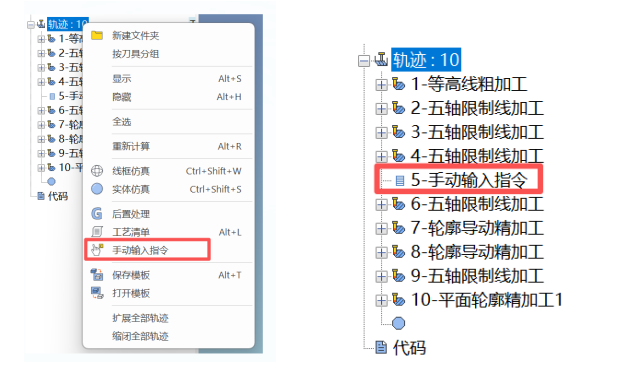
加工树轨迹节点右键命令增加手动输入指令设置,可在轨迹后手动输入指令,支持后置输出在数控代码中。
十三、增加程序分割功能
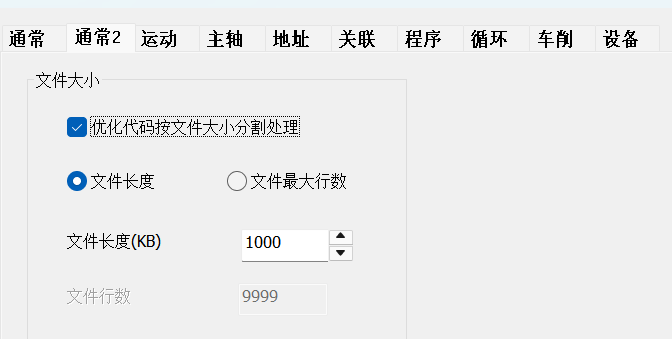
在后置配置中增加程序文件分割设置,可按照文件长度和文件最大行数进行分割,分割的代码自动添加程序头和程序尾,保证程序执行安全,适用于内存受限的数控设备。
十四、优化后置配置
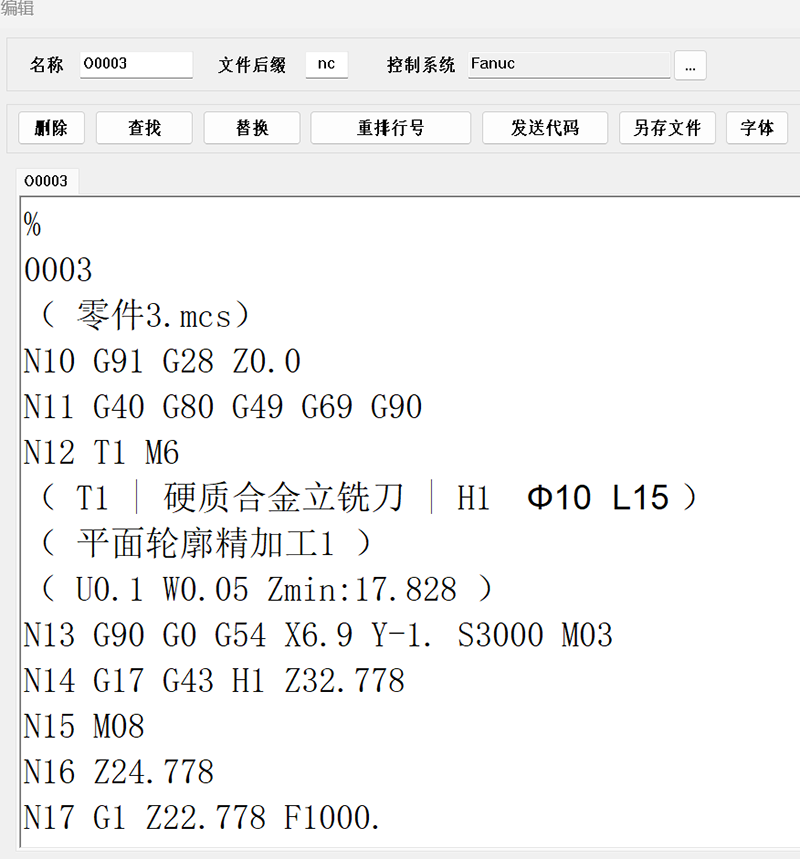
优化后置配置,孔加工固定循环后置增加切削次数输出,铣圆孔加工后置支持生成圆弧指令代码。增加文件名称,轨迹名称,径轴向加工余量,加工安全起始和加工最低深度等变量,可作为注释输出,通过注释预判对应的加工信息,保证加工安全。
caxa cam制造工程师2027核心用法
CAD/CAM无缝衔接与强大造型:基于3D实体设计平台,支持拉伸、放样、NURBS曲面等丰富的建模手段。实体与复杂曲面可自由混合造型,直接对三维模型进行一致的加工操作,彻底打通设计与制造的壁垒。
丰富的加工策略与智能拾取:内置30余种加工策略,涵盖两轴、三轴、孔加工及知识加工。配合强大的几何拾取工具,可精准选取点、线、面、毛坯等几何体,轻松应对各类复杂零件的加工需求。
2027版工艺与毛坯优化:新增毛坯坐标系设置,解除了激活坐标系对创建毛坯的限制,大幅提升异形零件毛坯的创建速度;优化成型带内R倒角刀加工圆角的走刀方式,支持径向和轴向分层,提升加工质量。
全方位仿真与通用后置处理:提供线框与实体两种仿真模式,直观检查刀柄干涉与切削残余量。内置通用后置处理器,无需中间文件即可直接输出FANUC、SIEMENS等主流数控系统的G代码。
caxa cam制造工程师2027怎样输入快捷键命令
方法1:底部命令行输入(标准通用方式)
软件界面最下方存在命令输入栏,鼠标点击激活输入框;
直接输入功能命令/快捷键字母(如L直线、C圆、TR修剪、MI镜像),按下键盘回车Enter,立即执行对应功能;
输入过程支持模糊匹配,输入首字母即可下拉提示全部相关命令。
方法2:动态输入快捷调用
开启顶部【动态输入】开关,在绘图区直接敲击字母命令,无需点击底部命令行,系统自动捕捉输入指令,回车确认执行,适合绘图时单手盲打操作。
方法3:自定义快捷键设置(按需修改命令按键)
顶部菜单栏点击【工具】→【自定义】,打开自定义配置窗口;
切换至【快捷键】分类,左侧功能列表检索需要修改的命令;
光标定位至快捷键输入框,按下想要绑定的按键组合,点击保存;
保存自定义配置文件,重启软件永久生效。
方法4:Space空格快捷菜单
绘制或编程状态下按下空格键,弹出高频功能快捷面板,鼠标点选即可快速调用,替代频繁输入命令。
常用基础命令示例
L=直线、C=圆、A=圆弧、REC=矩形、TR=修剪、CO=复制、M=移动、F=圆角
caxa cam制造工程师2027怎么画图
CAXACAM制造工程师的绘图主要依托软件集成的CAD造型功能完成,通常遵循“二维草图→三维建模→数控加工”的渐进式流程:
第一阶段:二维草图绘制
在“零件特征树”中点击“草图”节点,选择基准平面(如XOY平面)进入草图环境。
使用“曲线生成”工具绘制二维轮廓,包括直线、圆、圆弧、矩形、椭圆、样条曲线、正多边形、等距线等。
使用“曲线编辑”工具修剪和完善图形,包括裁剪、过渡、打断、组合、拉伸等。
使用“几何变换”工具调整图形位置和排列,包括平移、旋转、镜像、阵列、缩放等。
第二阶段:三维实体造型
在草图基础上使用“特征生成”功能构建三维实体:
拉伸增料/除料:将二维轮廓沿垂直方向拉伸生成实体或切除材料。
旋转增料/除料:将二维轮廓绕轴线旋转生成回转体或切除材料。
放样增料/除料:在两个或多个截面之间生成过渡实体。
导动增料/除料:使二维轮廓沿指定路径扫描生成实体。
曲面加厚、曲面裁剪除料:利用曲面进行实体造型。
使用“实体编辑”工具完善模型细节,包括过渡(圆角)、倒角、筋板、抽壳、拔模、打孔、线性阵列、环形阵列等。
对于复杂曲面模型,使用曲面造型工具生成并编辑曲面,然后缝合为实体。
第三阶段:加工准备(可选)
三维模型完成后,可直接进入加工环境设置毛坯、刀具和坐标系。
根据零件特征选择对应的加工策略(二轴、三轴、孔加工等)生成刀具轨迹,完成从设计到加工的全流程。

 大小: 289.1M

 AutoCAD 2008 简体中文版(AutoCAD 2008)32位|64位
  CAD字体大全1311款字体
  AutoCAD2013官方简体中文版
  dwg版本转换工具(DWG TrueConvert)多语中文版
  中国国家标准CAD图框模板
  CAD图库大全DWG
  Autocad2013注册机绿色免费版
  AutoCAD 2008注册机和破解文件
  家装辅助设计软件(Sweet Home 3D)V6.6中文安装版
  草图大师中文版7.1.4871 (SketchUp Pro)汉化破解版
  天正建筑2010简体中文版
  PROE3.0野火版免手动破解版
  CAD迷你画图v2024R3 官方安装版
  我家我设计V6.5绿色中文增强版
  浩辰cad2012简体中文专业版
  ZDM软件包官方版
  ztq3d1.14 绿色版