














ironcad 2027软件中文激活版是一款重新定义工业设计效率的全能型3D/2DCAD解决方案,该版本深度融合AI智能助手与Python自动化能力,同时强化了钢铁结构设计、灵活装配管理和大型装配性能,进一步降低了复杂机械设计的门槛,提升了从设计到制造的流转效率。
ironcad 2027软件安装激活教程
1、下载解压,得到机械设计制造软件ironcad design collaboration suite 2027原程序,以及crack激活文件;
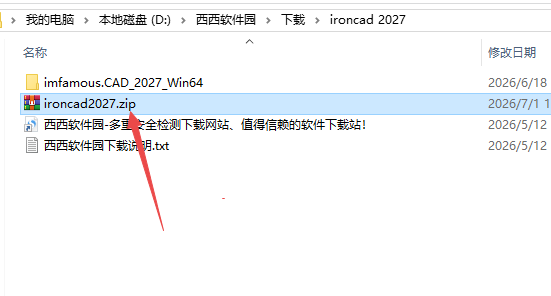
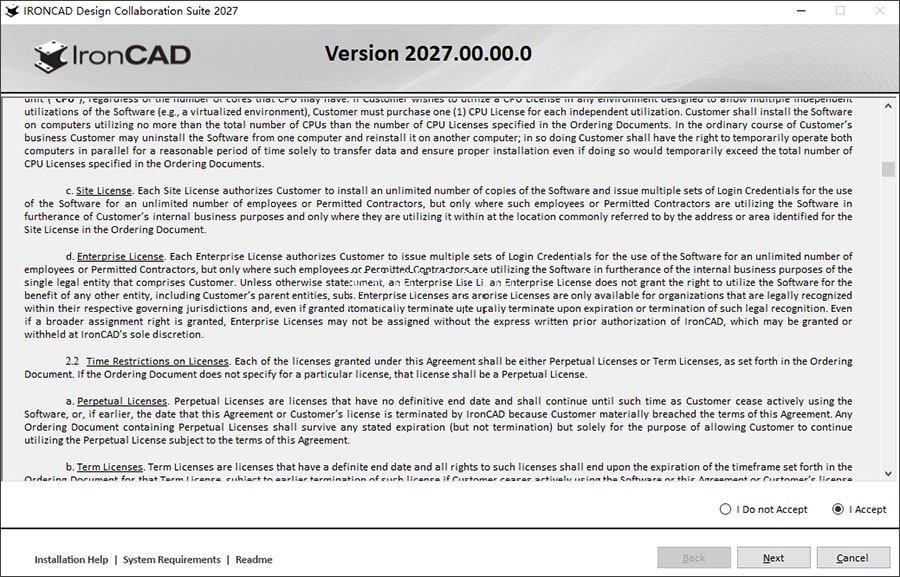
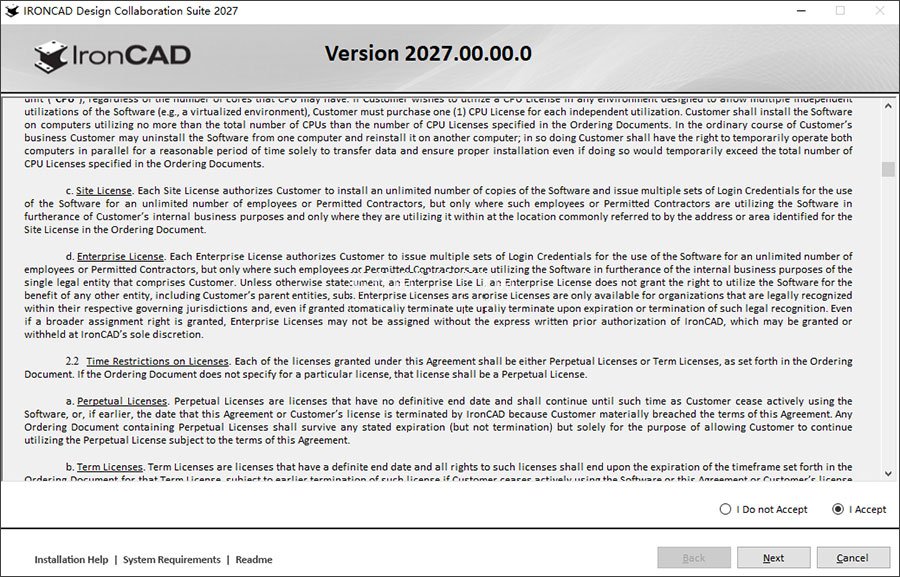
2、双击IRONCAD2027_x64_20605.exe依提示安装软件;
3、成功安装软件后,先不要运行,将crack激活文件复制到安装目录C:\Program Files\IronCAD\2027\bin中替换;
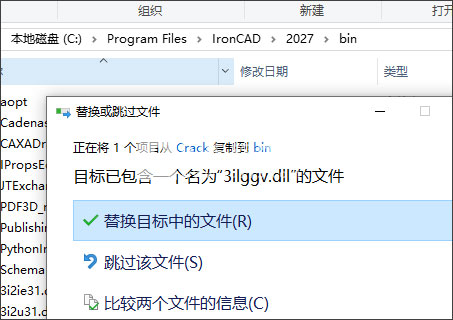
4、好了,软件成功激活,可以免费使用。
ironcad2027功能详解
(一)独家核心底层架构功能
双几何内核协同引擎(ACIS+Parasolid)
双内核自动协同运算,建模特征报错时自动切换另一内核重新计算;原生读写SolidWorks、Inventor、STEP、IGES等主流三维格式,外来模型直接编辑无大量破面,曲面、复杂实体建模稳定性更强。
单文件一体化装配架构
摒弃零件/装配分离式文件结构,单一文件承载全部零件、子装配、整机结构;修改零件无需切换独立文件,大型装配无外部参照丢失、链接失效问题,文件管理极简高效。
专利TriBall三维球全能操控系统
单一工具集成平移、旋转、精准对齐、线性/圆形阵列、复制、坐标重构功能;支持自由空间拖拽定位,装配对位、干涉调整、特征阵列一键完成,大幅削减装配操作步骤。
(二)三维建模与造型设计
拖拽式无约束智能建模IntelliShape
无需完整草图约束,直接拖拽模型尺寸手柄修改长宽高、壁厚、孔位;支持拉伸、旋转、扫掠、放样、抽壳、倒角、布尔运算全类型特征,草图约束逻辑轻量化,修改无漫长重构等待。
钣金专业设计模块
一体化钣金展开、折弯参数自定义、边角释放槽自动生成;支持批量钣金标注、钣金件BOM自动分组,可直接输出下料展开图纸对接加工。
全新骨架自顶向下设计
轻量化骨架模型统一传递基准尺寸,整机方案同步修改所有关联子零件,适配大型设备、模块化装备协同研发。
柔性装配设计(2027新增)
同一子装配可在整机内设置多组不同行程、尺寸配置,无需重复复制零件,适配液压机构、多规格模块化设备设计。
(三)新版AI智能辅助功能(2027专属)
AI对话设计助手
自然语言提问解决建模、装配、出图操作问题,自动匹配软件操作教程与功能指引。
AI建模/出图助手
基于企业现有图纸标准自动生成视图、尺寸标注、公差;根据基础轮廓快速生成标准结构零件,减少重复手绘工作。
原生Python脚本开发接口
开放软件API,企业可自主开发批量建模、自动出图、物料统计、数据对接专用自动化工具,适配产线数字化流程对接。
ironcad2027配置要求
根据官方系统要求,配置建议如下:
操作系统:仅支持64位Windows10/11专业版(不支持家庭版、LTSC版及虚拟化环境)。
处理器:IntelCorei5或AMDRyzen5(推荐近三年发布的型号),多核处理器可减轻软件负载。
内存:最低4GB,推荐32GB或更多。内存使用量约为打开文件大小的10倍(100MB文件约占用1GB内存),IGES/STEP数据转换和大型装配需更大内存。
显卡:必须为DirectX和OpenGL兼容的独立显卡(不支持集成显卡),显存4GB以上,大型装配需中高端显卡。
硬盘:安装需要2GB可用空间,设计数据建议预留更多(推荐50GB以上)。
显示器分辨率:1920×1080或更高。
外围设备:支持3Dconnexion3D鼠标,推荐使用带自定义按钮的鼠标。
其他:需要互联网连接用于许可证激活(独立许可证),BOM/参数关联可能需要MicrosoftExcel。
IronCAD2027怎么用
1.启动与新建项目
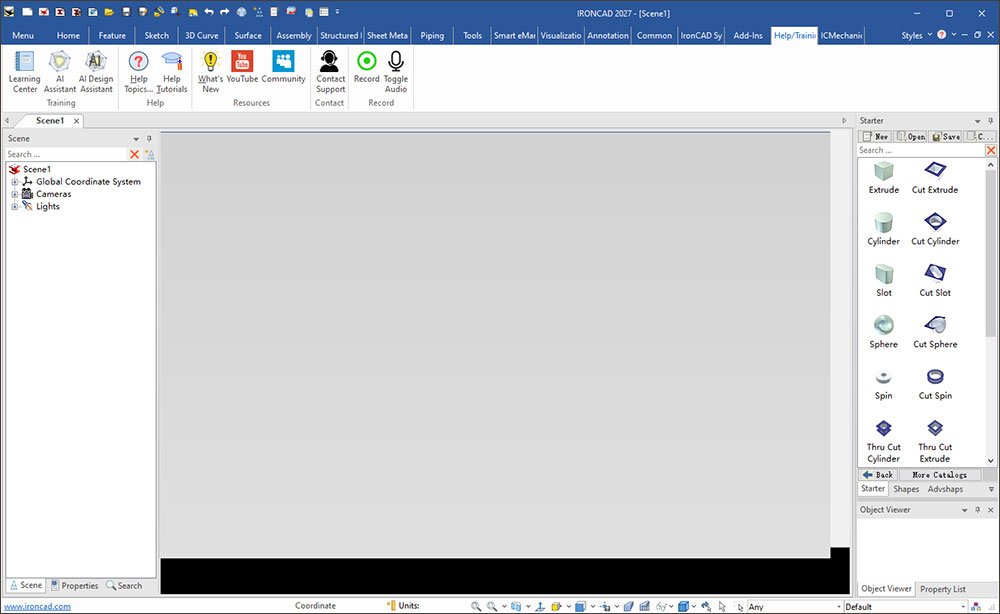
安装并激活许可证后,启动IronCAD2027。点击“新建”选择设计模板,或直接进入3D场景开始建模。软件包含IRONCAD(主设计模块)、INOVATE(快速概念设计)、IRONCADDRAFT(2D工程图)和IRONCADCOMPOSE(模型查看)等集成套件。
2.使用AI设计助手快速生成装配(可选)
在AI设计助手界面,用自然语言描述设计意图(如“带四根支撑柱和交叉梁的钢制平台”)。AI会结合您企业标准件库中的已有组件和工程参数,自动生成初始3D装配模型,供后续细化修改。
3.三维建模与装配
使用专利TriBall三维球工具进行无约束快速定位和复制。可直接拖拽标准件或自定义件进行无草图直接建模。使用“柔性装配”功能管理需在不同配置中变化的子装配;运用骨架设计工具实现自上而下的大型项目装配参考几何传递。
4.工程图与文档生成
完成3D设计后,切换到IRONCADDRAFT模块生成2D工程图。AI绘图助手可自动应用标准标注和尺寸。支持批量创建图纸模板,多张图纸可导出为含多个布局的单个DWG文件。
5.BOM表与数据输出
使用增强的CheckBOM工具进行物料验证(检查材料一致性、重复名称等)。钢铁结构设计可使用SteelJoints工具一次性完成接头放置和紧固件插入。完成设计后可输出2DDWG图纸或3DSTEP/IGES文件,也可通过Python脚本实现模型数据批量导出。
ironcad2027怎么用
启动与界面初始化:启动IronCAD2027后,您可以选择进入“创新模式”(Innovate)进行自由的拖拽式设计,或进入“工程模式”(Engineering)进行严谨的参数化建模。在界面右侧,您可以随时调出智能目录(SmartDir)以浏览标准件和自定义图库。
使用三维球进行快速建模:选中任意实体或面,激活TriBall三维球。通过拖动三维球上的操纵手柄,您可以轻松实现平移、旋转、缩放以及与其他零件的精准对齐。直接从目录中拖拽圆柱体、长方体或齿轮到场景中,利用三维球快速构建装配体。
无缝切换双内核与特征编辑:在建模过程中,如果发现某个零件需要更复杂的曲面处理,可以在属性面板中一键将内核从ACIS切换至Parasolid。利用直接编辑工具,您可以随时修改模型的尺寸、圆角或拔模角度,无需追溯历史特征树。
生成2D工程图与数据输出:完成3D设计后,点击界面底部的“2D布局”选项卡,软件会自动将三维视图投影到二维图纸上。您可以快速添加尺寸标注、BOM明细表和技术要求。最后,通过“文件”菜单将工程图导出为PDF、DWG格式,或将3D模型导出为STEP、IGES格式供下游制造使用。

 大小: 1.70G
 AutoCAD 2008 简体中文版(AutoCAD 2008)32位|64位
  CAD字体大全1311款字体
  AutoCAD2013官方简体中文版
  dwg版本转换工具(DWG TrueConvert)多语中文版
  中国国家标准CAD图框模板
  CAD图库大全DWG
  Autocad2013注册机绿色免费版
  AutoCAD 2008注册机和破解文件
  家装辅助设计软件(Sweet Home 3D)V6.6中文安装版
  草图大师中文版7.1.4871 (SketchUp Pro)汉化破解版
  天正建筑2010简体中文版
  PROE3.0野火版免手动破解版
  CAD迷你画图v2024R3 官方安装版
  我家我设计V6.5绿色中文增强版
  浩辰cad2012简体中文专业版
  ZDM软件包官方版
  ztq3d1.14 绿色版