















Arnold 4.6.7.1 for C4D R26-2024中文免费版是SolidAngle推出、适配Cinema4D的物理光线追踪渲染插件,通过节点式插件架构允许高级用户自定义着色器、相机、滤镜等模块来扩展渲染能力,为动画和视觉效果渲染提供完整的解决方案!
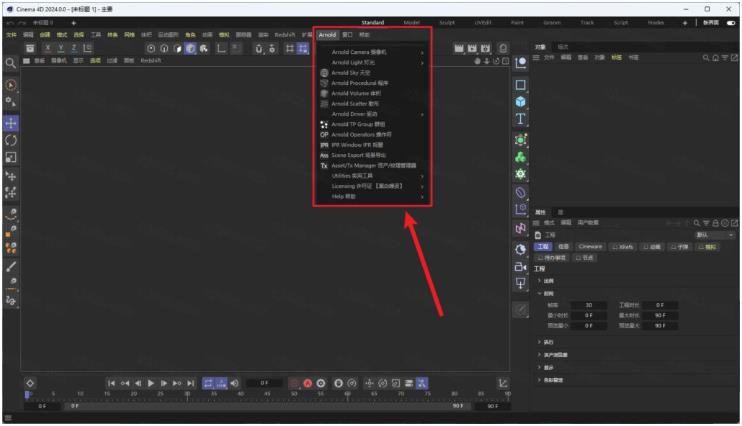
Arnold 4.6.7.1 for C4D安装教程
1.下载完成后,鼠标右击【Arnold 4.6.7.1 for C4D R26-2024】压缩包,选择【解压至此处】
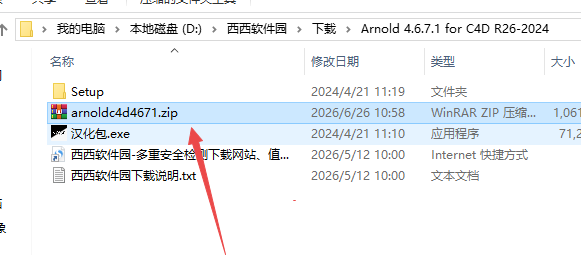
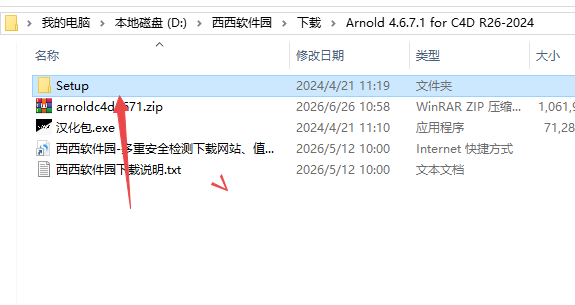
2.打开解压后的文件夹,双击打开【Setup】文件夹
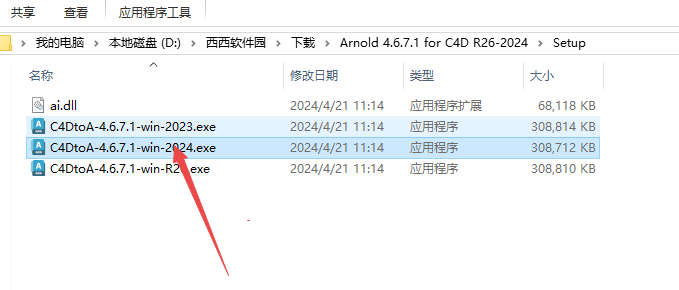
3.鼠标右击【C4DtoA-4.6.7.1-win-XX】(XX代表电脑上安装的C4D版本,如:C4D2024,则运行C4DtoA-4.6.7.1-win-2024)选择【以管理员身份运行】
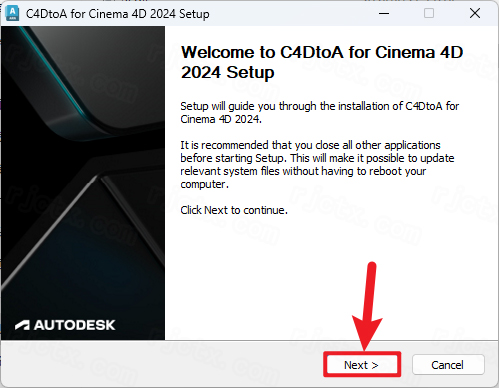
4.点击【Next】
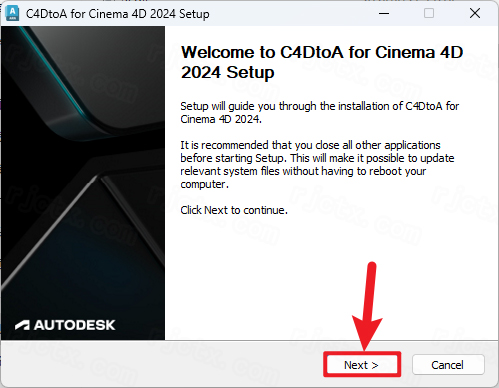
5.点击【I Agree】
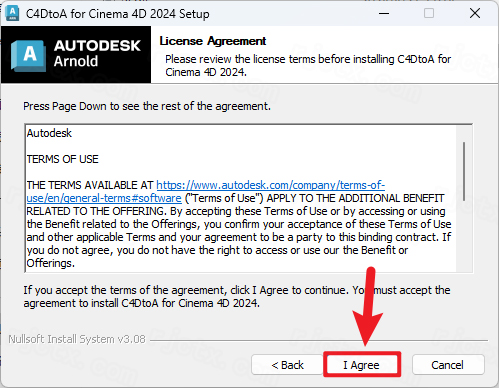
6.点击【Next】
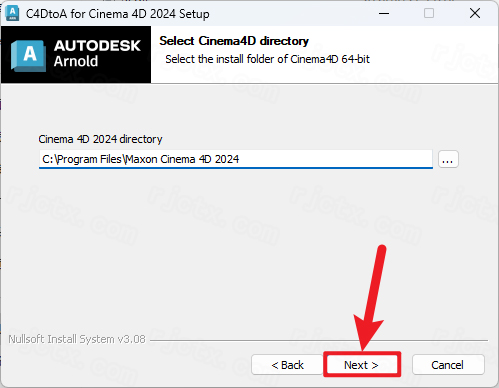
7.点击【Install】
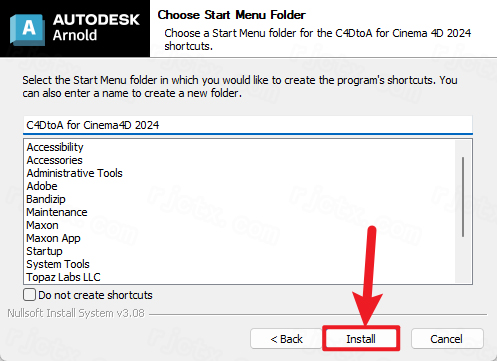
8.安装中…
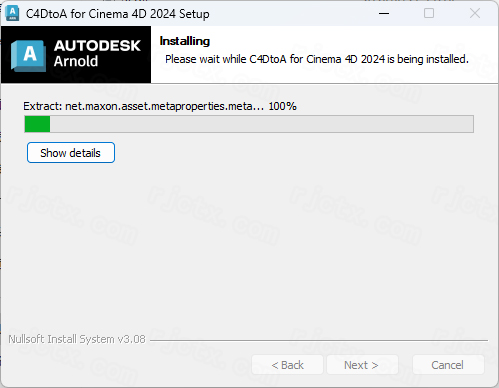
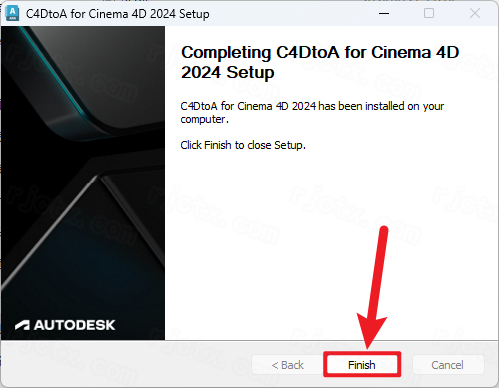
9.点击【Finish】
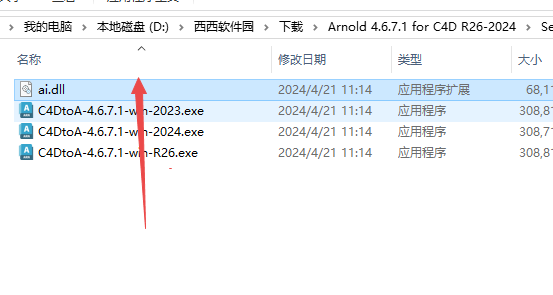
10.回到步骤2打开的【Setup】文件夹,鼠标右击【ai.dll】选择【复制】
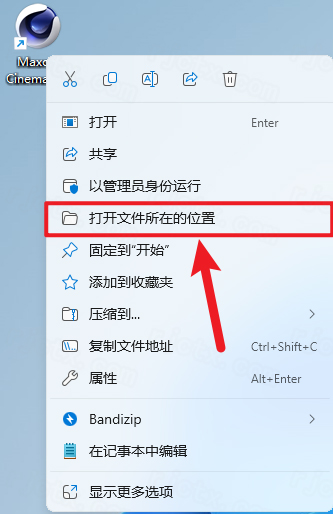
11.鼠标右击桌面【Maxon Cinema 4D 2024】(电脑上安装的C4D软件)选择【打开文件所在位置】
12.双击打开【plugins】文件夹
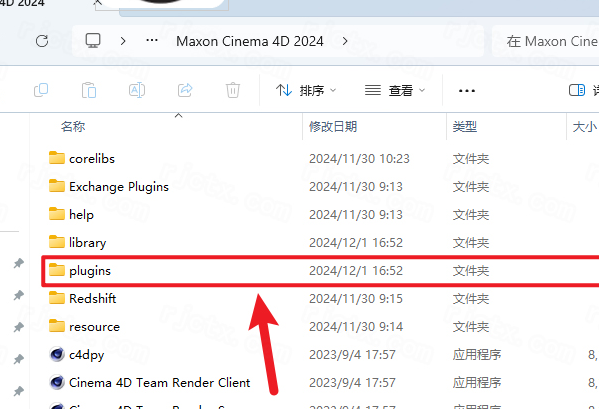
13.双击打开【C4DtoA】文件夹
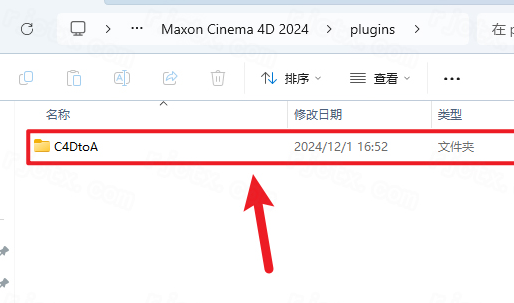
14.双击打开【arnold】文件夹
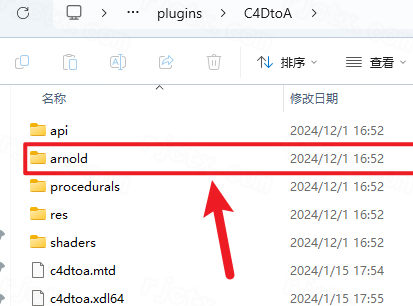
15.双击打开【bin】文件夹
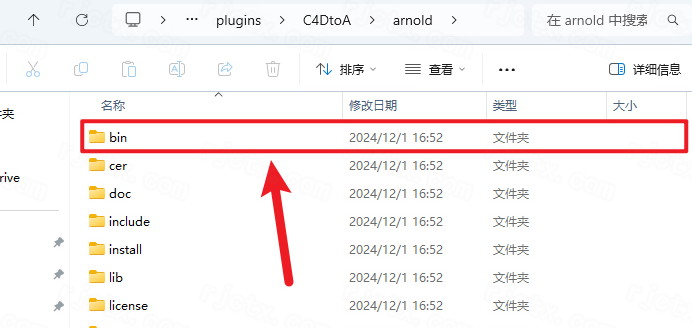
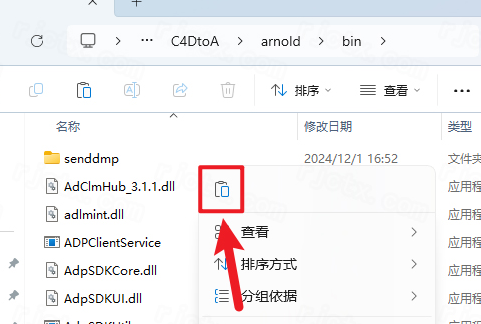
16.鼠标右击空白处选择【粘贴】
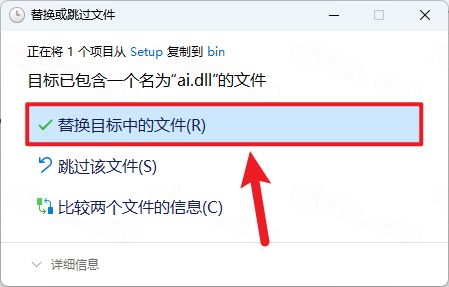
17.点击【替换目标中的文件】
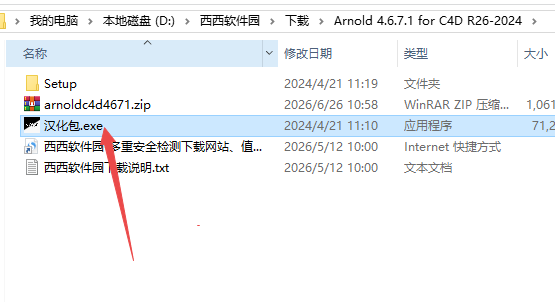
18.打开安装包解压后的【Arnold 4.6.7.1 for C4D R26-2024】文件夹,鼠标右击【汉化包】选择【以管理员身份运行】
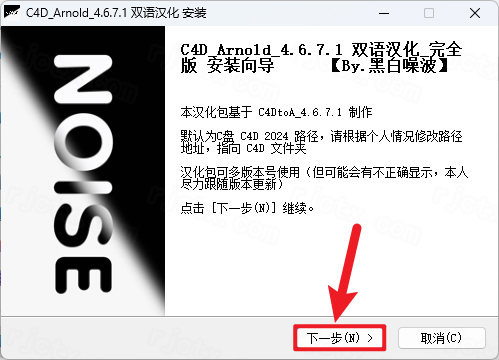
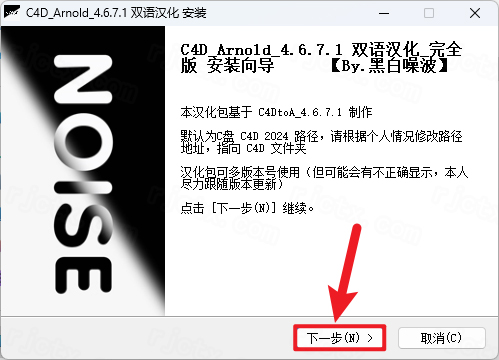
19.点击【下一步】
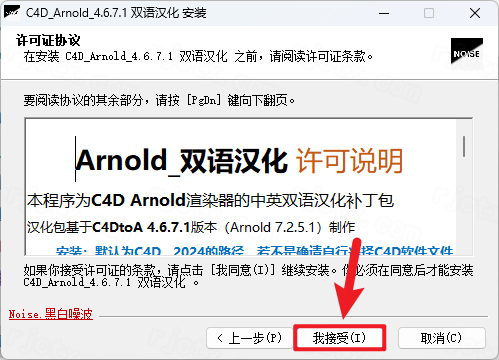
20.点击【接受】
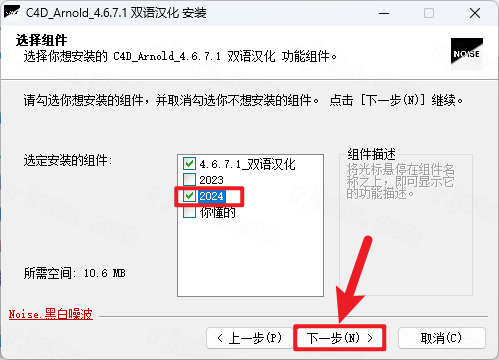
21.勾选已安装的C4D版本(如:2024),点击【下一步】(不要关闭接下来的界面)
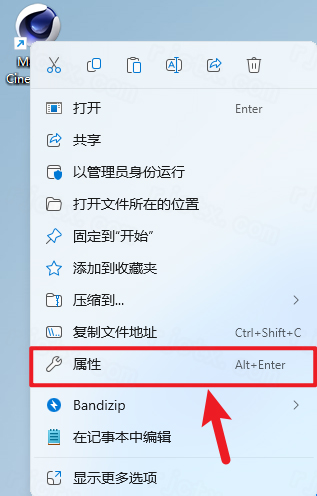
22.鼠标右击桌面【Maxon Cinema 4D 2024】(电脑上安装的C4D软件)选择【属性】
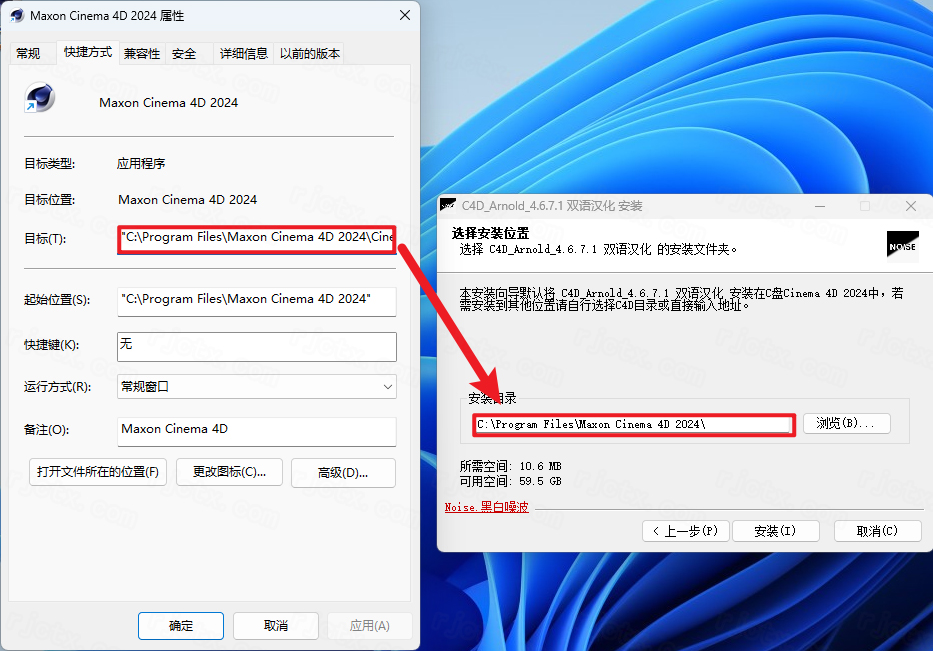
23.在“起始位置”后方选中【“”】内的字符,鼠标右击选择【复制】,选中安装目录下的字符鼠标右击选择【粘贴】
24.点击【安装】
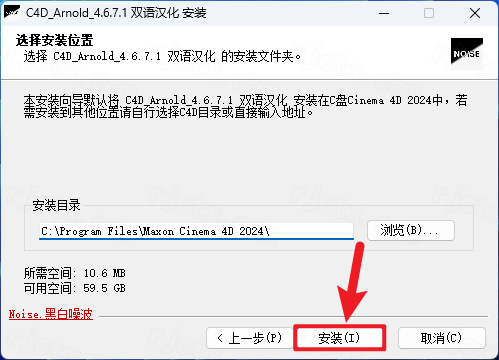
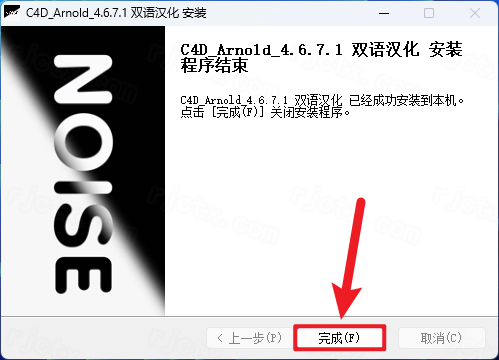
25.点击【完成】
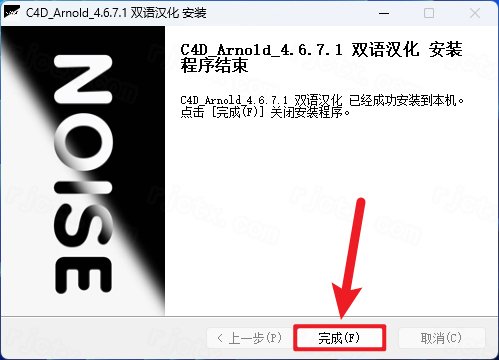
26.打开电脑上安装的C4D软件
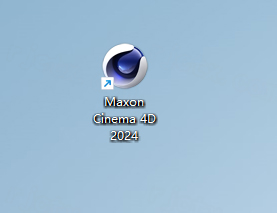
27.安装完成
Arnold4.6.7.1主要功能
电影级物理渲染与节点架构:基于先进的蒙特卡洛光线追踪算法,精准处理复杂的全局光照、运动模糊及次表面散射。其建立在可插拔的节点系统之上,允许艺术家通过构建复杂的着色网络,轻松创建金属、玻璃、皮肤等各种逼真材质。
GPU加速与跨平台支持:支持在Windows和Linux平台上无缝切换CPU与GPU渲染。GPU渲染支持NVIDIA的Ada、Ampere、Turing等架构显卡,并内置OptiXAI降噪器,大幅提升渲染效率。
TX纹理缓存与内存优化:支持将常规贴图自动转换为Arnold专属的.tx格式。这种预处理机制不仅支持Mipmap多级分辨率和自动分片(Auto-tile),还能显著减少渲染时的内存占用,消除远景锯齿与闪烁问题。
ArnoldScatter样条散布:增强了实例散布功能,用户现在可以直接使用ArnoldScatter对象将模型实例精准散布在样条曲面上,极大丰富了程序化场景的构建手段。
Arnold4.6.7.1如何生成tx文件
tx是Arnold专属瓦片+Mipmap优化贴图格式,预计算多级贴图,大幅减少渲染内存与加载耗时,提供自动生成、手动批量转换、全局文件夹转换三种方式:
方式1:全局自动生成(新手默认)
快捷键Ctrl+B打开渲染设置,切换【Arnold渲染器】-【Textures贴图】面板;
贴图TX全局设置
TxGeneration选择auto自动模式,勾选Auto-mipmap、Auto-tile;
首次渲染时软件自动读取场景所有贴图,在原图同目录生成对应.tx文件,后续渲染直接调用优化贴图,无需重复转换。
方式2:TX管理器手动批量转换(推荐项目正式出图)
顶部菜单C4DtoA→Asset/TXManager打开贴图管理面板;
切换【Textures】标签,列表显示工程全部贴图,黄色标注代表无对应tx文件;
右上角Create下拉可选:Selected(选中贴图)/All(全部贴图)/Out-of-Date(过期贴图);
批量转换选项
勾选Defaultoptions自动匹配色彩空间,点击Create开始批量转换;
可选勾选ReplacetexturewithTx,材质贴图路径自动替换为tx文件,永久使用优化贴图。
方式3:外部文件夹批量转换(外部素材预处理)
TX管理器切换【TexturesfromFolder】;
点击浏览选择贴图文件夹,勾选SearchinSubfolders包含子目录;
全选列表贴图,点击Create批量生成tx,无需导入C4D工程即可预处理素材。
关键注意事项
法线、粗糙度、置换等非色彩贴图会自动转为Raw线性空间,避免色彩偏差;
原图修改后,tx文件会标记过期,重新执行Create即可更新;
贴图路径禁止中文、空格,否则tx转换失败;
渲染设置TxGeneration改为manual,软件只会读取已生成tx,不会自动新建。
Arnold4.6.7.1怎么用
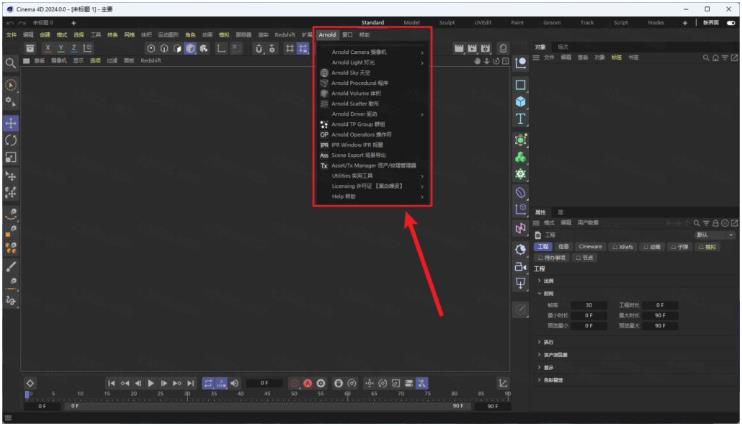
激活渲染器:在C4D插件管理器(Plug-inManager)中勾选Arnold插件,顶部菜单栏会出现Arnold专属菜单,渲染设置窗口的下拉菜单中也会出现Arnold选项。
创建基本场景与灯光:Arnold不支持C4D默认灯光,需手动创建Arnold专用灯光。可通过Arnold菜单创建AreaLight(区域光)、SkydomeLight(天穹光)、DirectionalLight(方向光)等。
赋予材质:在C4D材质管理器中创建Arnold材质,类型选择standard_surface标准着色器。双击进入节点编辑器,调节漫反射、高光、透射等参数来构建需要的材质效果。
设置渲染参数:在渲染设置中将渲染器切换为Arnold,调整采样值(Camera(AA)控制全局采样质量)、光线深度(Diffuse、Specular、Transmission)等核心参数。低采样用于测试,高采样用于最终输出。
执行渲染:点击渲染按钮,Arnold开始基于物理光线追踪计算。渲染完成后可通过AOV管理器输出多通道分层文件,便于后期合成。

 大小: 319.5M

 AutoCAD 2008 简体中文版(AutoCAD 2008)32位|64位
  CAD字体大全1311款字体
  AutoCAD2013官方简体中文版
  dwg版本转换工具(DWG TrueConvert)多语中文版
  中国国家标准CAD图框模板
  CAD图库大全DWG
  Autocad2013注册机绿色免费版
  AutoCAD 2008注册机和破解文件
  家装辅助设计软件(Sweet Home 3D)V6.6中文安装版
  草图大师中文版7.1.4871 (SketchUp Pro)汉化破解版
  天正建筑2010简体中文版
  PROE3.0野火版免手动破解版
  CAD迷你画图v2024R3 官方安装版
  我家我设计V6.5绿色中文增强版
  浩辰cad2012简体中文专业版
  ZDM软件包官方版
  ztq3d1.14 绿色版