















Arnold 4.7.5 for C4D R26-2024汉化免费版是由SolidAngle倾力打造的一款影视级、跨平台物理渲染引擎,专为Cinema4D平台量身定制,内置节点式材质编辑系统,允许高级用户通过编写自定义着色器或程序模型扩展渲染能力,为从产品可视化到影视级特效的全场景需求提供高质量的输出保证。
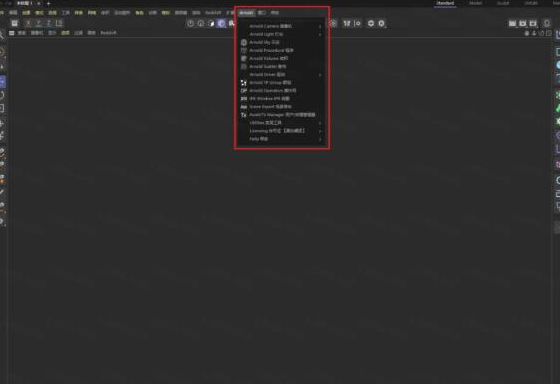
Arnold 4.7.5安装教程
1.下载完成后,鼠标右击【Arnold 4.7.5 for C4D R26-2024】压缩包,选择【解压至此处】
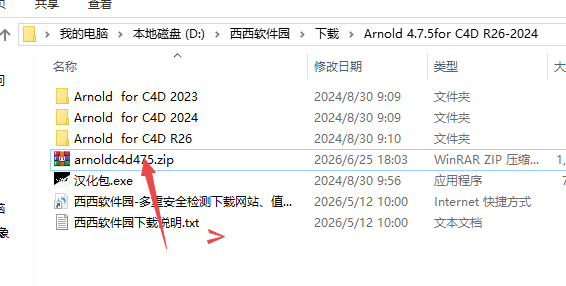
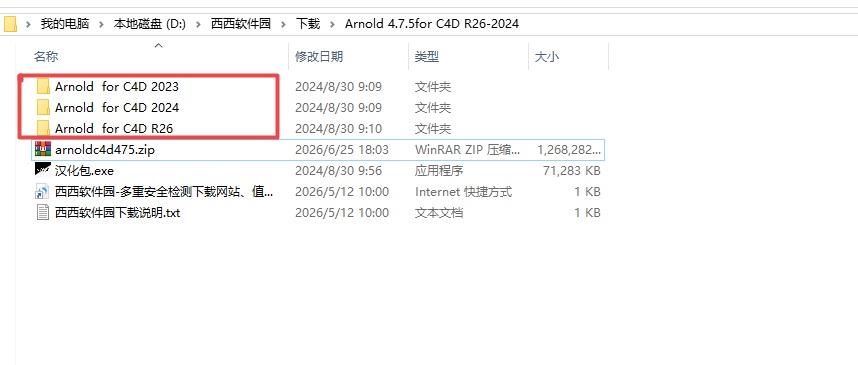
2.打开解压后的文件夹,根据电脑上安装的C4D版本打开对应的文件夹(如:电脑上安装了C4D2024,则打开 ……for C4D2024)
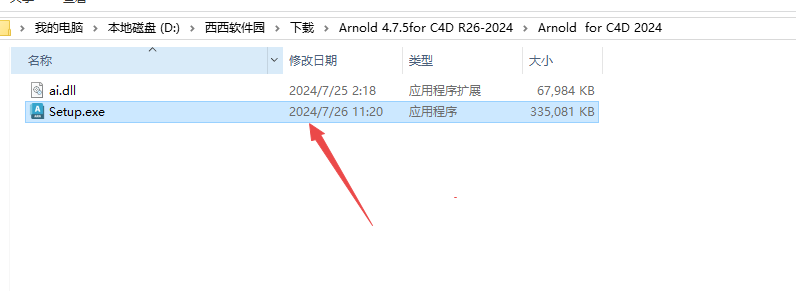
3.鼠标右击【Setup】选择【以管理员身份运行】
4.点击【Next】
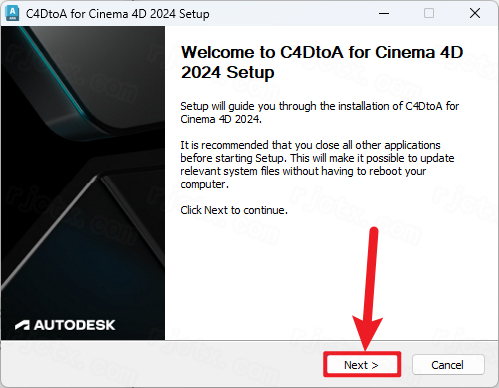
5.点击【I Agree】
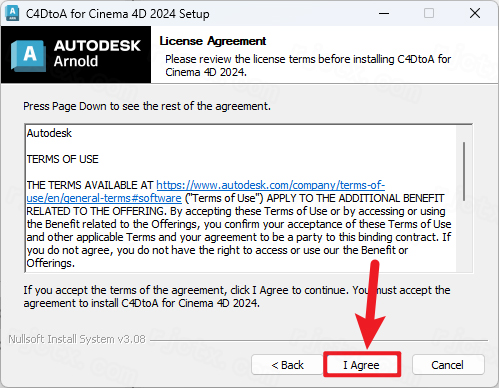
6.点击【Next】
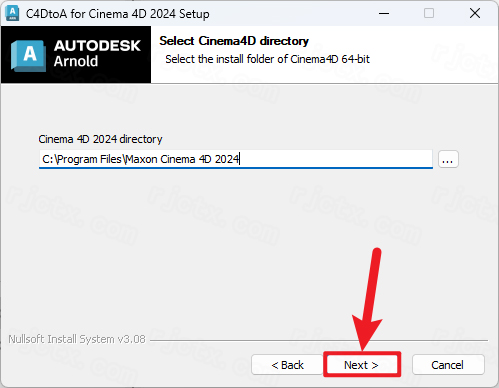
7.点击【Install】
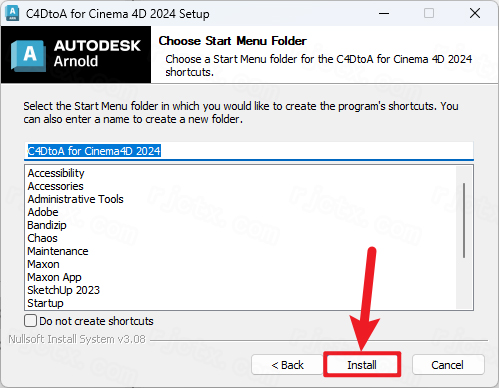
8.安装中…
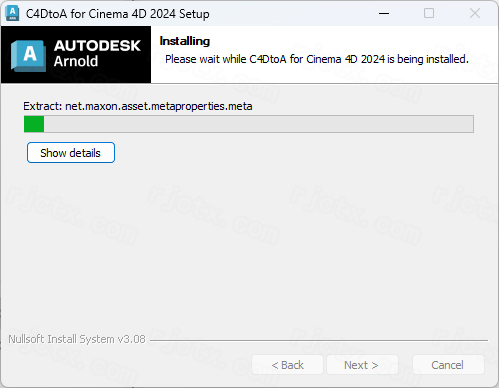
9.点击【Finish】
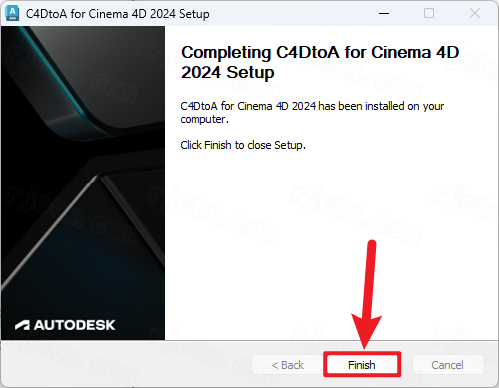
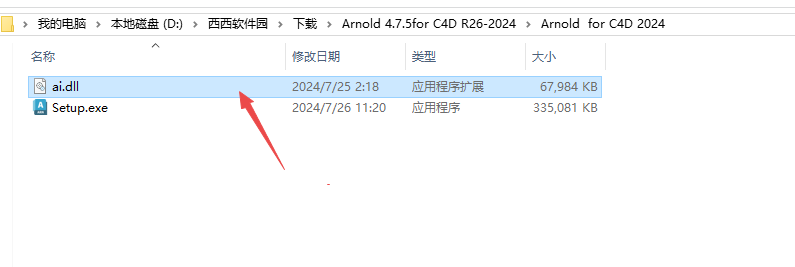
10.打开安装包解压后的【Arnold 4.7.5 for C4D R26-2024】文件夹,鼠标右击【ai.dll】选择【复制】
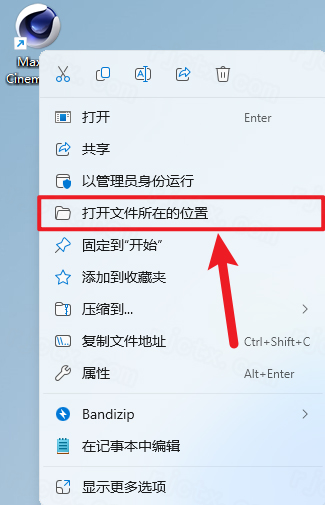
11.鼠标右击桌面【Maxon Cinema 4D 2024】(电脑上安装的C4D软件)选择【打开文件所在位置】
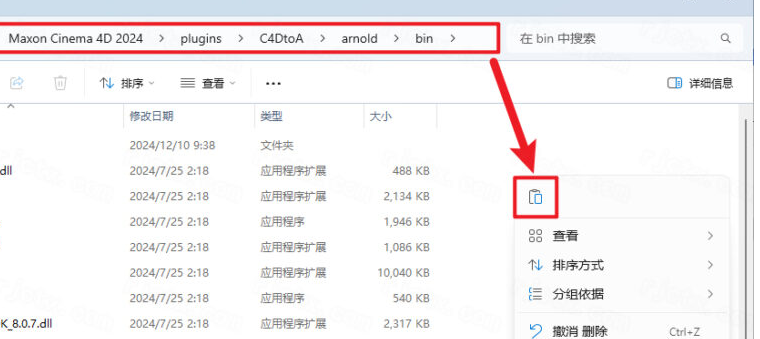
12.依次打开【plugins\C4DtoA\arnold\bin】文件夹,鼠标右击空白处选择【粘贴】
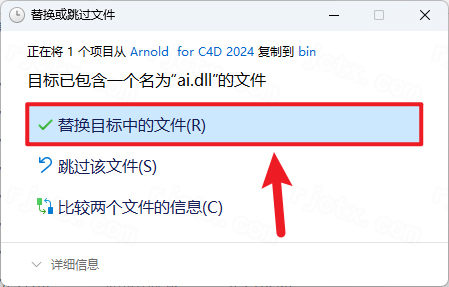
13.点击【替换目标中的文件】
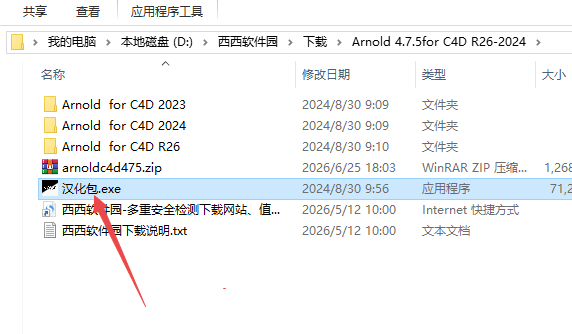
14.打开安装包解压后的【Arnold 4.7.5 for C4D R26-2024】文件夹,鼠标右击【汉化包】选择【以管理员身份运行】
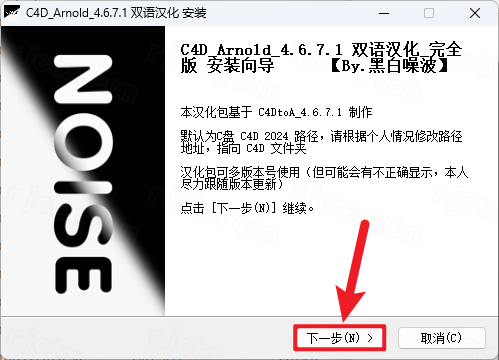
15.点击【下一步】
16.点击【我接受】
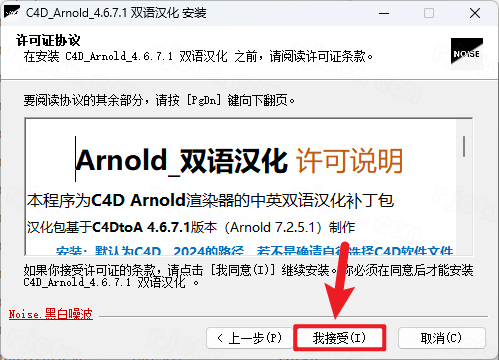
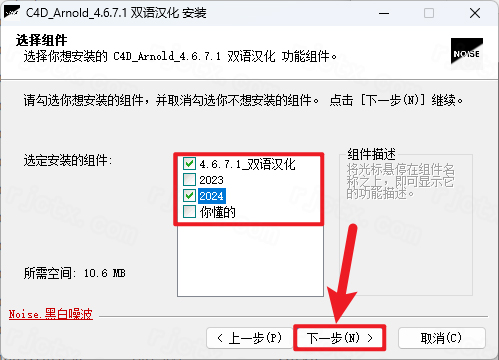
17.勾选已安装的C4D版本(如:2024),点击【下一步】(不要关闭接下来的界面)
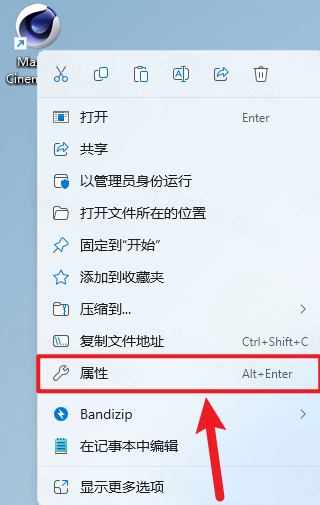
18.鼠标右击桌面【Maxon Cinema 4D 2024】(电脑上安装的C4D软件)选择【属性】
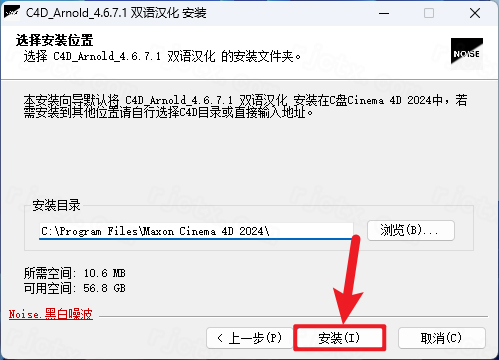
19.在“起始位置”后方选中【“”】内的字符,鼠标右击选择【复制】,选中安装目录下的字符鼠标右击选择【粘贴】
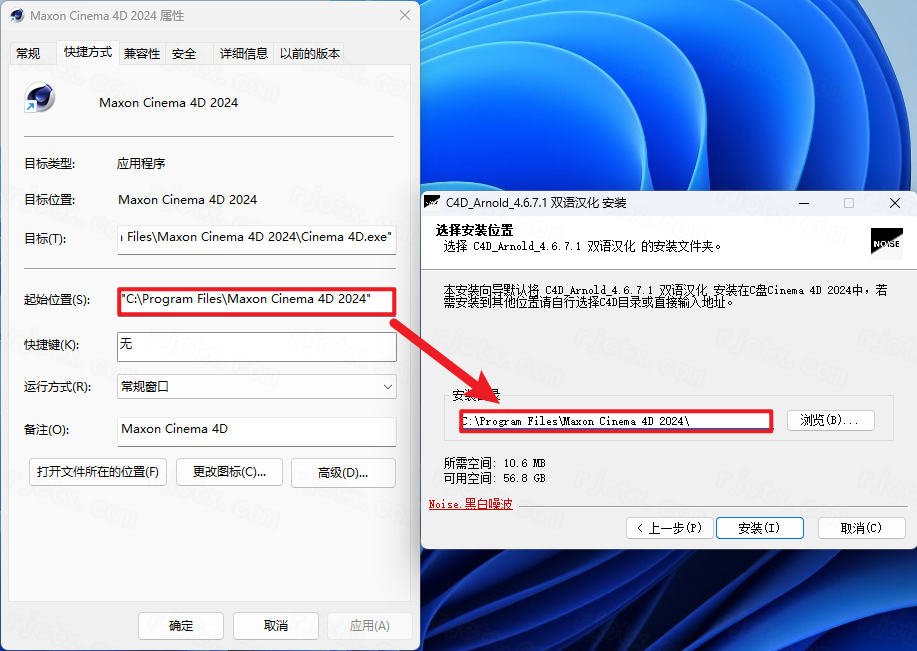
20.点击【安装】
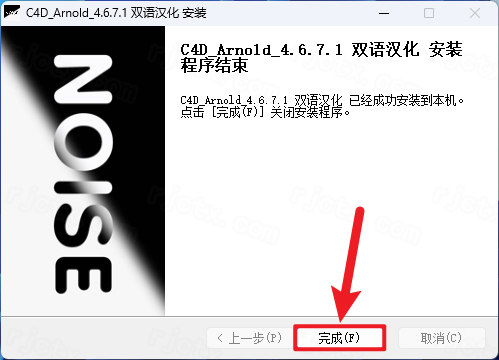
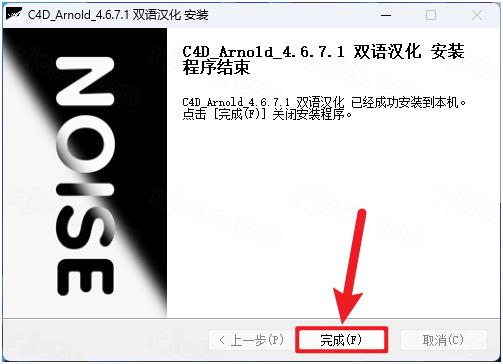
21.点击【完成】
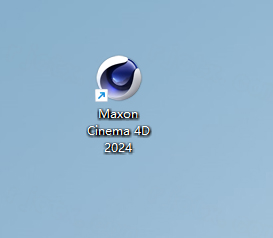
22.打开电脑上安装的C4D软件
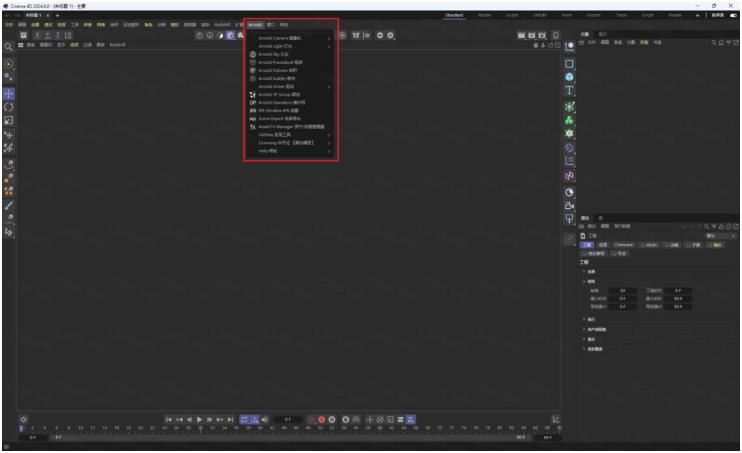
23.安装完成
Arnold4.7.5核心功能
物理精确的蒙特卡洛光线追踪:基于真实物理规则计算光线传播路径,支持全局光照(GI)、环境光遮蔽(AO)和次表面散射(SSS),能够精确模拟金属反光、玻璃折射和皮肤透光等复杂材质表现。
节点式材质系统与标准着色器:内置标准材质库(金属、玻璃、车漆、皮肤等),核心的standard_surface着色器通过组合漫反射、高光、透射、次表面等组件,可快速创建从塑料到金属、玻璃到皮肤的各种材质类型。
CPU高效渲染与分布式支持:以CPU为核心算力,对多核处理器优化良好,支持网络渲染农场协同加速,适合大规模复杂场景的批量渲染任务。
AOV多通道渲染输出:支持自定义渲染通道(漫反射、镜面反射、环境光、阴影等),便于后期合成时灵活调整画面元素,符合电影工业合成流程。
光谱渲染与ACES色彩管理:支持基于光谱的颜色计算,可准确还原材质在不同光源下的色彩表现;同时支持ACES色彩编码系统,确保从建模到后期的色彩一致性。
Arnold4.7.5如何渲玻璃材质
方案1:标准清玻璃(aiStandardSurface通用流程,新手首选)
玻璃材质参数面板
打开材质编辑器,新建aiStandardSurface,材质预设直接选择Glass玻璃模板。
核心参数调节:
Base(基础色):0,金属度Specular1;
TransmissionWeight(透射权重):1,开启完全透光;
IOR折射率:普通玻璃1.52、水晶1.54、水1.33;
TransmissionRoughness透射粗糙度:0(清玻),0.05~0.2模拟毛玻璃、磨砂玻璃;
Absorption吸收:轻微淡蓝/淡绿色,AbsorptionDistance衰减距离控制玻璃厚度显色效果。
优化渲染通透度:选中玻璃模型右键添加Arnold标签,取消Opaque不透明勾选,避免光路被模型遮挡。
采样降噪设置:渲染设置Arnold面板,Transmission透射采样提升至6~10,消除玻璃内部噪点;开启全局焦散Caustics,还原光线折射光斑。
方案2:OpenPBR新式玻璃(高精度产品渲染)
新建openpbr_surface材质,Transmission透射拉满1,设置对应IOR折射率;
Coat涂层开启轻微反射,模拟玻璃表层镀膜效果;
吸收通道添加淡色衰减,适配玻璃瓶、水杯、水晶摆件写实渲染。
配套环境与布光要点
场景添加aiSkyDomeHDRI环境,勾选VisibleinRefractions参与折射计算;
避免纯白无纹理背景,玻璃会丢失反射层次;
多层嵌套玻璃模型,全部添加Arnold标签关闭Opaque,防止光线穿透断层。
Arnold4.7.5如何渲染序列
步骤1:设置动画帧范围与输出尺寸
快捷键Ctrl+B打开渲染设置,切换【输出】标签;
设置起始帧、结束帧、工程帧率(24/25/30fps)、输出分辨率;
图像格式选择:影视后期推荐32bitOpenEXR,短视频预览选无损PNG,不建议JPG有损格式。
步骤2:配置序列保存路径与编号
切换【保存】选项卡,点击路径选择英文无空格文件夹存放序列;
文件名填写规范:shot_####,#自动填充4位连续帧编号(0001、0002),长动画可增加至6位;
需要透明合成则勾选Alpha通道,保存设置。
渲染输出保存面板
步骤3:切换Arnold渲染器并优化采样
渲染设置顶部渲染器选择ArnoldRenderer;
Arnold主面板采样栏,Camera(AA)相机采样设6以上,消除景深、运动模糊、玻璃噪点;
开启MotionBlur运动模糊(动画必备),调整Shutter快门控制模糊强度。
步骤4:三种序列渲染执行方式
方式1:本地单机批量渲染(最常用)
顶部菜单【渲染】→【渲染到图片查看器】,软件自动逐帧运算,全部渲染完成后点击查看器【保存全部】,自动按编号输出完整序列文件。
方式2:TeamRender局域网分布式渲染(多电脑提速)
菜单【渲染】→【TeamRenderMachines】,添加局域网内其他电脑客户端IP;
同步工程贴图、资产至共享目录,防止子机贴图丢失;
启动渲染,多台设备自动拆分动画帧并行运算,大幅缩短长动画渲染时长。
TeamRender联机窗口
方式3:导出ASS农场批量渲染
插件菜单【C4DtoA】→【ASSExport】导出场景文件;
在渲染设置配置好序列输出路径、帧范围,上传ASS文件至云端渲染农场批量运算,适合超长篇影视动画。
进阶:同步输出AOV分层序列
渲染设置切换【AOVs】面板,添加motion_vector、Z深度、折射等所需分层通道;
新建ArnoldEXR输出驱动,勾选MergeAOVs,单张EXR打包主图与全部分层通道序列,方便后期合成。
关键避坑提示
文件夹、贴图路径、文件名禁止中文、空格、特殊符号,否则序列渲染中断报错;
长动画分段渲染,每200帧保存一次工程,避免内存溢出闪退;
渲染前批量转换贴图为Tx格式,大幅提升序列加载、渲染速度。
 AutoCAD 2008 简体中文版(AutoCAD 2008)32位|64位
  CAD字体大全1311款字体
  AutoCAD2013官方简体中文版
  dwg版本转换工具(DWG TrueConvert)多语中文版
  中国国家标准CAD图框模板
  CAD图库大全DWG
  Autocad2013注册机绿色免费版
  AutoCAD 2008注册机和破解文件
  家装辅助设计软件(Sweet Home 3D)V6.6中文安装版
  草图大师中文版7.1.4871 (SketchUp Pro)汉化破解版
  天正建筑2010简体中文版
  PROE3.0野火版免手动破解版
  CAD迷你画图v2024R3 官方安装版
  我家我设计V6.5绿色中文增强版
  浩辰cad2012简体中文专业版
  ZDM软件包官方版
  ztq3d1.14 绿色版