















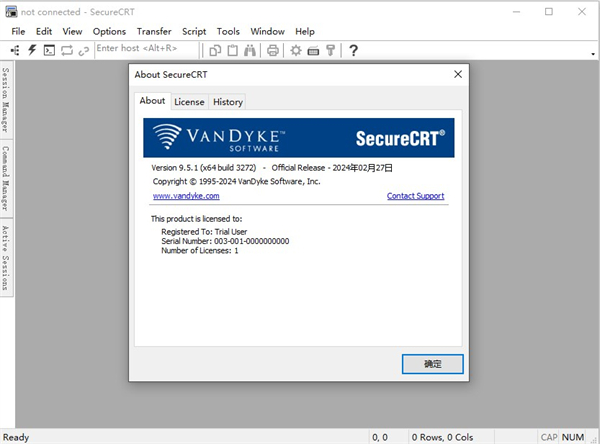
SecureCRT 9.5.2汉化激活版是一款由VanDykeSoftware倾力打造的专业级终端仿真软件,其界面设计充分考虑了长时间操作的需求,多标签页布局与高度可定制的外观让信息查看更为聚焦!
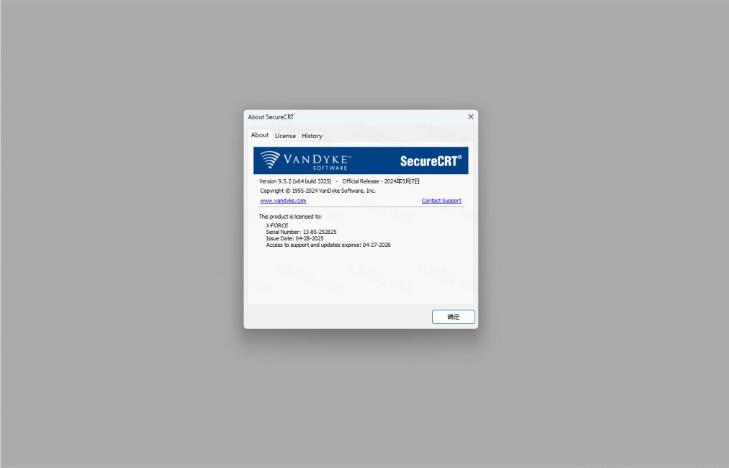
SecureCRT 9.5.2安装教程
1.下载完成后,鼠标右击【SecureCRT 9.5.2】压缩包,选择【解压至此处】
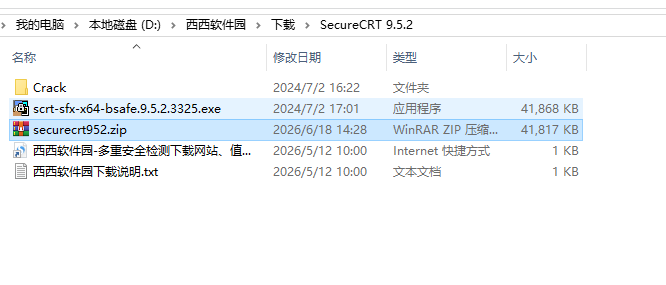
2.找到【scrt-x64.9.5.2】应用程序,右键选择【以管理员身份运行】它
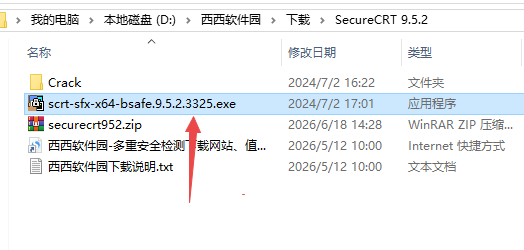
3.点击【Next】
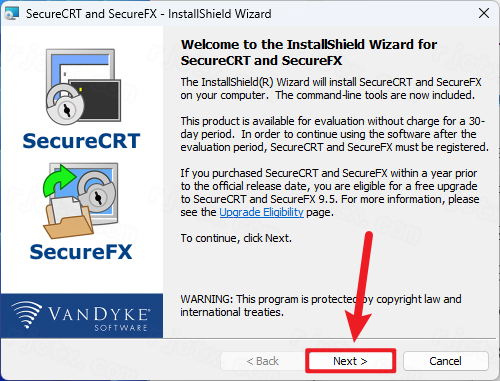
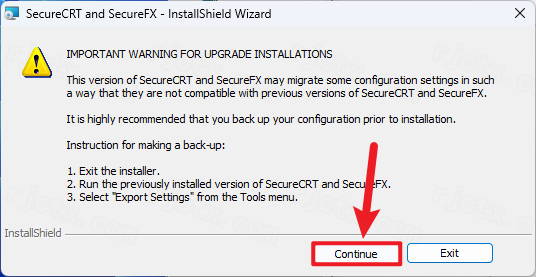
4.点击【Continue】
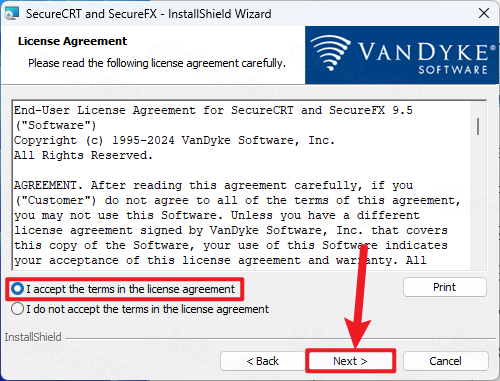
5.勾选【我接受】,再点击【Next】
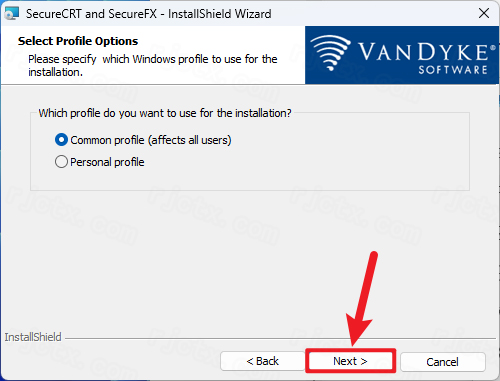
6.点击【Next】
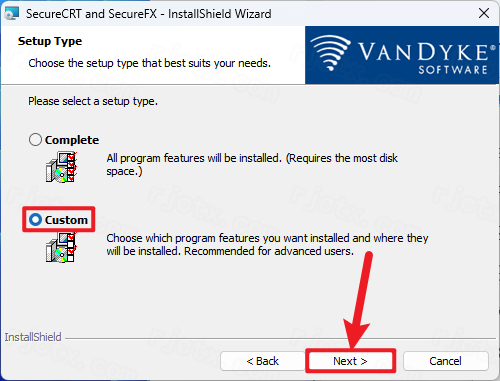
7.勾选【Custom】,再点击【Next】
8.软件默认安装在C盘,可自定义更改软件安装位置,点击【Next】
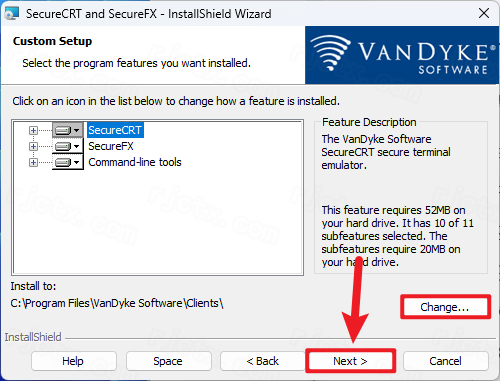
9.全部都勾选,再点击【Next】
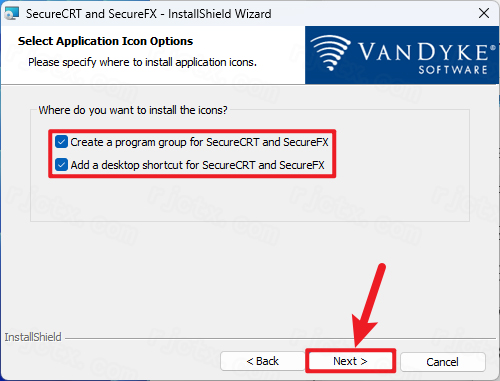
10.点击【Install】
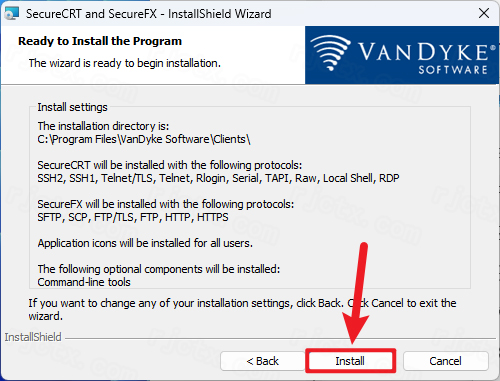
11.软件安装中,稍等片刻
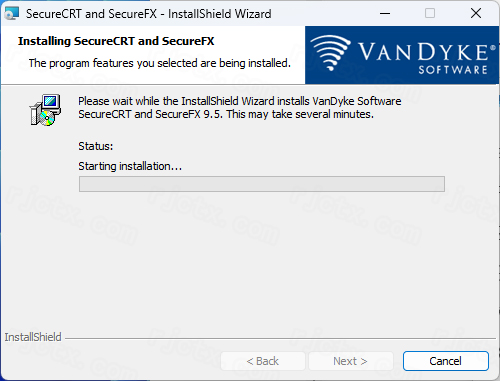
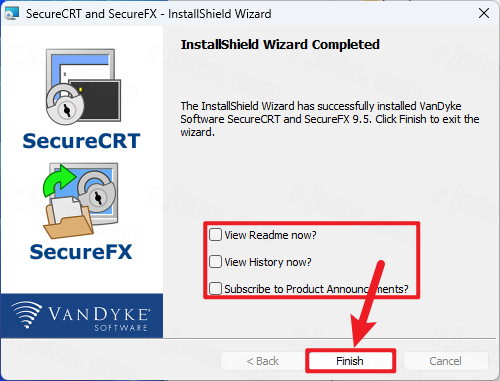
12.全部不勾选,再点击【Finish】
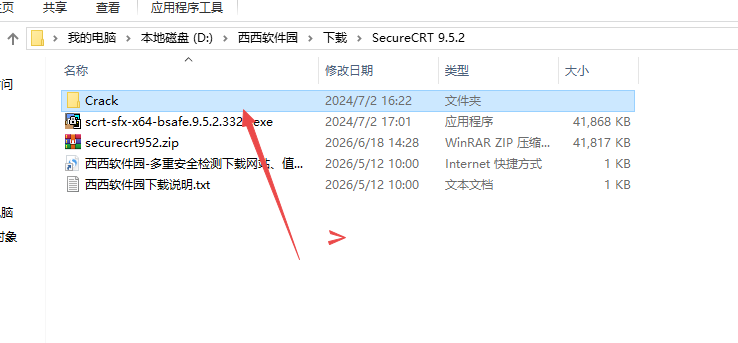
13.回到SecureCRT 9.5.2文件夹,找到【Crack】文件夹,右键【打开】它
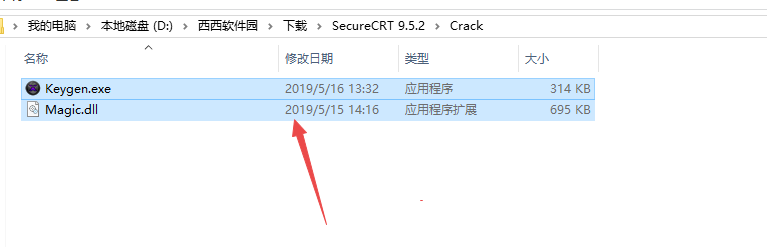
14.选中全部文件,再右键点击【复制按钮】
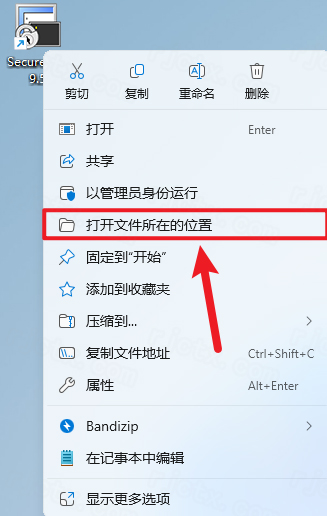
15.回到桌面,右键桌面上的【SecureCRT 9.5软件图标】,点击【打开文件所在的位置】
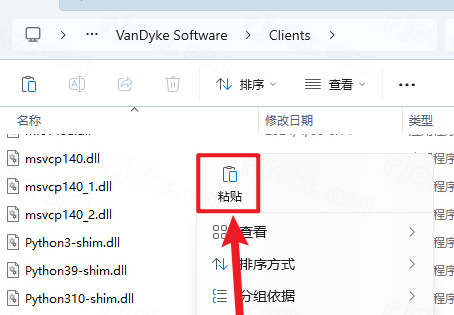
16.右键文件夹的空白处,点击【粘贴按钮】
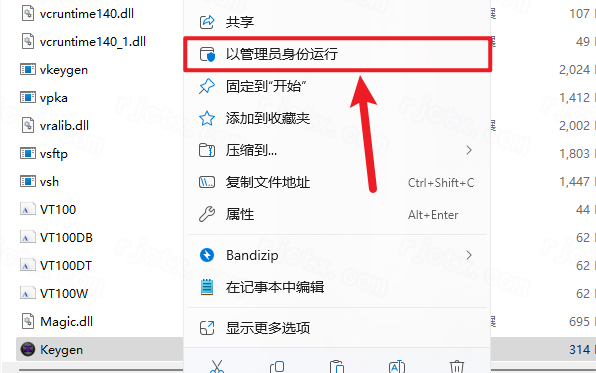
17.找到粘贴的【Keygen】程序,右键选择【以管理员身份运行】它
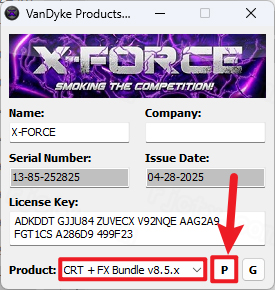
18.Product选择:CRT+FX+Bundle v8.5.x,再点击【P】
19.找到并选中【Clients】文件夹,再点击【确定】
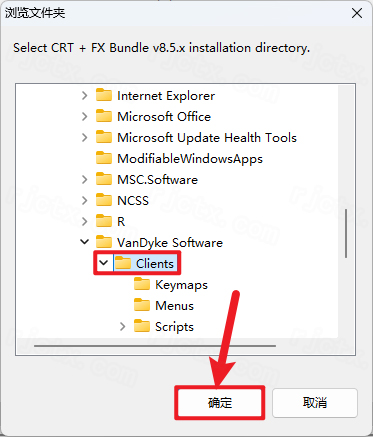
20.点击【确定】
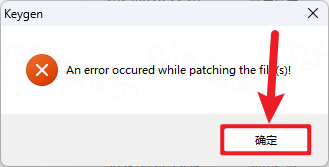
21.回到桌面,右键桌面上的【SecureCRT 9.5软件图标】,点击【打开】
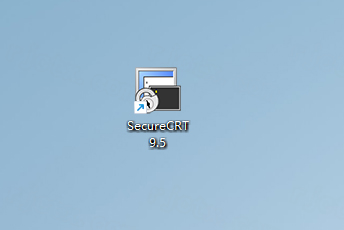
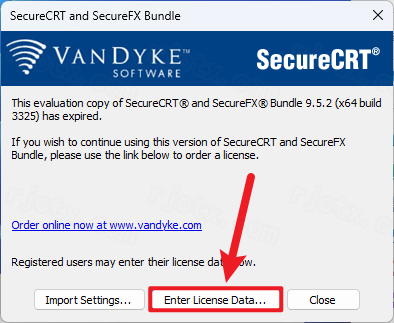
22.点击【Enter License Data…】
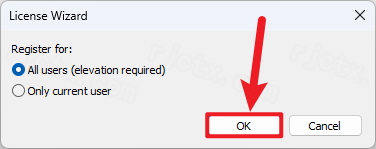
23.点击【OK】
24.点击【下一页】
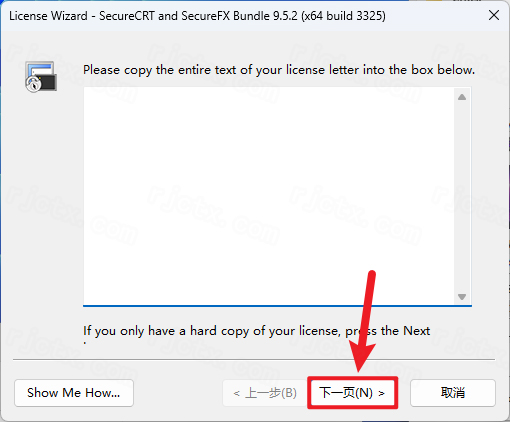
25.点击【Enter License Manually】
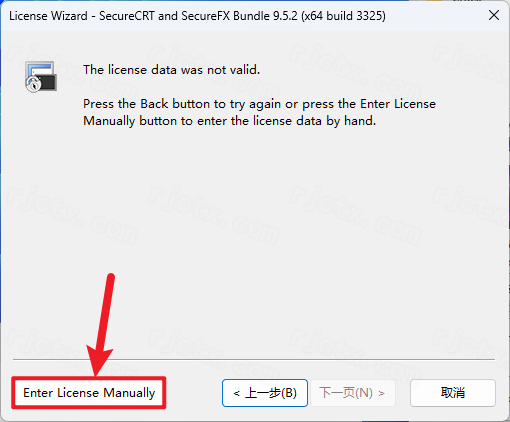
26.将程序的Serial Number输入到软件的Serial Number内,点击【下一页】
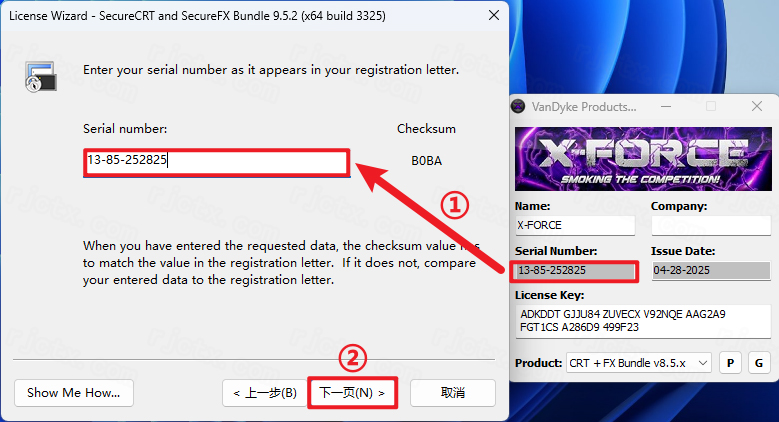
27.回到【keygen】程序,将程序的Name输入到软件的Name内,再点击【下一页】
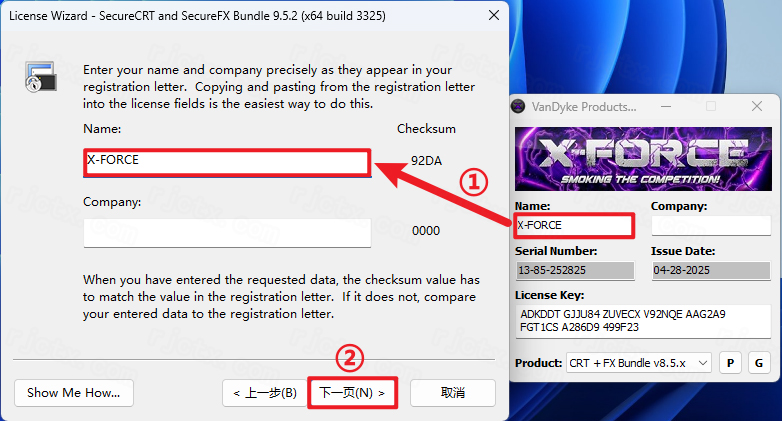
28.将程序的Issue Data输入到软件的Issue Data内,将程序的License Key输入到软件的License Key内,再点击【下一页】
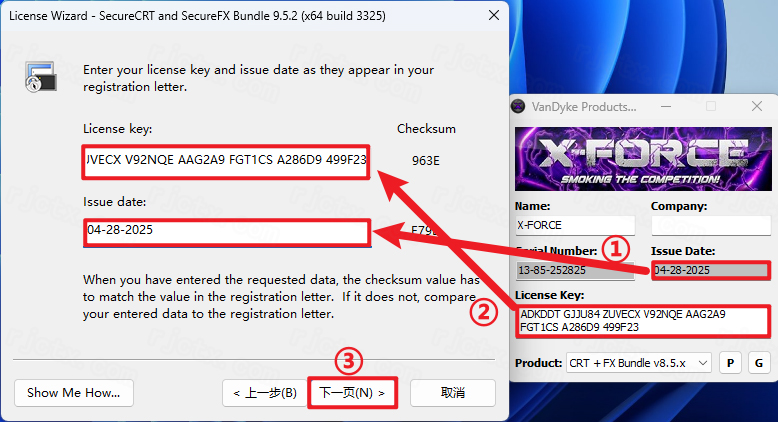
29.点击【下一页】
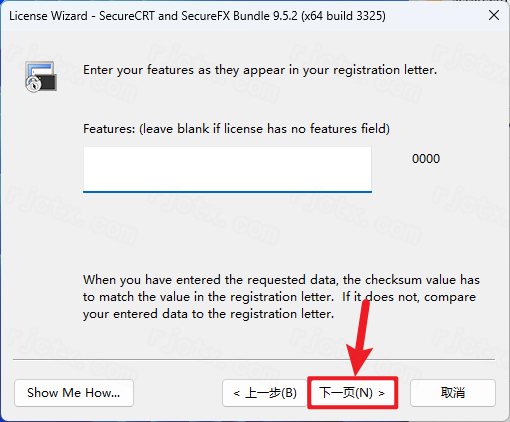
30.点击【完成】
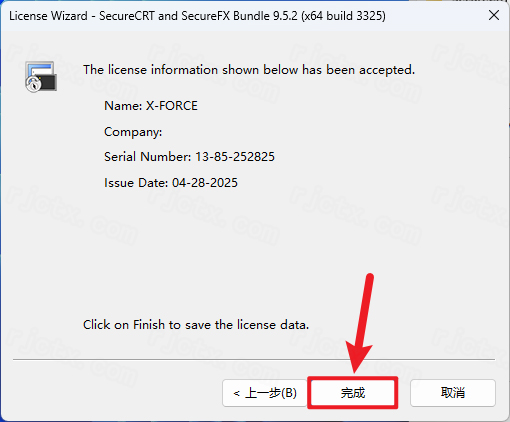
31.勾选【Without…】,再点击【OK】
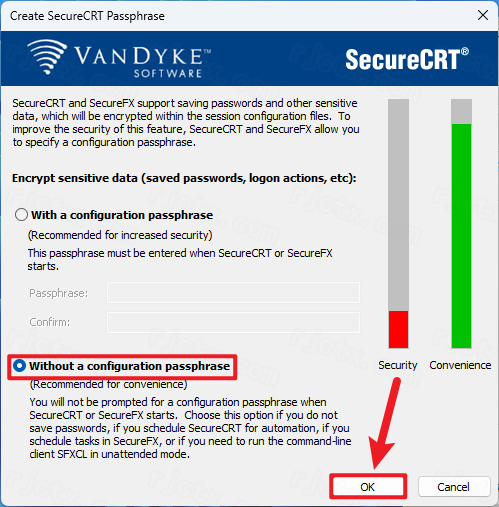
32.软件打开成功
SecureCRT9.5.2串口连接设置
通过串口(Serial)连接底层设备(如路由器、交换机或开发板)时,正确的参数配置是成功登录的关键。以下是标准设置步骤:
新建串口连接:打开软件,点击菜单栏的“File”>“QuickConnect”(快速连接),在弹出的对话框中将“Protocol”(协议)更改为“Serial”。
选择端口与波特率:在“Port”(端口)下拉列表中选择连接设备的COM口(可在电脑设备管理器中查看)。波特率(Baudrate)需根据设备要求设置(常见为9600或115200)。
关闭流控(关键步骤):务必取消勾选“FlowControl”(流控)下的所有选项(如RTS/CTS、DTR/DSR、XON/XOFF)。设备默认通常不进行流控,若不关闭会导致终端界面无法输入命令行。
确认基础参数:确保其他参数与设备缺省值一致,通常为:数据位(Databits)8、停止位(Stopbits)1、奇偶校验(Parity)None。
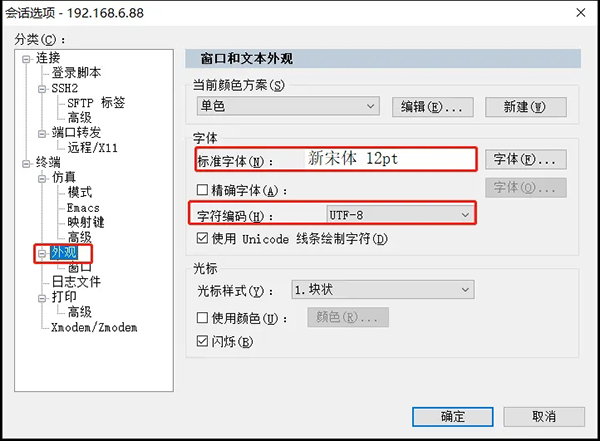
解决中文乱码:连接成功后,建议进入“Options”>“SessionOptions”>“Appearance”,将“Characterencoding”(字符编码)设置为“UTF-8”,以保证中文内容的正常显示。
SecureCRT9.5.2核心功能
多协议安全连接:支持SSH(SSH2/SSH1)、Telnet、Rlogin及串口(Serial)等多种协议,其中SSH协议支持FIPS140-3认证模式及AES-256-GCM等强加密算法,确保远程访问与数据传输的安全。
高级会话管理:支持将数百个远程会话进行分组、标签化管理,并可为不同会话保存独立的认证信息、终端外观及连接参数。会话配置支持以YAML格式批量导入导出,便于团队统一部署。
脚本与自动化:内置强大的脚本引擎,支持VBScript、Python(3.11运行时)、JScript等语言。用户可以通过编写脚本实现自动登录、批量命令下发及日常运维任务的自动化处理。
文件传输与工具集成:内置SFTP客户端,支持安全的文件上传与下载,并提供断点续传、后台多任务传输及符号链接解析等高级功能。在与会话同屏使用时,可极大简化文件管理工作。
多平台与生态适配:针对64位Windows、macOS(原生支持AppleM系列芯片)及Linux系统均进行了深度优化,并支持与macOSKeychain集成,可使用TouchID进行私钥认证解锁。
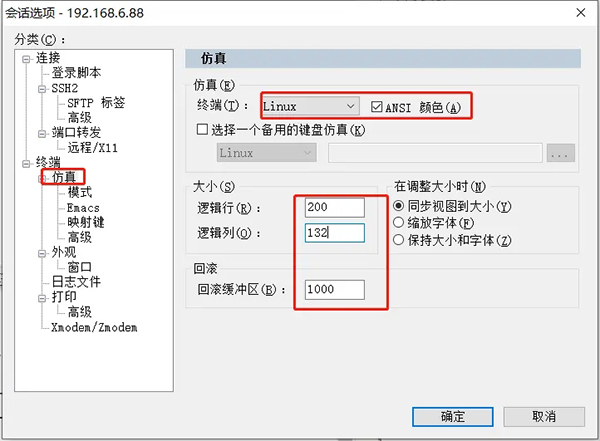
可定制的终端仿真:完整实现VT100/VT220/ANSI等主流终端标准,支持24位真彩色及Unicode字符集,并允许用户自由定制字体、颜色方案及键盘映射,以匹配个人操作习惯。
SecureCRT9.5.2怎么用
一、基础远程SSH服务器连接(运维服务器)
文件→快速连接,协议选择SSH2;
主机名填写服务器公网/内网IP,端口默认22,输入登录用户名;
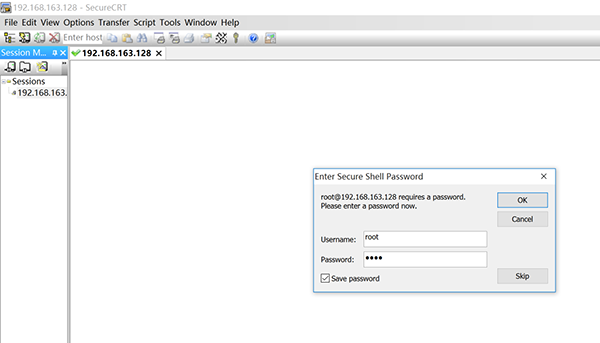
可选保存用户名、密码,点击连接,输入服务器密码完成登录;
连接成功后标签自动生成,双击左侧会话管理器条目可重复打开连接。
二、终端基础操作
指令执行:终端直接输入Linux/网络设备命令,回车下发;
复制粘贴:选中终端文字自动复制,鼠标右键粘贴指令;
多会话同步下发:工具→向所有会话发送,批量给多台设备同步命令;
日志开启:选项→会话选项→日志文件,设置本地存储路径,自动记录全部输出。
三、文件上传下载两种方式
方式1:Zmodem快速传输
远程终端输入rz(上传)/sz文件名(下载),本地弹窗选择文件完成传输,无需配置额外端口。
方式2:SFTP可视化管理
顶部【传输】→【启动SFTP会话】,左侧本地文件、右侧远程目录,拖拽即可批量互传固件、脚本文件。
四、自动化宏与脚本使用
脚本→开始录制脚本,手动执行一遍完整运维流程;
操作完成停止录制,保存宏文件;
后续批量设备调试时,脚本→运行脚本一键自动重复整套操作。
五、界面与中文乱码优化设置
主题美化:视图→主题,切换深色/浅色界面,自定义字体大小;
解决中文乱码:会话选项→终端→外观,字符编码选择UTF-8,重新连接会话即可正常显示中文日志。
六、会话导出备份
文件→导出会话,将全部设备连接配置保存为文件,重装软件后导入即可一键恢复所有服务器、串口设备连接信息。
七、断开与关闭会话
临时断开:文件→断开连接,保留会话配置;
彻底关闭标签:点击标签右上角叉号,会话仍保存在左侧管理器,可重复调用


 git图形化软件(tortoisegit)v2.13.0.1 官方中文版【64位|32位】
  VMware vSphere 5安装无毒版
  邮件服务器(Winmail Mail Server)4.4 中文破解版
  Windos Apache Mysql PHP集成安装环境(WampServer)V3.0.6 官方版
  ISAPI Rewrite3 fullv3.1.0.73 绿色版 安装版
  MaxDOS 网刻服务端(MaxNGS)2.01 绿色免费版
  最简单的ASP本地调试工具NetBox(aspweb.exe)绿色免费版
  20CN迷你Ftp服务器
  Gene6 FTP Server(G6FTP)v3.10.0.2中文破解版
  IIS5.1一键自动安装版
  BareTailPro 已注册版(mysql日志查看工具)2.50a 绿色中文版
  PC变高性能路由器(MikroTik RouterOS)5.16 自动破解版
  端口扫描工具FreePortScannerv3.3.9 绿色英文版
  ossbrowser(Windows32位+64位版)V1.16.0 最新版
  服务器安全一键配置工具v1.0 绿色免费版