












SecureCRT 9.1.0终端仿真程序免费版是VanDyke推出的跨平台终端仿真工具,传输链路全程加密,搭配日志记录、自动化脚本、密钥安全管理等工具,兼顾服务器远程运维与交换机、开发板本地串口调试,兼顾新手简易操作与企业级批量设备管控需求。
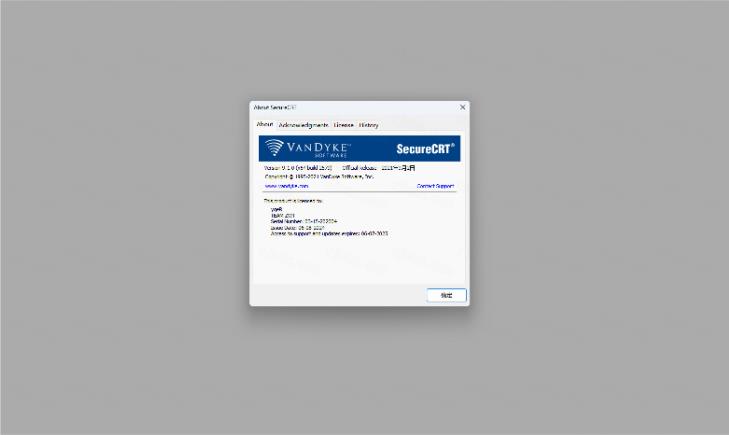
SecureCRT 9.1.0安装教程
1.下载完成后,鼠标右击【SecureCRT 9.1.0】压缩包,选择【解压至此】
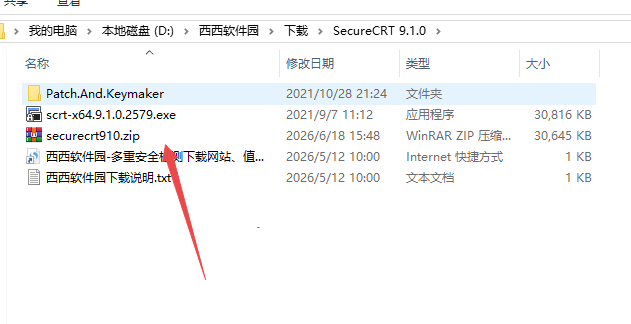
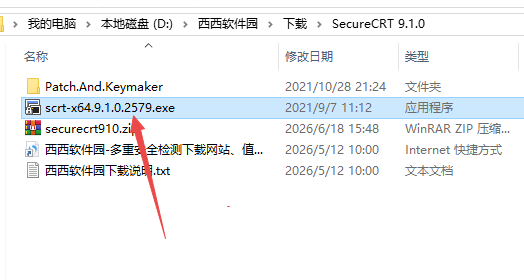
2.找到【scrt-x64.9.1.0.2579】应用程序,右键选择【以管理员身份运行】它
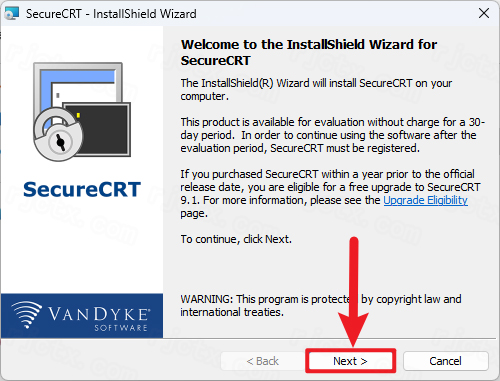
3.点击【Next】
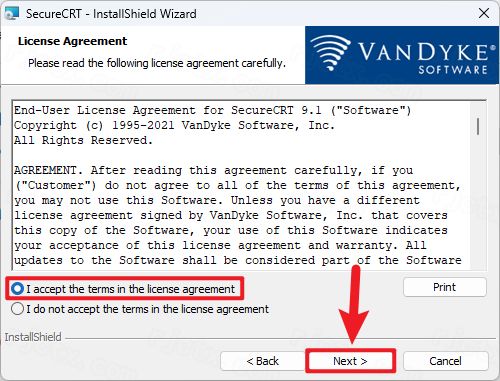
4.勾选【我接受】,再点击【Next】
5.点击【Next】
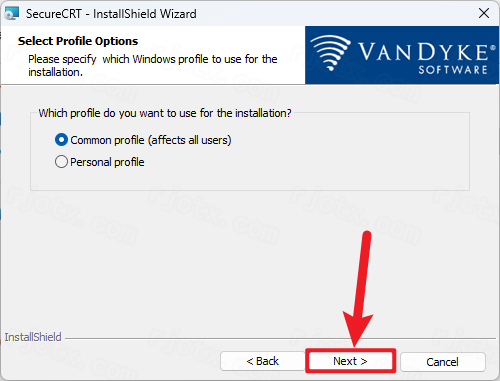
6.勾选【Custom】,再点击【Next】
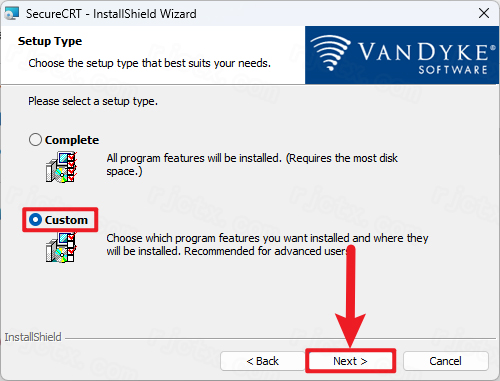
7.软件默认安装在C盘,可自定义更改软件安装位置,这里小编选择安装在D盘;点击【Next】
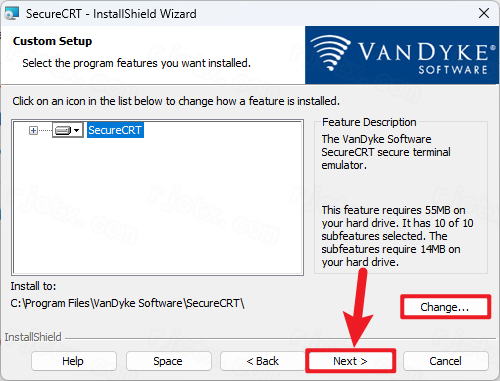
8.全部都勾选,再点击【Next】
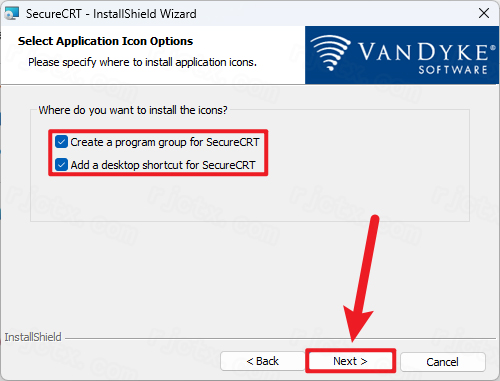
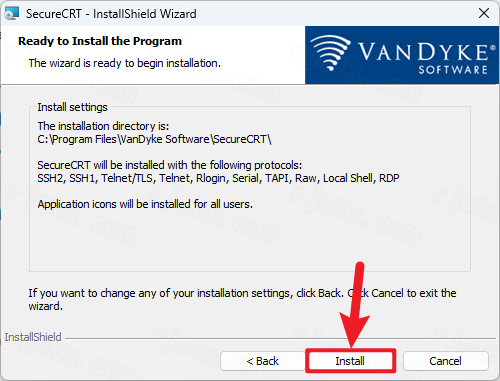
9.点击【Install】
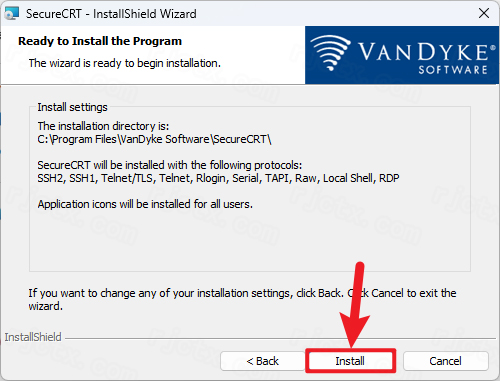
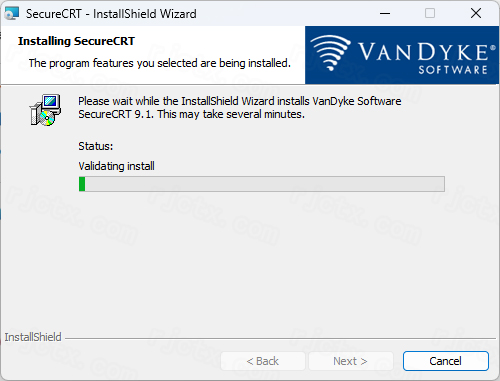
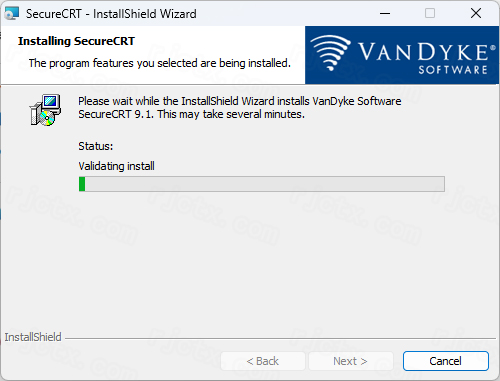
10.软件安装中,稍等片刻
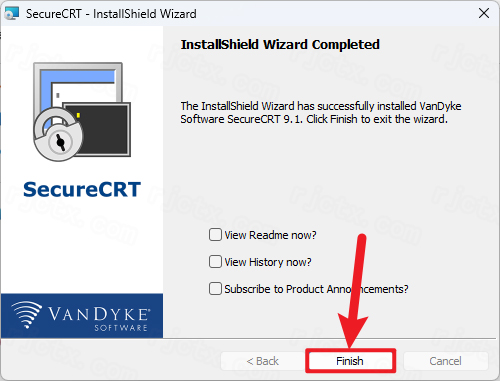
11.全部不勾选,再点击【Finish】
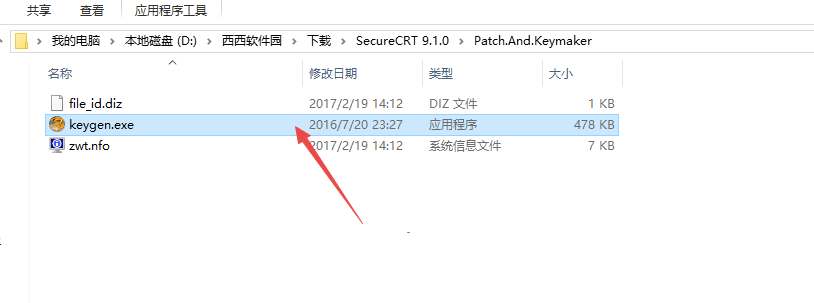
12.回到SecureCRT 9.1.0文件夹,找到【Patch.And.Keymaker】文件夹,右键【打开】它
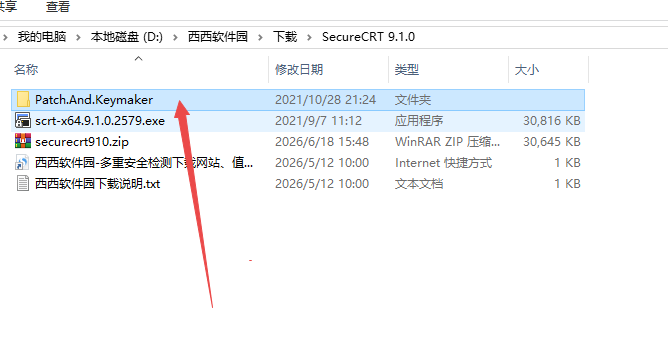
13.回到SecureCRT 9.1.0文件夹,找到【Patch.And.Keymaker】文件夹,右键【打开】它
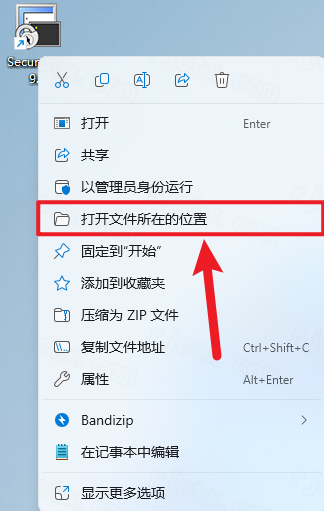
14.回到桌面,右键桌面上的【SecureCRT 9.1.0软件图标】,点击【打开文件所在的位置】
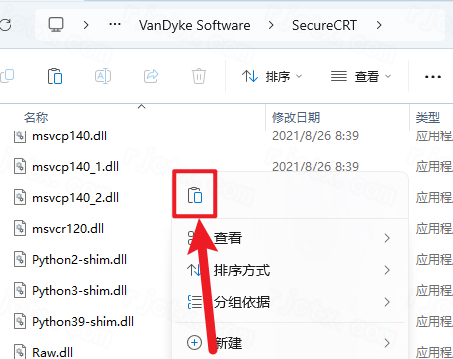
15.右键文件夹的空白处,点击【粘贴按钮】
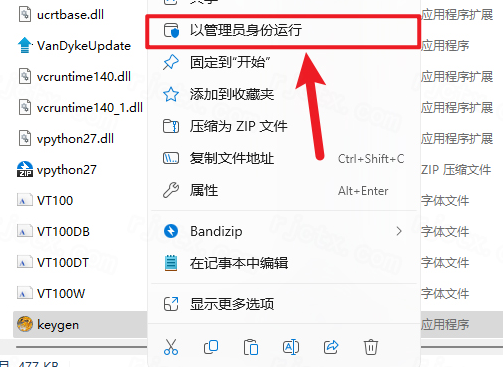
16.找到粘贴的【keygen】程序,右键选择【以管理员身份运行】它
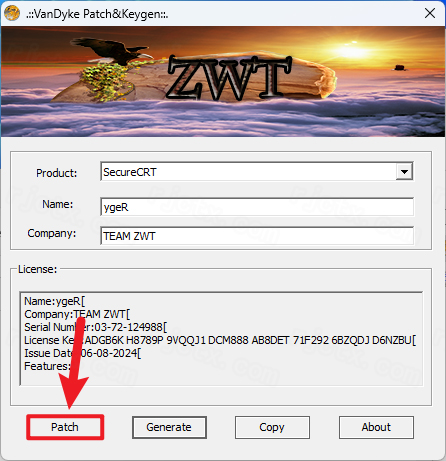
17.点击【Patch】
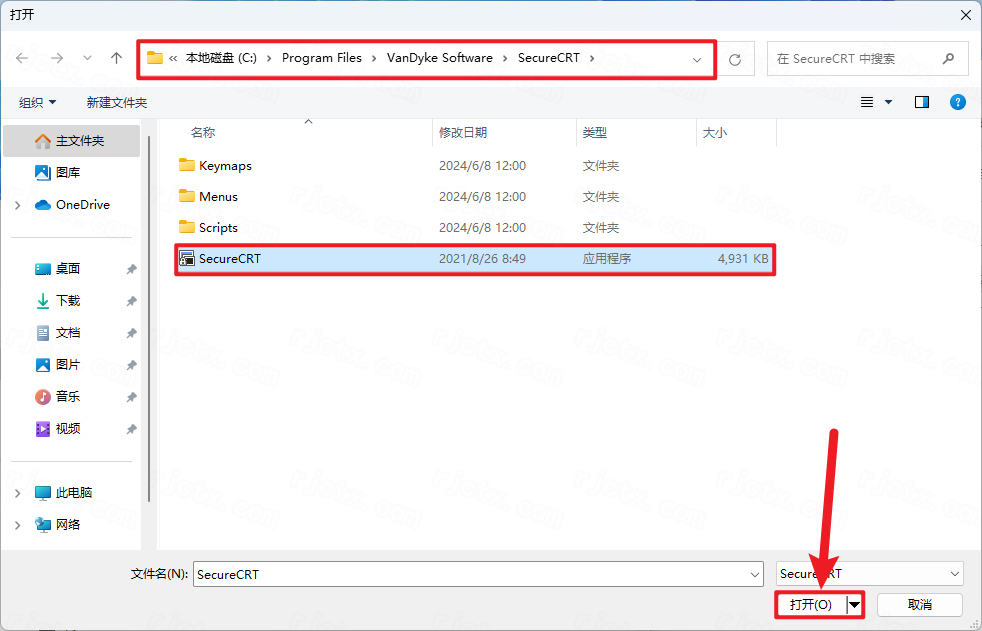
18.找到并选中【SecureCRT】文件,再点击【打开】
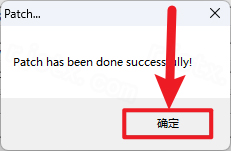
19.点击【确定】
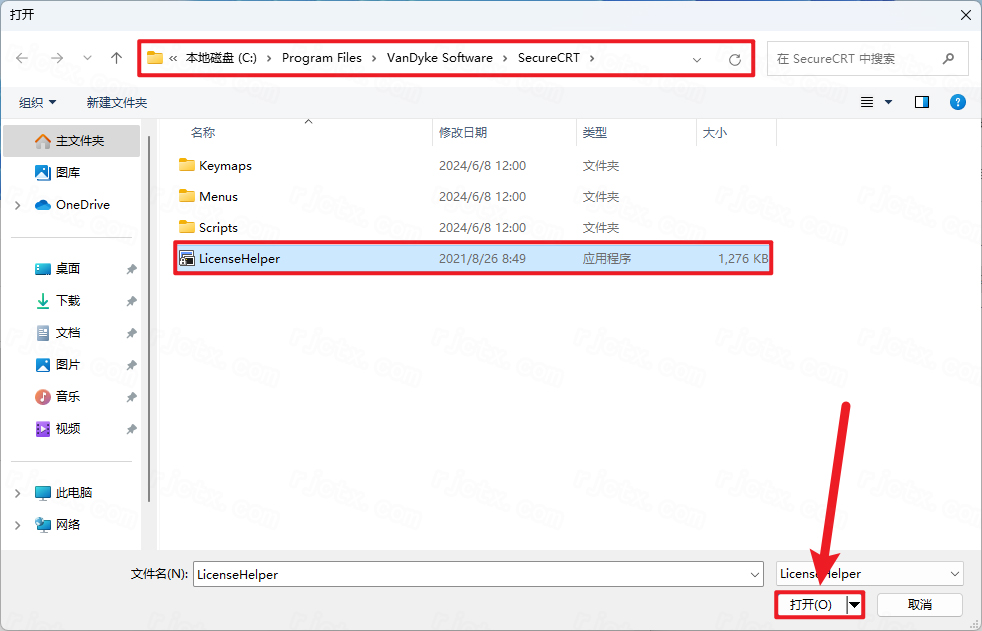
20.找到并选中【LicenseHelper】文件,再点击【打开】
21.回到桌面,右键桌面上的【SecureCRT 9.1.0软件图标】,点击【打开】
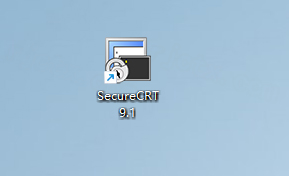
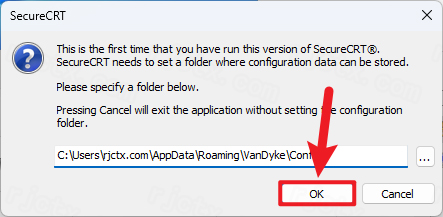
22.点击【OK】
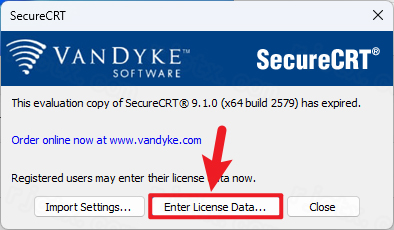
23.点击【Enter License Data…】
24.点击【OK】
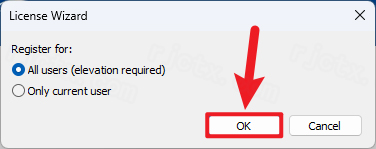
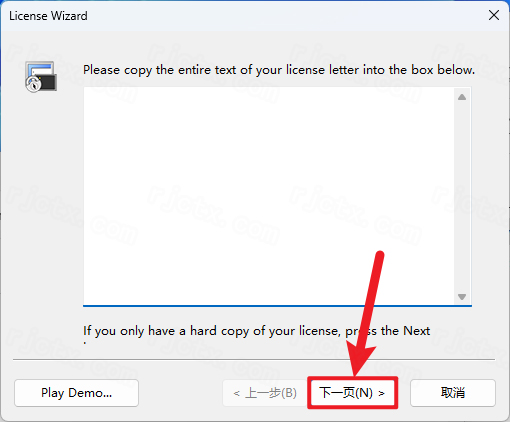
25.点击【OK】
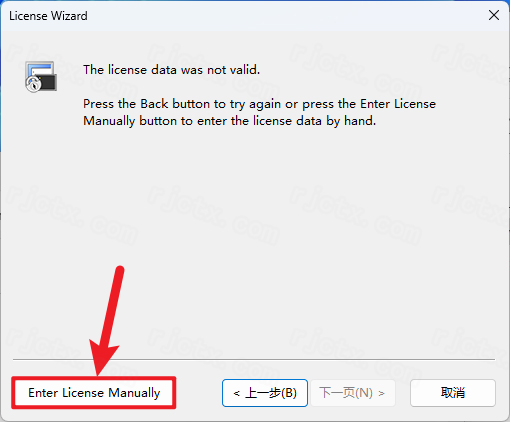
26.点击【Enter License Manually】
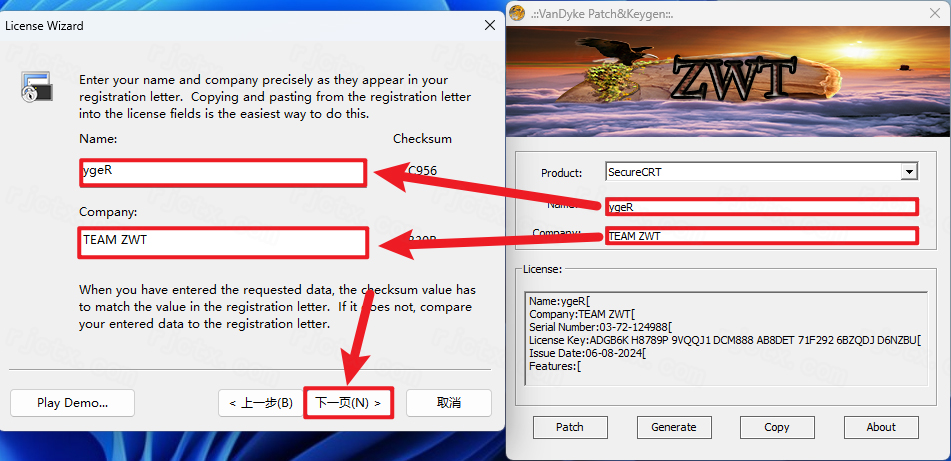
27.回到【keygen】程序,分别将程序的Name输入到软件的Name内,将程序的Company输入到软件的Company内,点击【下一页】
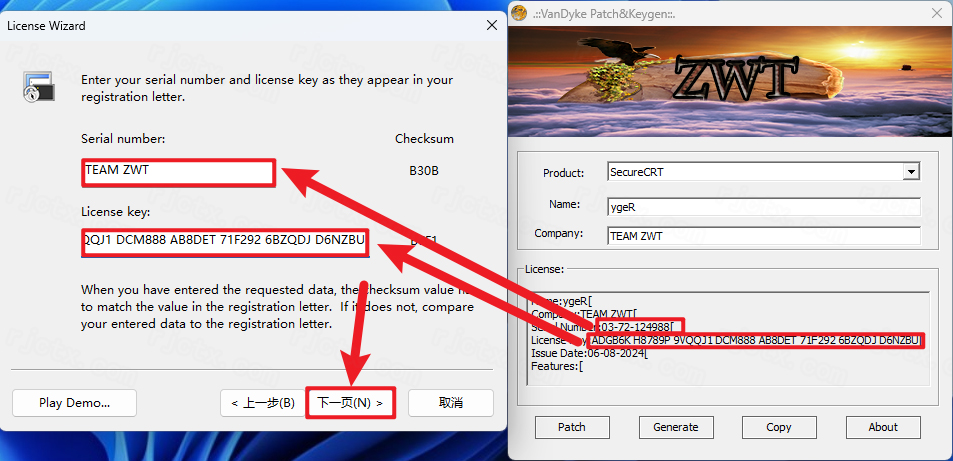
28.分别将程序的Serial Number输入到软件的Serial Number内,将程序的License Key输入到软件的License Key内,再点击【下一页】
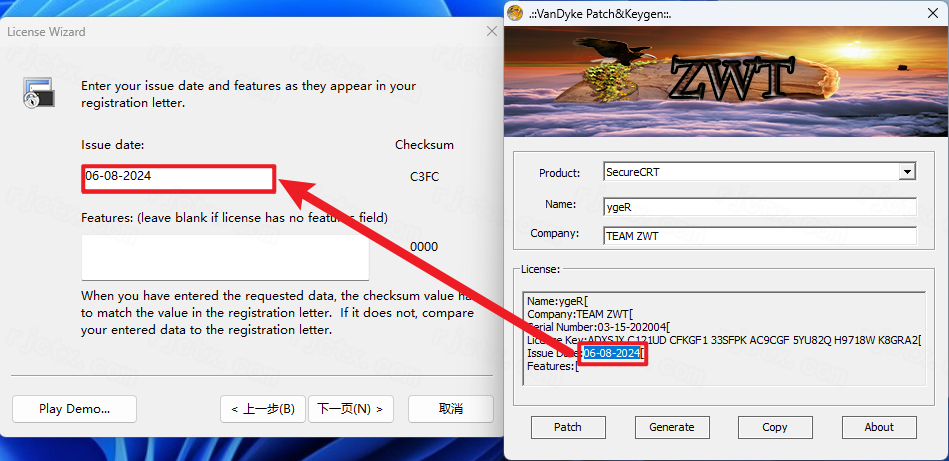
29.将程序的Issue Data输入到软件的Issue Data内,再点击【下一页】
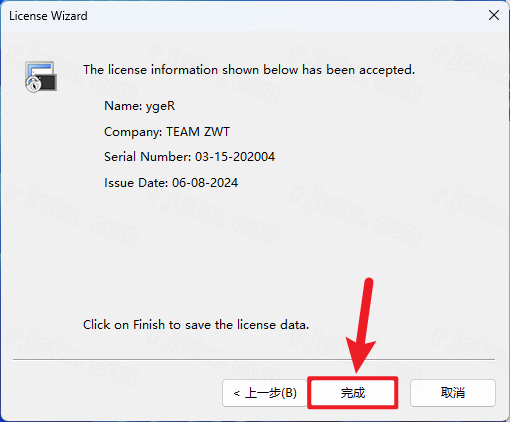
30.点击【完成】
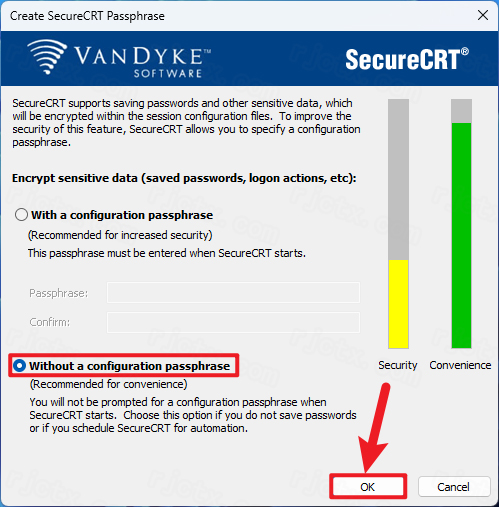
31.勾选【Without…】,再点击【OK】
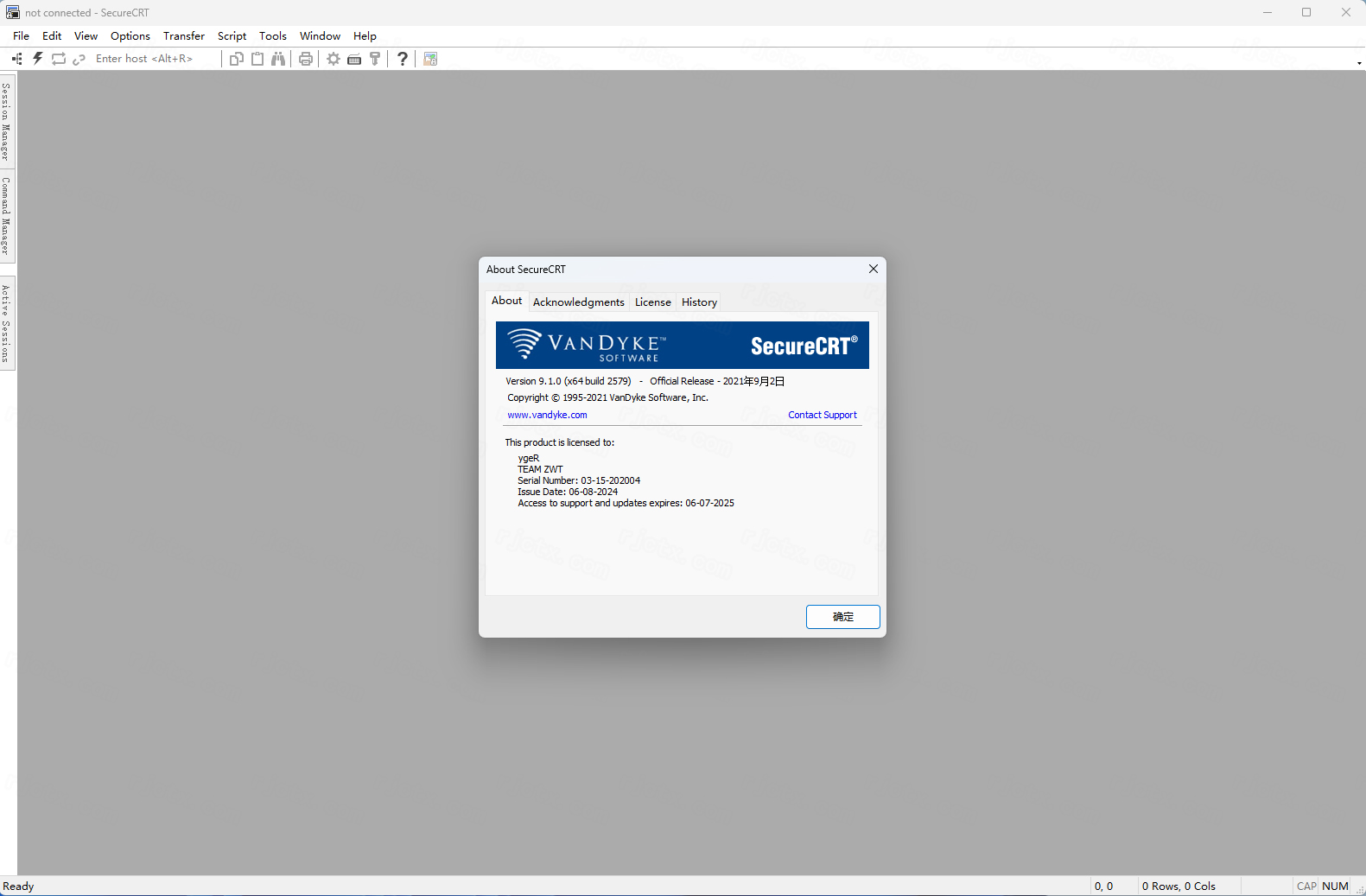
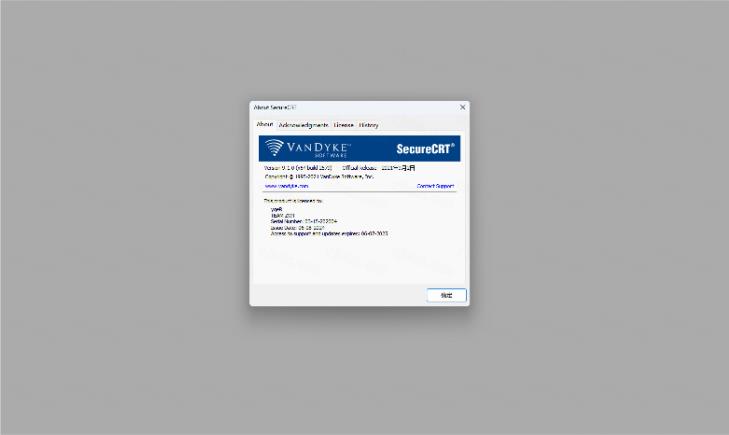
32.安装完成
SecureCRT9.1.0怎么下载文件到本地
方法1:SFTP可视化拖拽(推荐,支持大文件、文件夹)
正常登录服务器SSH会话,快捷键Alt+P打开独立SFTP传输面板;也可右键会话标签,选择【ConnectSFTPSession】。
面板左侧为本地电脑目录,右侧是远程服务器目录。
远程选中文件/文件夹,直接拖拽到左侧本地文件夹,自动完成下载;
指令模式下载:在SFTP窗口输入get远程文件路径本地保存路径,例get/var/log/info.logD:\data\。
方法2:Zmodem命令下载(适合小文件,一键弹窗保存)
前置条件:服务器已安装lrzsz工具包(CentOS:yuminstalllrzsz;Ubuntu:aptinstalllrzsz)。
终端输入sz文件名,如sznginx.conf;
软件自动弹出本地保存窗口,选择存放目录,确认后开始下载;
批量下载:sz文件1文件2,多文件一次性保存到本地。
补充设置
会话选项-文件传输,可预设默认本地下载目录,无需每次手动选择路径。
SecureCRT9.1.0怎么导出和导入配置
方法一:使用图形化导入/导出设置(推荐,适合迁移会话与常规设置)
该功能自SecureCRT7.3版本起提供,操作直观。
导出配置:
打开SecureCRT,点击顶部菜单“工具”→“导出设置”(Windows/Linux)或“Options”→“ExportSettings”。
在弹出的对话框中选择保存位置,命名文件(如SCRTConfig.xml),点击保存即可。
导入配置:
在新环境中打开SecureCRT,点击“工具”→“导入设置”。
浏览并选择之前导出的XML文件,完成恢复。
注意事项:默认情况下,导出的XML文件不包含用户名、密码及自动登录等敏感信息。如需完整备份这些信息,可在导出前在“全局选项”中将配置文件夹临时切换为“单个配置文件夹”模式。
方法二:手动复制配置文件夹(完整迁移,含密码与密钥)
此方式属于“全量拷贝”,可连同敏感信息一并迁移。
查找配置路径:在SecureCRT中点击“选项”→“全局选项”,在“配置文件夹”处查看当前路径。常见位置:
Windows:%APPDATA%\VanDyke\Config\或%USERPROFILE%\Documents\SecureCRTConfig\。
macOS:~/Library/ApplicationSupport/VanDyke/SecureCRT/Config/。
Linux:~/.vandyke/SecureCRT/Config/。
备份与恢复:退出SecureCRT,将整个配置文件夹复制备份。恢复时,将备份文件夹覆盖到新环境的配置目录,重启软件即可。
SecureCRT9.1.0怎么上传文件
使用Zmodem协议(rz命令):
在终端中切换至您希望存放文件的目录,然后输入rz命令并回车。此时会弹出本地文件选择窗口,选中需要上传的文件(支持多选)并点击“确定”,文件即可自动上传至当前服务器目录。
使用SFTP标签页:
按下Alt+P打开SFTP标签页,先使用cd命令切换到远程目标目录,再使用put本地文件名命令将文件上传。
可视化拖拽(SecureFX集成):
如果您安装了SecureFX,可以直接在可视化的树形目录界面中,将本地文件手动拖拽至远程目录中完成上传,全程无需输入任何命令。



 git图形化软件(tortoisegit)v2.13.0.1 官方中文版【64位|32位】
  VMware vSphere 5安装无毒版
  邮件服务器(Winmail Mail Server)4.4 中文破解版
  Windos Apache Mysql PHP集成安装环境(WampServer)V3.0.6 官方版
  ISAPI Rewrite3 fullv3.1.0.73 绿色版 安装版
  MaxDOS 网刻服务端(MaxNGS)2.01 绿色免费版
  最简单的ASP本地调试工具NetBox(aspweb.exe)绿色免费版
  20CN迷你Ftp服务器
  Gene6 FTP Server(G6FTP)v3.10.0.2中文破解版
  IIS5.1一键自动安装版
  BareTailPro 已注册版(mysql日志查看工具)2.50a 绿色中文版
  PC变高性能路由器(MikroTik RouterOS)5.16 自动破解版
  端口扫描工具FreePortScannerv3.3.9 绿色英文版
  ossbrowser(Windows32位+64位版)V1.16.0 最新版
  服务器安全一键配置工具v1.0 绿色免费版