
















VisualSVN Server是一个集成的svn服务端工具,并且包含mmc管理工具,VisualSVN Server是一款svn服务端不可多得的好工具。你可以先安装好VisualSVN Server后,运行VisualSVN Server Manger,然后创建新的代码库,并设置一下安全性能,其次我们就创建一个用户了。按照上面的过程,分别添加用户Developer1、tester1、manager1等。
服务器篇:
目前在Windows下比较简单的svn服务器方案是使用VisualSVN Server, 安装非常简单。
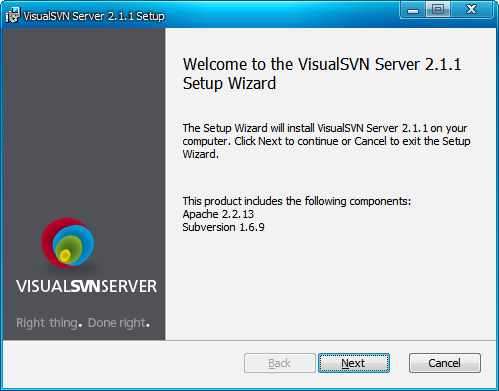
安装过程中有个选择组件的步骤,选择VisualSVN Server and Management Console。如下图:

单击下一步,进入配置界面,如下图:

Location 是安装目录, Repositories是指库目录,以后的项目都会归档到这个目录下。 勾选后面的Use secure connection(https://),Server Port 应该是8443。
选择Use Subversion authentication验证,这样就可以在VisualSVN下新建用户或用户组等。单击下一步,一路默认。安装完成后打开,可以看到如下界面:

右键Repository,选择Create New Repository。这样就可以新建一个代码库。除了新建项目,还可以新建用户、用户组,方便各个项目之间的权限管理。
客户端篇:
这样,一个简单的SVN服务器就搭建好了。接下来介绍客户端, 在Windows下使用的最多的svn客户端恐怕是TortoiseSVN了, 下载地址:http://www.cr173.com/soft/12714.html
, 安装极其简单,这里就不说了。
安装完成以后,在任意位置上右键单击菜单,都会看到新添加的svn菜单项,下面以从VisualSVN上签出一个已经存在的项目GoogleSearchCrawler为例,简单介绍svn的用法。VisualSVN中的项目如下图:

然后在桌面上(可以是其他文件夹中),我们单击右键,选择菜单SVN Checkout..., 打开一个对话框,填入svn的地址,格式为 https://xxx.xxx.xxx.xxx:8443/svn/GoogleSearchCrawler,(x部分为VisualSVN Server所在电脑的IP地址),具体如下图所示:


单击Ok即可,接着你就能在桌面上看到一个GoogleSearchCrawler的文件夹,文件夹下面有一个绿色的对勾,如果没有,请刷新几次。现在我们就可以在这个项目下修改、添加、删除文件等等。具体的操作我在这里就不再一一介绍了。修改完以后,右键单击这个文件夹,会有一个commit的菜单项,这是把你修改的内容再提交到svn服务器的代码库中。 TortoiseSV还有很多的功能,慢慢使用就熟悉了。

 大小: 17.2M

 大小: 1.7M
 git图形化软件(tortoisegit)v2.13.0.1 官方中文版【64位|32位】
  VMware vSphere 5安装无毒版
  邮件服务器(Winmail Mail Server)4.4 中文破解版
  Windos Apache Mysql PHP集成安装环境(WampServer)V3.0.6 官方版
  ISAPI Rewrite3 fullv3.1.0.73 绿色版 安装版
  MaxDOS 网刻服务端(MaxNGS)2.01 绿色免费版
  最简单的ASP本地调试工具NetBox(aspweb.exe)绿色免费版
  20CN迷你Ftp服务器
  Gene6 FTP Server(G6FTP)v3.10.0.2中文破解版
  IIS5.1一键自动安装版
  BareTailPro 已注册版(mysql日志查看工具)2.50a 绿色中文版
  PC变高性能路由器(MikroTik RouterOS)5.16 自动破解版
  Xlight FTP Serverv3.6.5 汉化中文注册版
  端口扫描工具FreePortScannerv3.3.9 绿色英文版
  ossbrowser(Windows32位+64位版)V1.16.0 最新版
  服务器安全一键配置工具v1.0 绿色免费版