






现在大多windows xp 系统中IIS文件都没有默认安装,下载此安装包后,解压.添加或删除程序,添加或删除windows组件.安装此IIS5.1
Windows xp IIS 信息服务组件安装包:
该包中包含Windows xp 安装盘I386文件夹内提取,只包含 IIS 信息服务组件.
一: IIS 5.1版本适用于Windows XP_SP1、XP_SP2、XP_SP3
二: ISS 5.1安装步骤(各版本IIS都可以按照该方法安装,以IIS5.1安装至Windows xp_SP3为例)
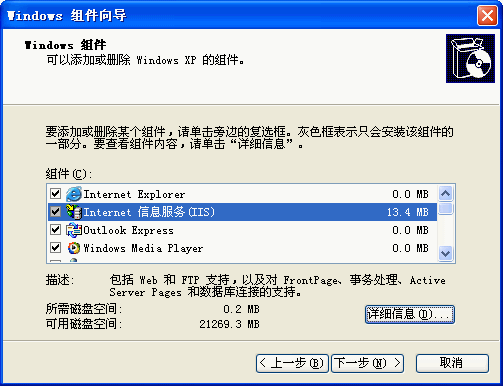
1.依次打开
左下角的"开始"菜单----控制面板----选择"添加/删除程序",打开"添加/删除程序"窗体
----点击窗体左侧"添加/删除Windows组件"(A)
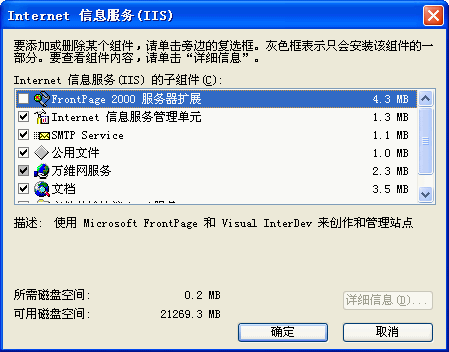
2.解压IIS 压缩包,在打开的"Windows组件向导"窗体中,将"Internet 信息服务(IIS)"前面
小方框钩选上----点击下一步-----在弹出的"插入磁盘"窗体中,点击"确定"按扭------
将解压后的IIS 5.1路径(如D:\飞翔下载\IIS\iis5.1xp)复制到"文件复制来源"输入框中,
如再遇到需要"插入光盘"之类的提示,继续粘贴该IIS路径即可,直到完成安装,当出现安装
完成提示按扭时,点击"完成"按扭关团向导,即可完成安装.
三: 问题及解决方案
1.IIS安装过程中,如果出现某些文件无法复制,则可能是该IIS不适合你的系统,请换一个 对应于系统的IIS,IIS版本说明如下.
Windows XP_SP1 ,XP_SP2 ,XP_SP3 系统 适用 IIS5.1版本
Windows 2000 系统 适用 IIS5.0 版本
Windows server 2003系统 适用 IIS 6.0 版本
Windows Server 2008 ,Vista 系统 适用 IIS 7.0 版本
2.能完成IIS的安装即无法正常使用等问题,部分原因如下
可能与迅雷等网络工具TCP 端口产生冲突,打开控制面板----双击"性能和维护"打开---
"管理工具"----"Internet 信息服务"---"网站"---"选择"默认网站"右击---选择"属性"
菜单---在默认网站属性窗体分页框内选择"网站"标题---"TCP 端口" ----设为80即可完 成(IIS 默认80端口.如果使用其它端口,如8080,测试时需http://localhost:8080).
3.IIS 80端口被占用的解决方法
cmd 命令窗口----输入netstat -abn ->c:/port80.txt然后到c盘port80.txt文件中找到 占用80端口的程序pid,记下pid.打开任务管理器,点击"查看"/选择列,勾选"PID(进程标识 符)",然后单击"进程"标签,找到80端口对应的pid,就可以看到是哪个程序占用的了,更改 这个程序的port,再重启这个程序,使更改生效.再次启动iis.

 大小: 17.2M

 git图形化软件(tortoisegit)v2.13.0.1 官方中文版【64位|32位】
  VMware vSphere 5安装无毒版
  邮件服务器(Winmail Mail Server)4.4 中文破解版
  Windos Apache Mysql PHP集成安装环境(WampServer)V3.0.6 官方版
  ISAPI Rewrite3 fullv3.1.0.73 绿色版 安装版
  MaxDOS 网刻服务端(MaxNGS)2.01 绿色免费版
  最简单的ASP本地调试工具NetBox(aspweb.exe)绿色免费版
  20CN迷你Ftp服务器
  Gene6 FTP Server(G6FTP)v3.10.0.2中文破解版
  BareTailPro 已注册版(mysql日志查看工具)2.50a 绿色中文版
  PC变高性能路由器(MikroTik RouterOS)5.16 自动破解版
  Xlight FTP Serverv3.6.5 汉化中文注册版
  端口扫描工具FreePortScannerv3.3.9 绿色英文版
  ossbrowser(Windows32位+64位版)V1.16.0 最新版
  服务器安全一键配置工具v1.0 绿色免费版


 可以用
可以用 
 感谢呀,眼泪呀
  89
89