


















博途TIA Portal V18软件中文免费版是西门子推出的一体化自动化工程平台,深度整合STEP7编程环境,集硬件组态、程序编写、在线仿真、设备联调等功能于一体,该版本具备完全集成的自动化功能,主要用于PLC编程与仿真操作,可显著提升工程师的工作效率!
博途TIA Portal V18安装教程
1.下载完成后,鼠标右击【TIA Portal V18】压缩包,选择【解压至此处】
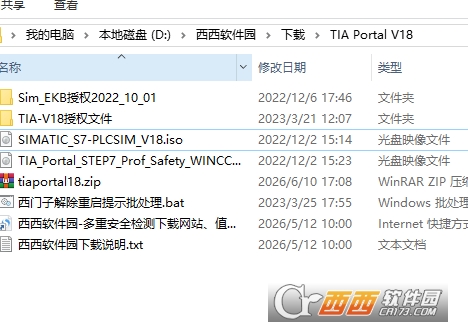
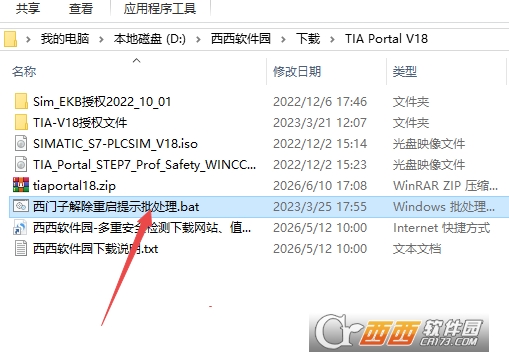
2.找到【西门子解除重启提示批处理】文件,右键选择【以管理员身份运行】它
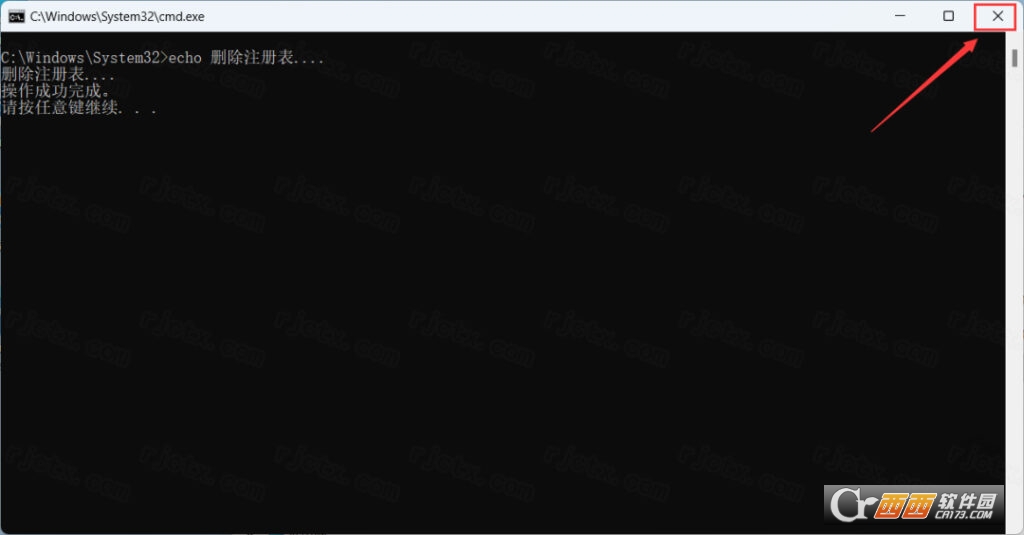
3.点击右上角【关闭按钮】
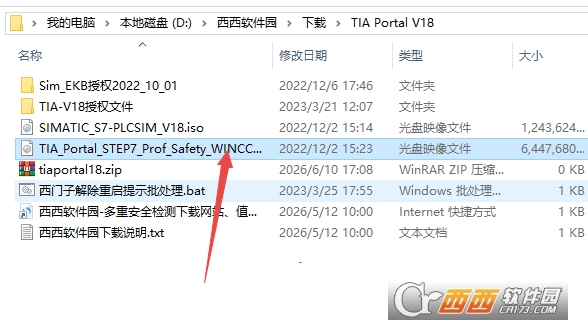
4.找到【TIA_ Portal_STEP7…】文件,右键点击【装载】
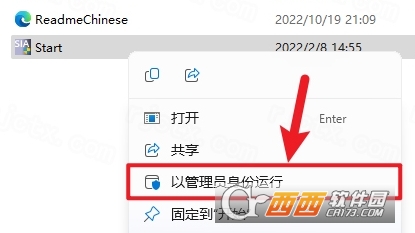
5.找到【Start】应用程序,右键选择【以管理员身份运行】它
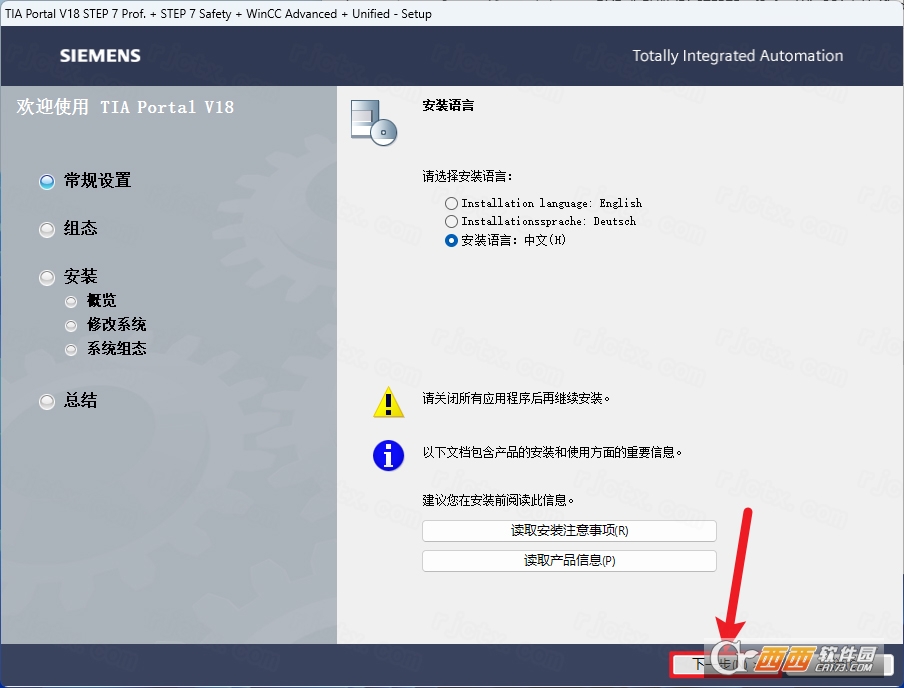
6.点击【下一步】
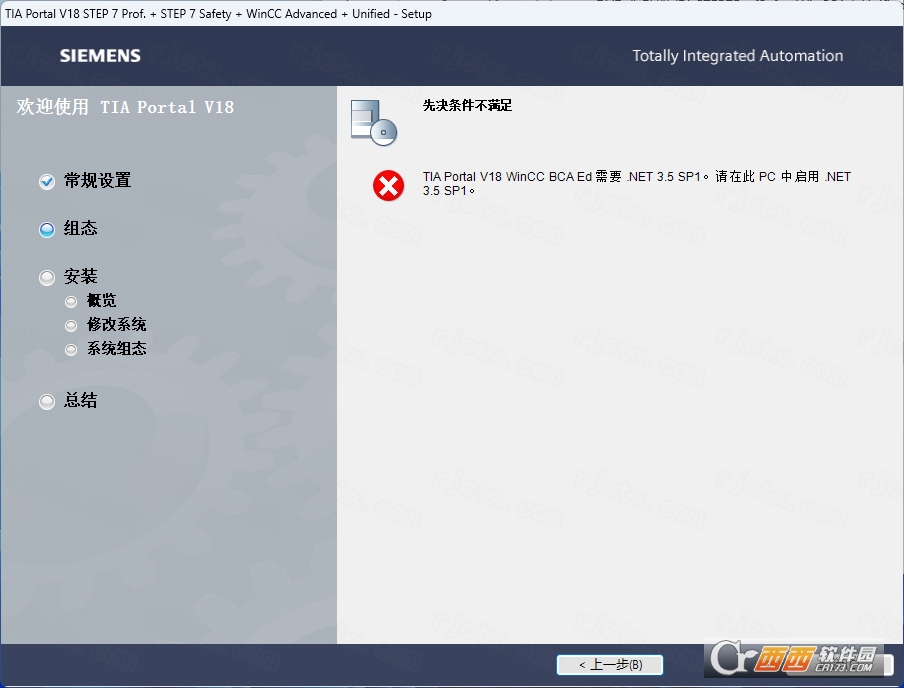
7.如果提示先决条件不满足,先点击取消,按下面步骤操作。如果没有显示此错误,可以直接跳转到第18步
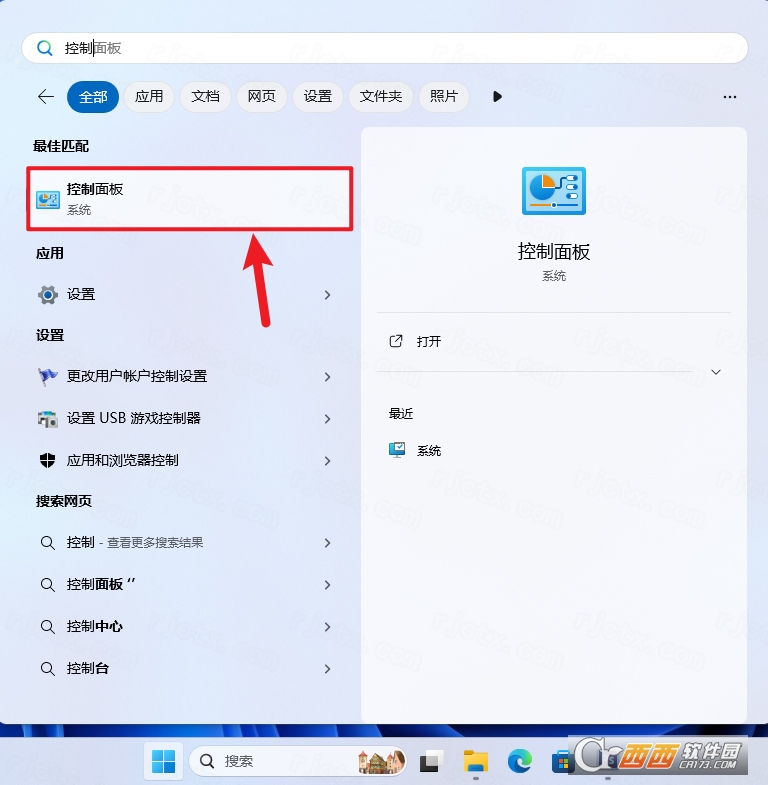
8.在开始菜单搜索控制面板,点击【控制面板】
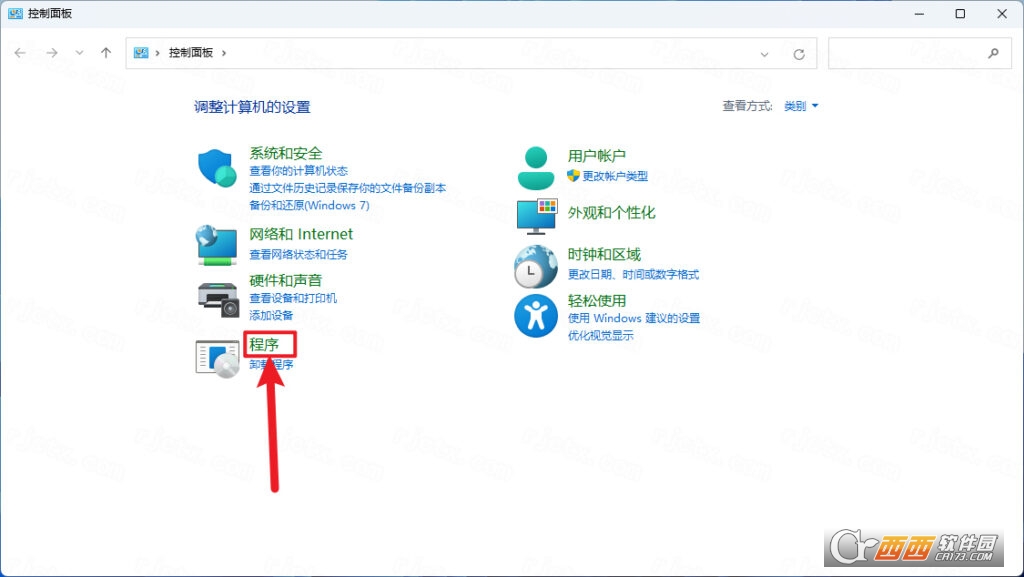
9.点击【程序】
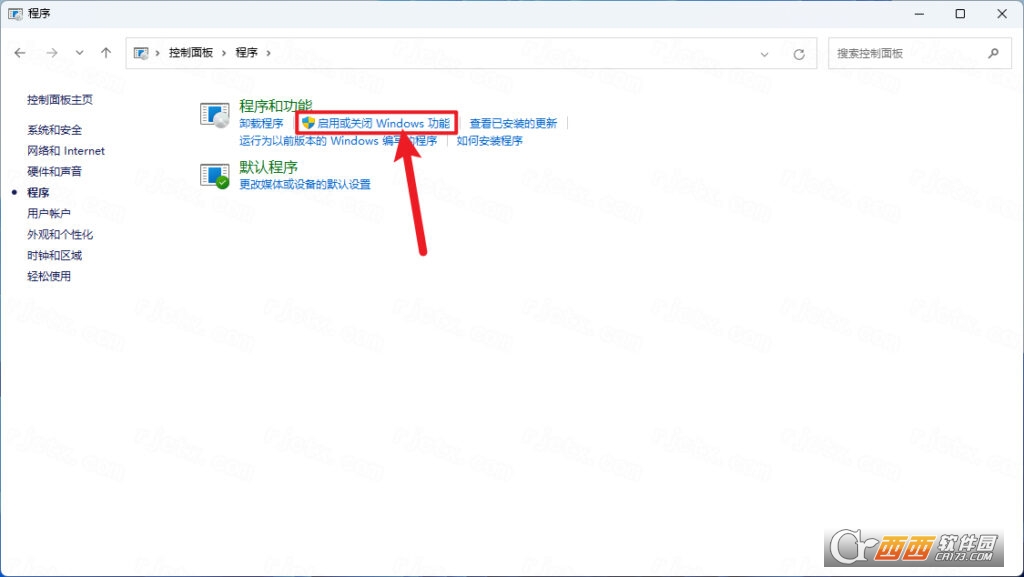
10.点击【启用或关闭 Windows 功能】
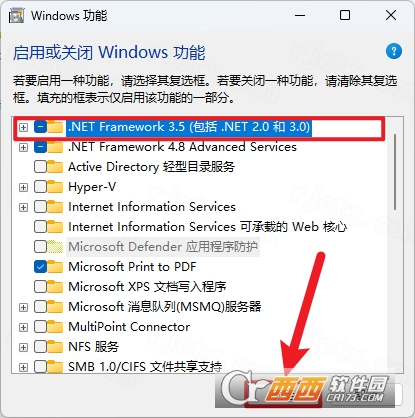
11.勾选 .NET Framework 3.5,点击【确定】
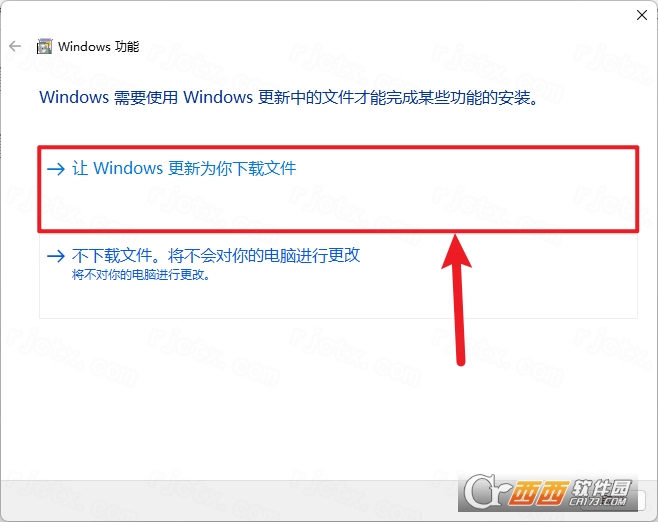
12.点击【让 Windows 更新为你下载文件】
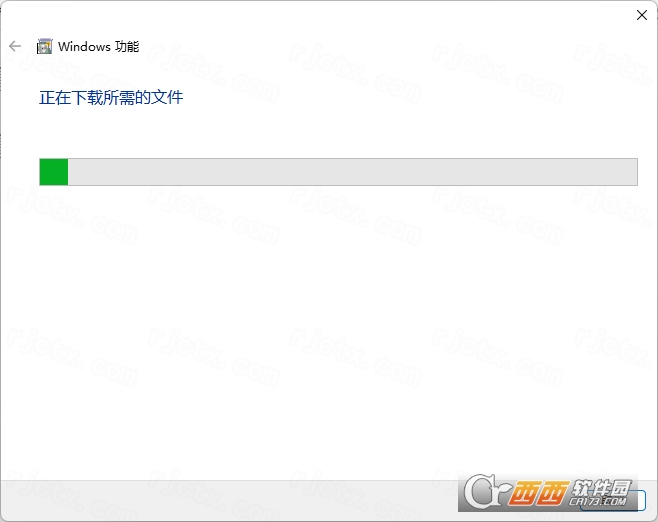
13.Windows 功能下载中
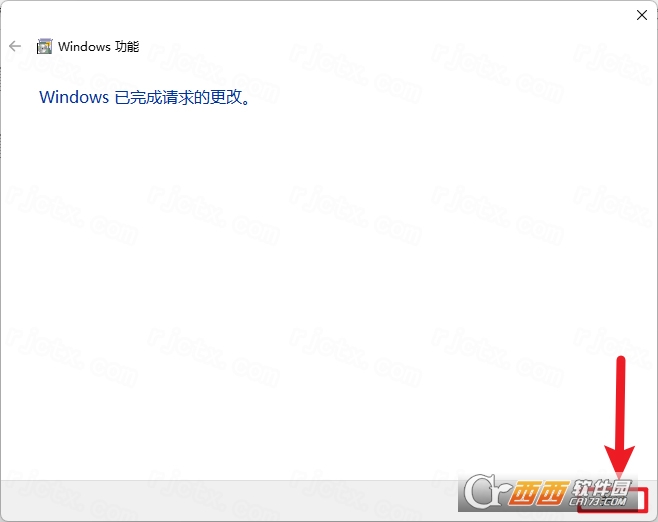
14.显示安装完成后,点击【关闭】
15.重新回到第5步,会发现不再报错,点击【下一步】
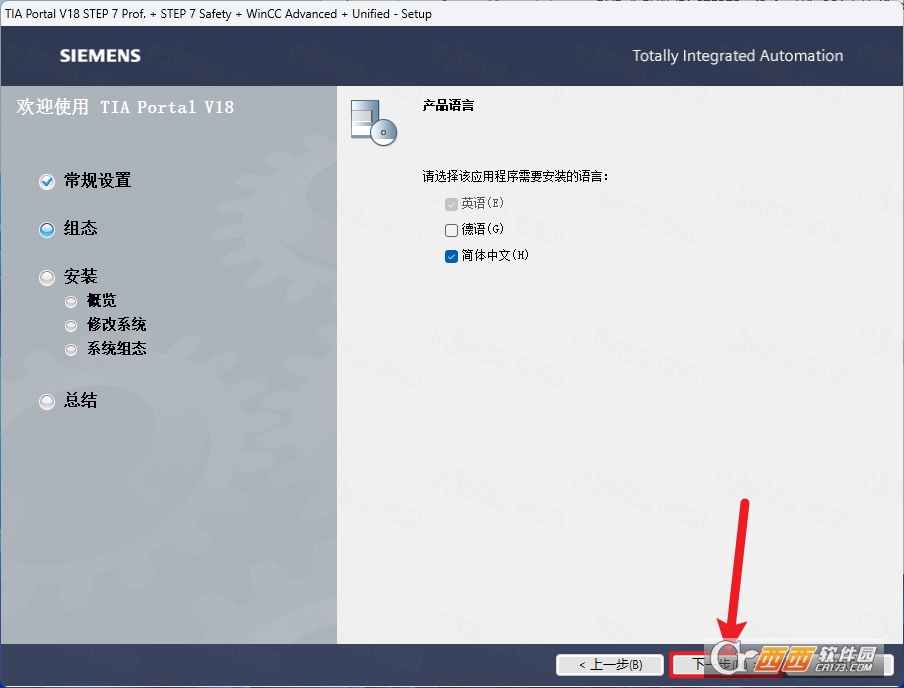
16.软件默认安装在C盘,可自定义更改软件安装位置,点击【下一步】
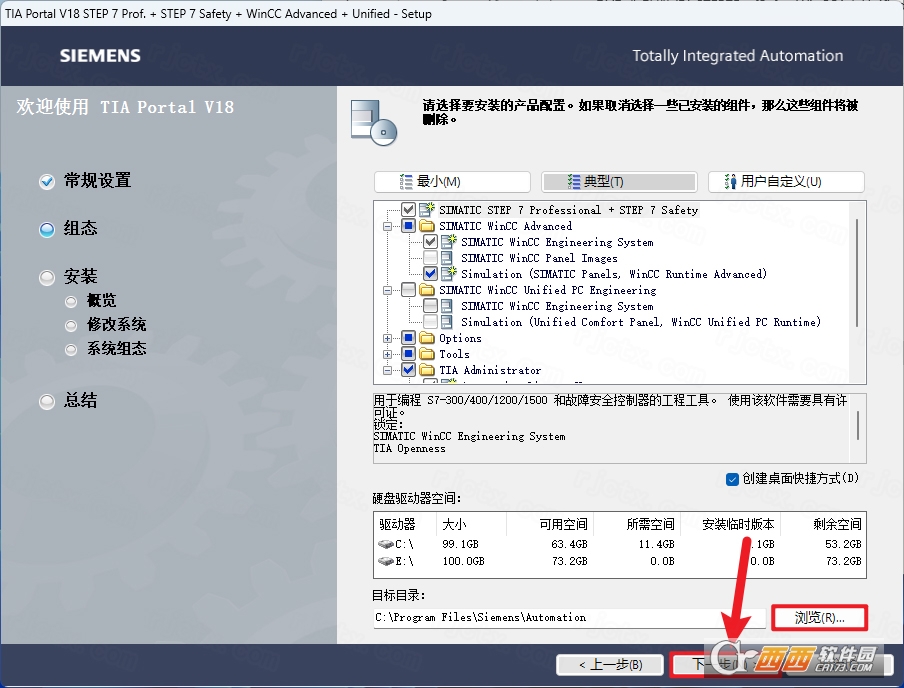
17.点击【下一步】
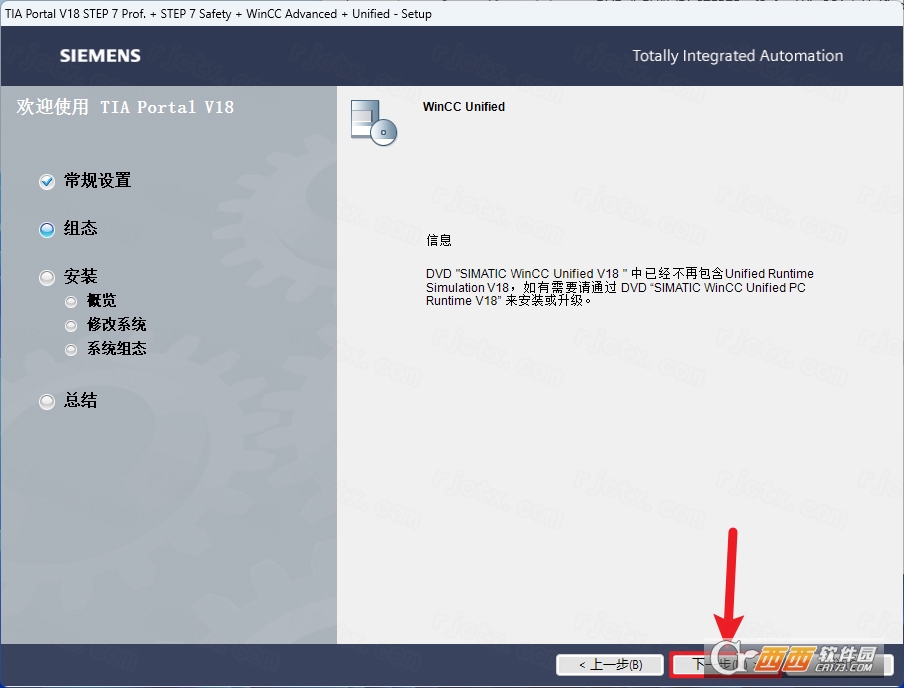
18.全部勾选,再点击【下一步】
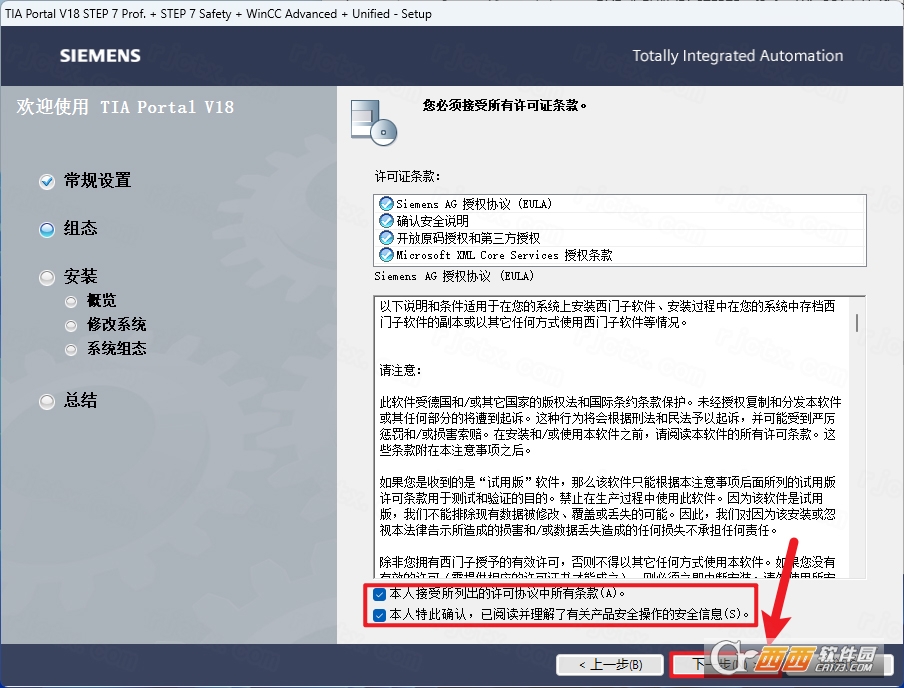
19.勾选【我接受】,再点击【下一步】
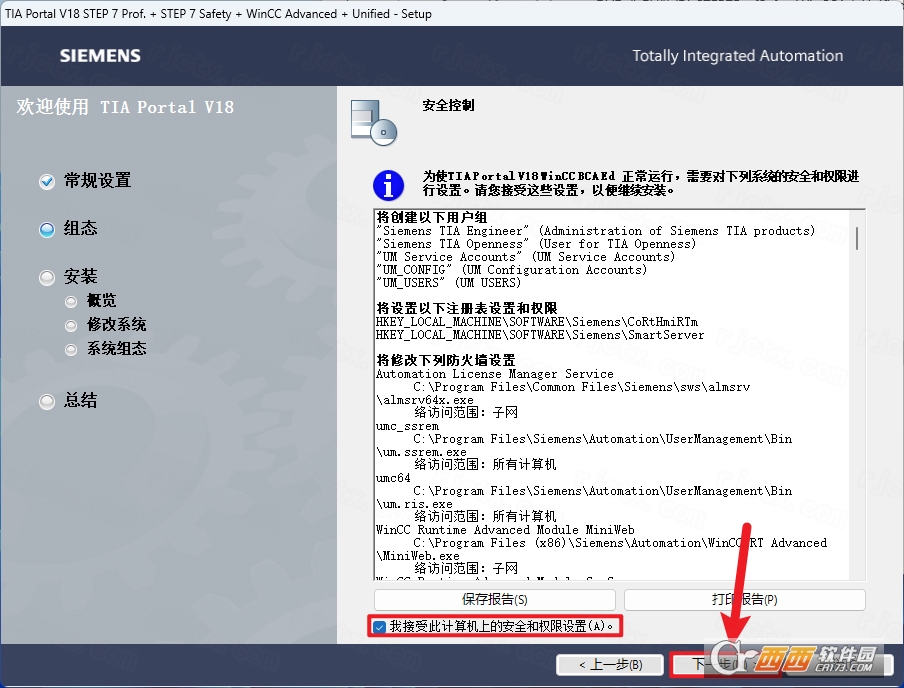
20.点击【安装】
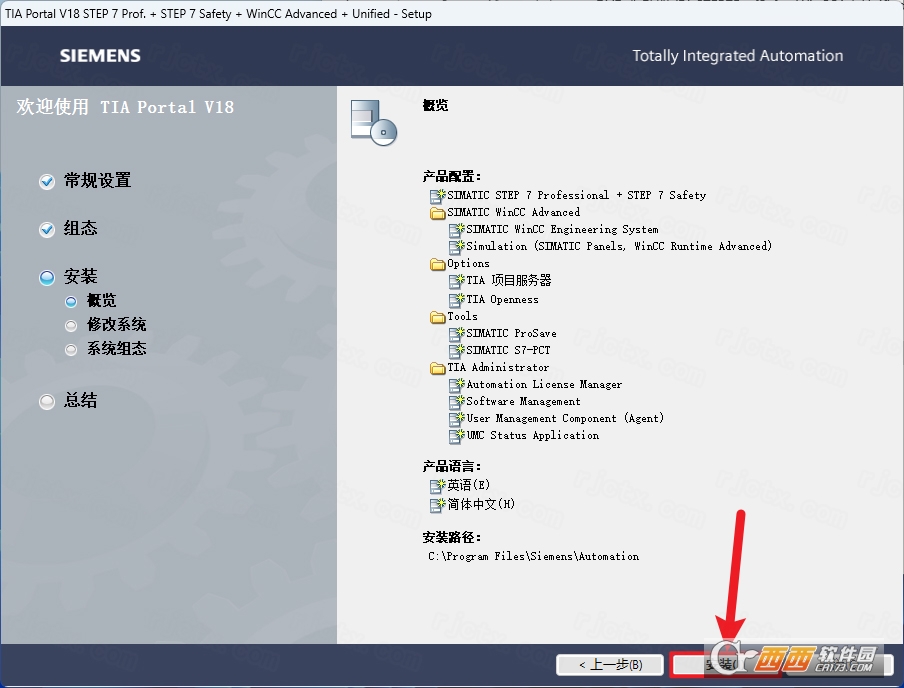
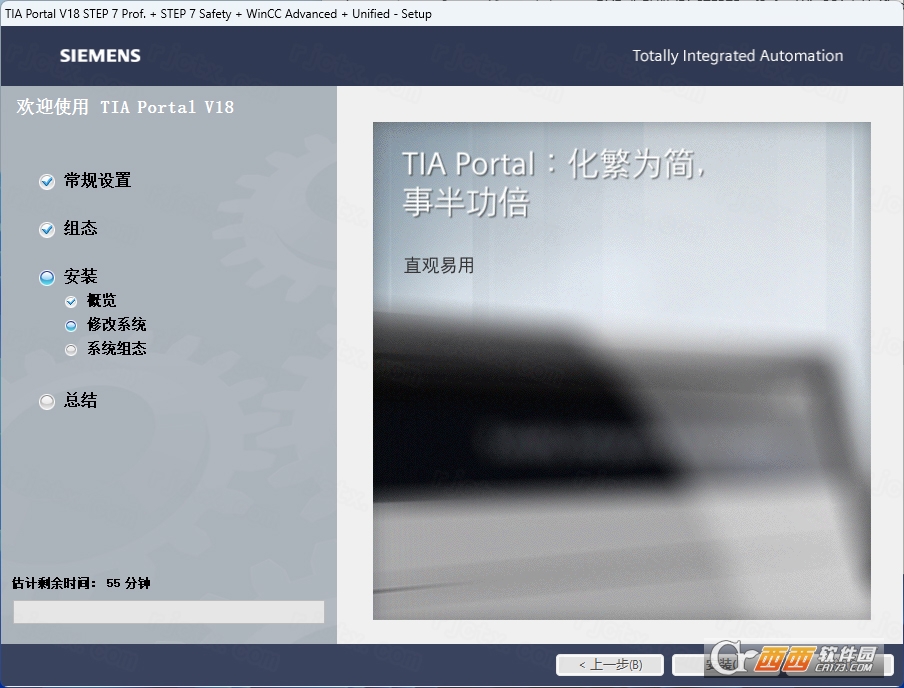
21.软件安装中,稍等片刻
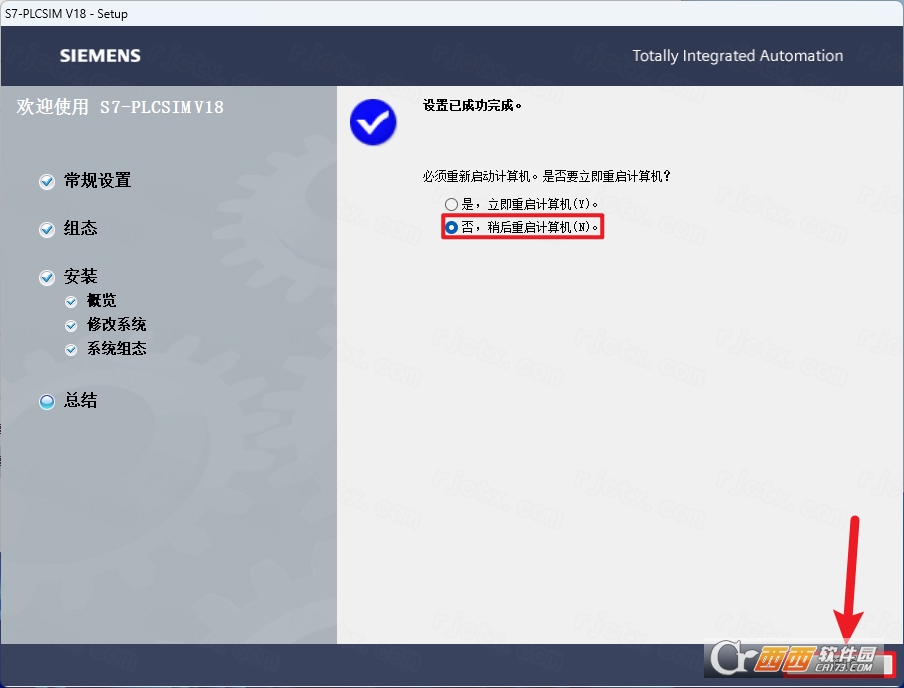
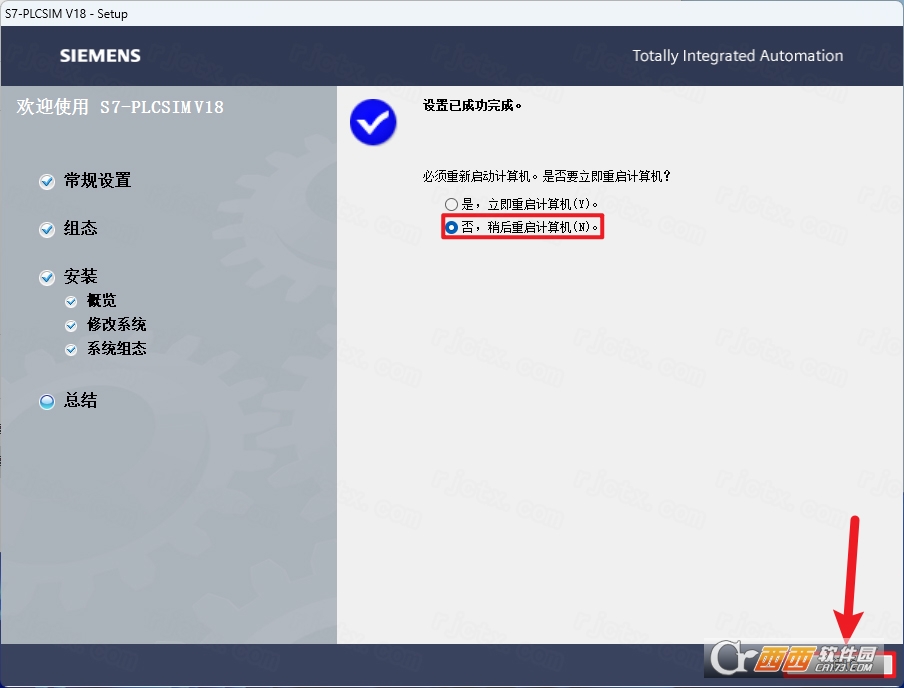
22.勾选【否…】,再点击【关闭】
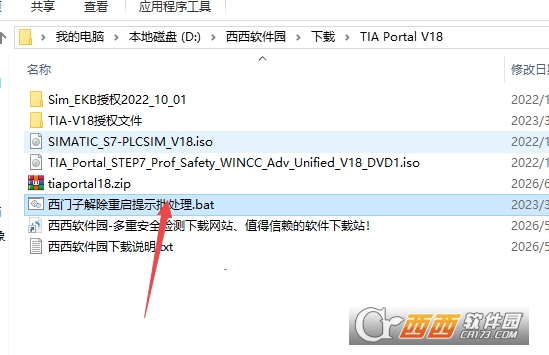
23.找到【西门子解除重启提示批处理】文件,右键选择【以管理员身份运行】它
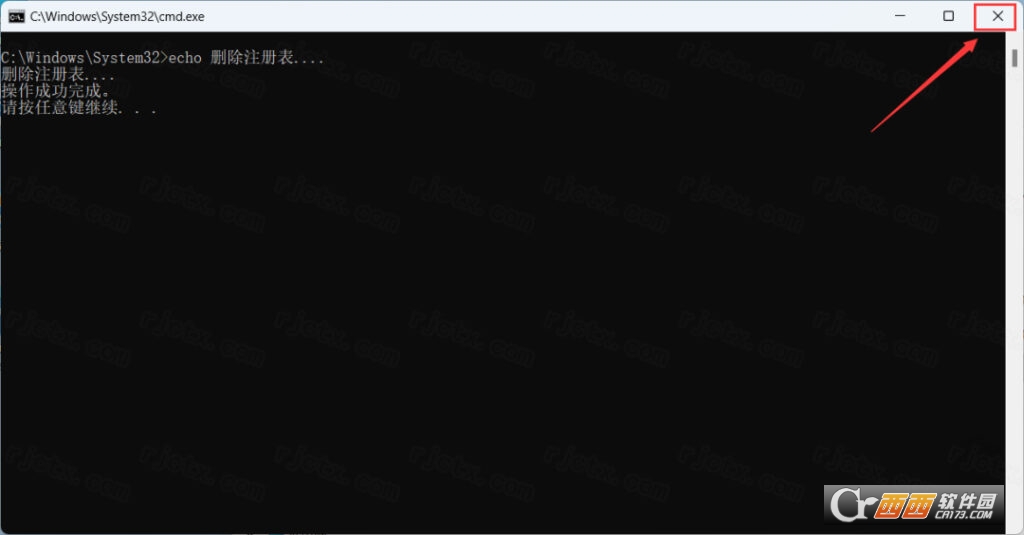
24.点击右上角【关闭按钮】
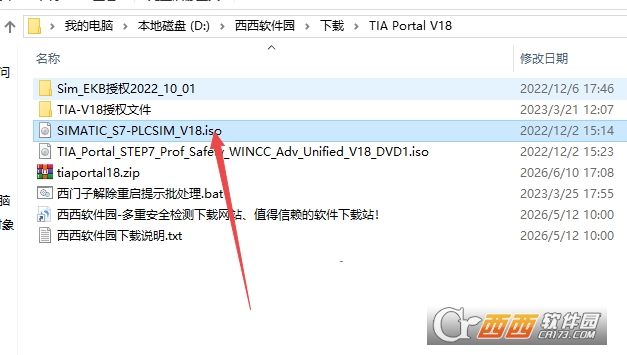
25.找到【SIMATIC_S7-PLCSIM_V18…】文件,右键点击【装载】
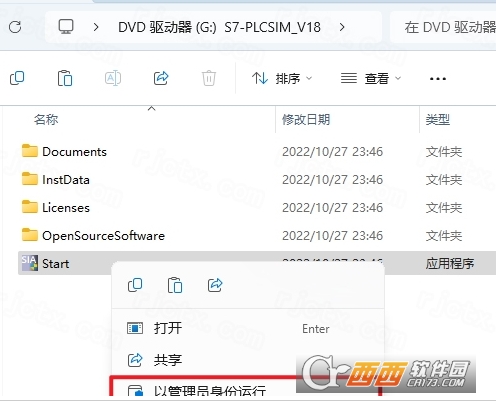
26.找到【Start】应用程序,右键选择【以管理员身份运行】它
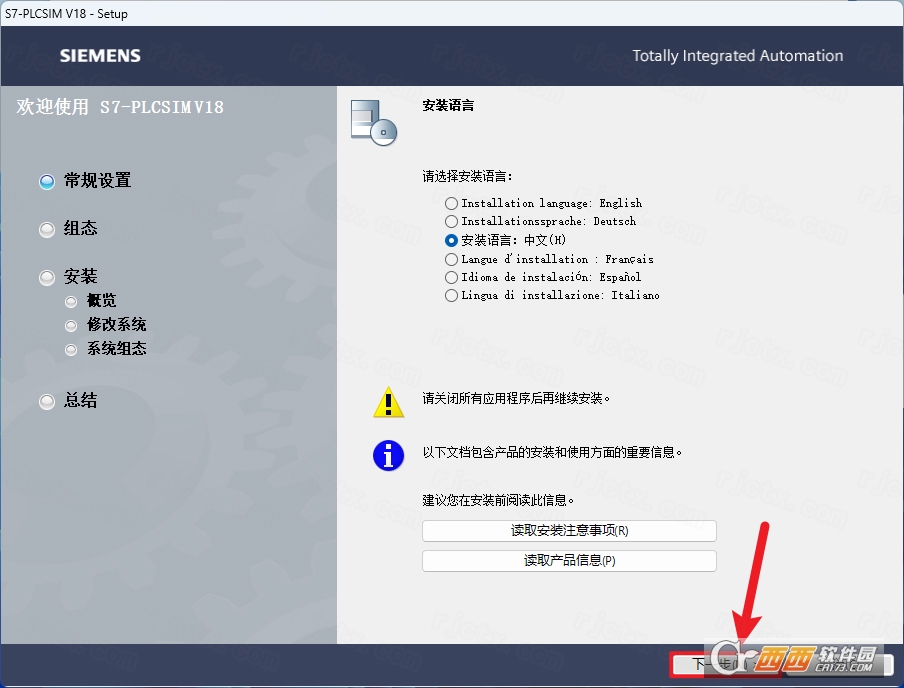
27.点击【下一步】
28.软件默认安装在C盘,可自定义更改软件安装位置,点击【下一步】
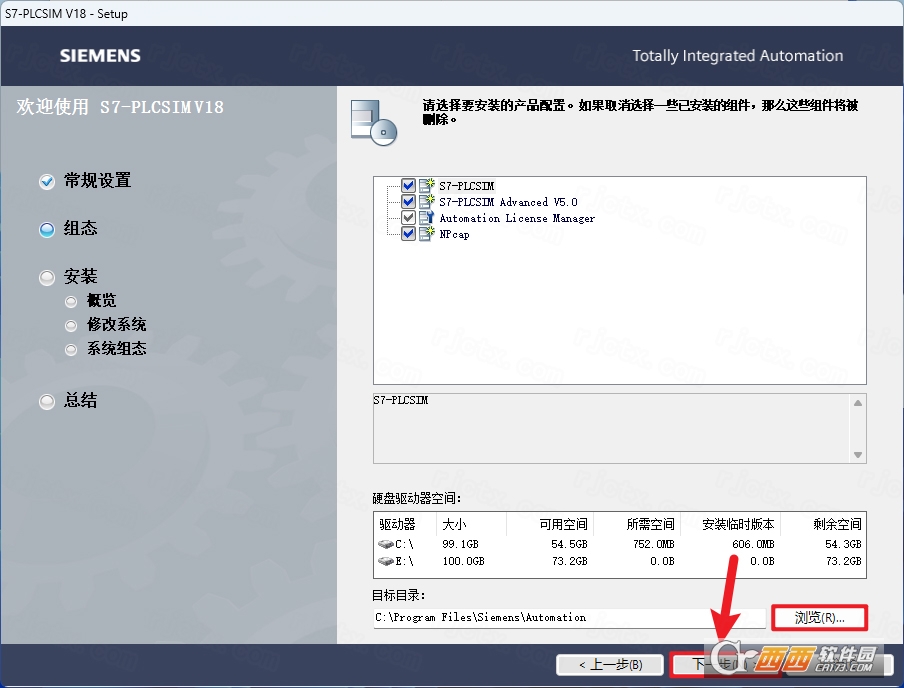
29.全部勾选,再点击【下一步】
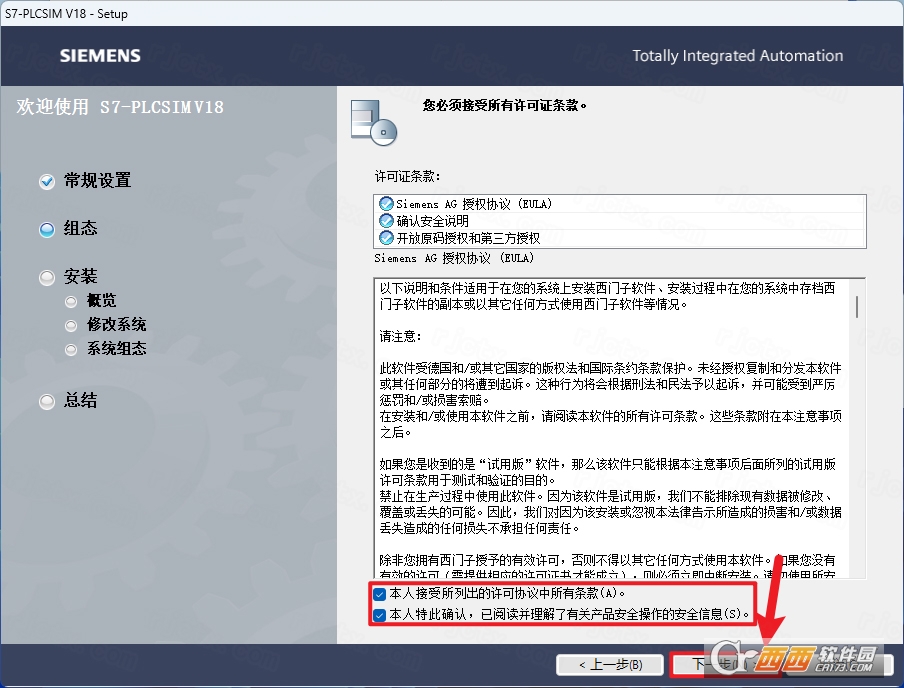
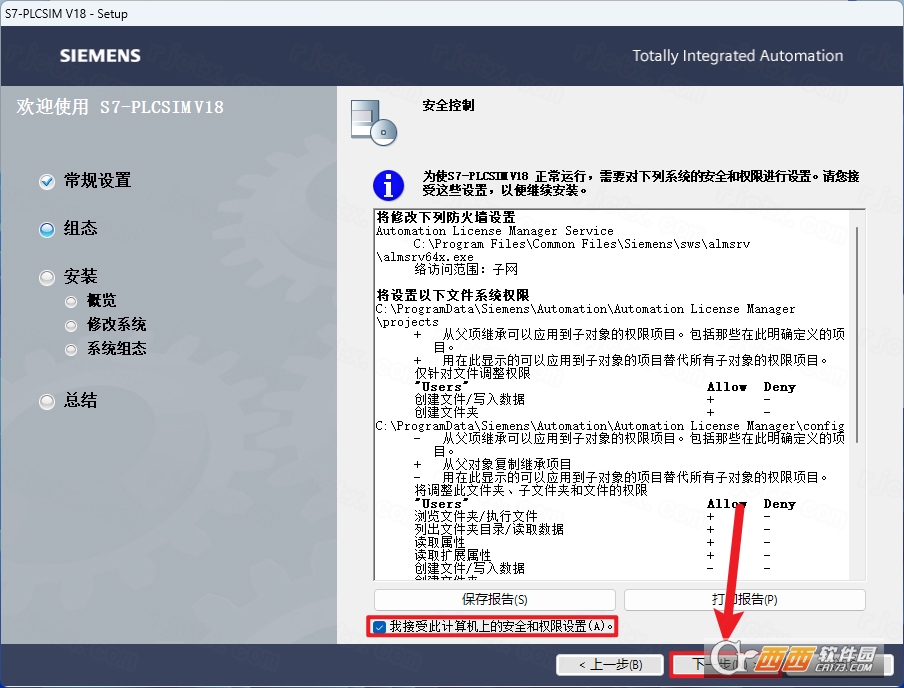
30.勾选【我接受】,再点击【下一步】
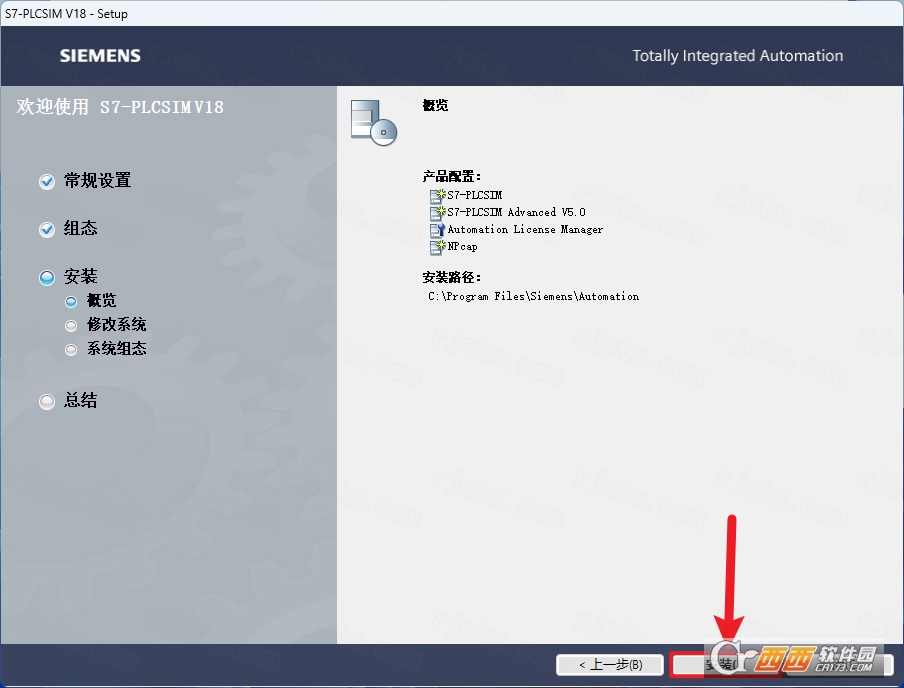
31.点击【安装】
32.软件安装中,稍等片刻
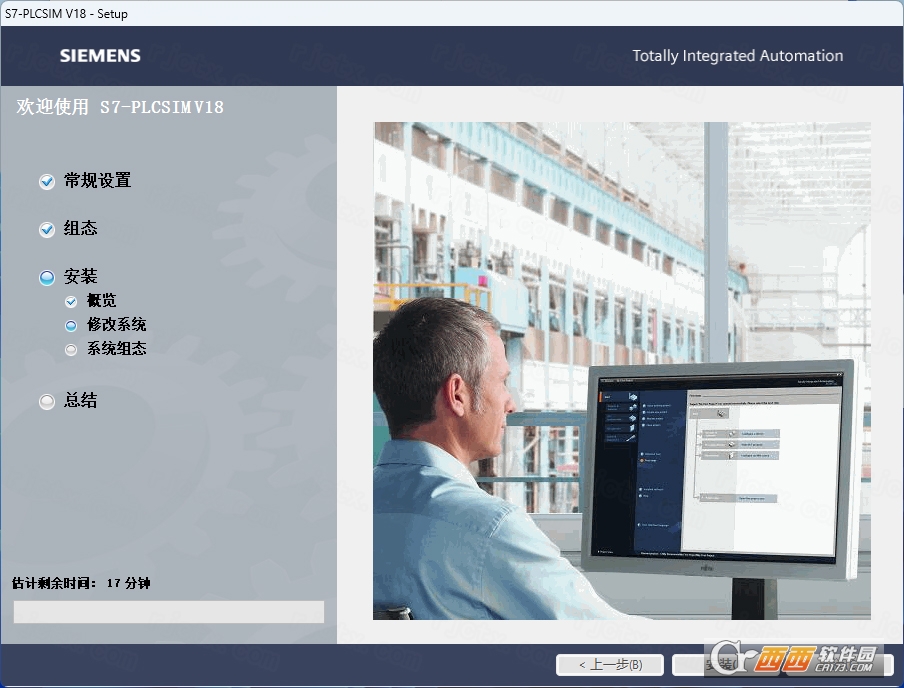
33.勾选【否…】,再点击【关闭】
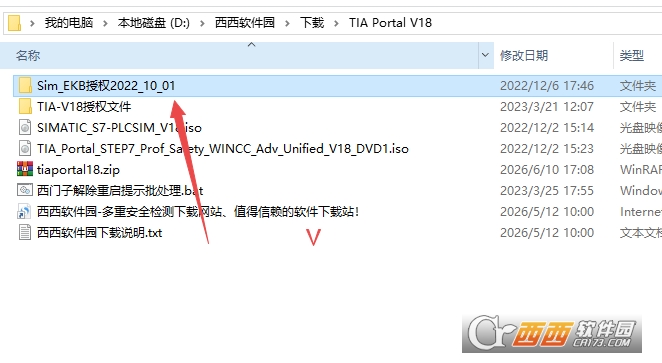
34.回到TIA Portal V18文件夹,找到【Sim_EKB授权…2022_10_01】文件夹,右键【打开】它
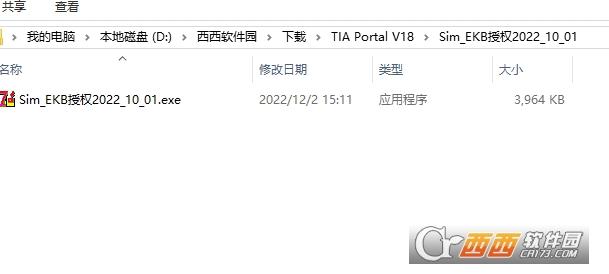
35.找到【Sim_EKB授权…2022_10_01】应用程序,右键选择【以管理员身份运行】它
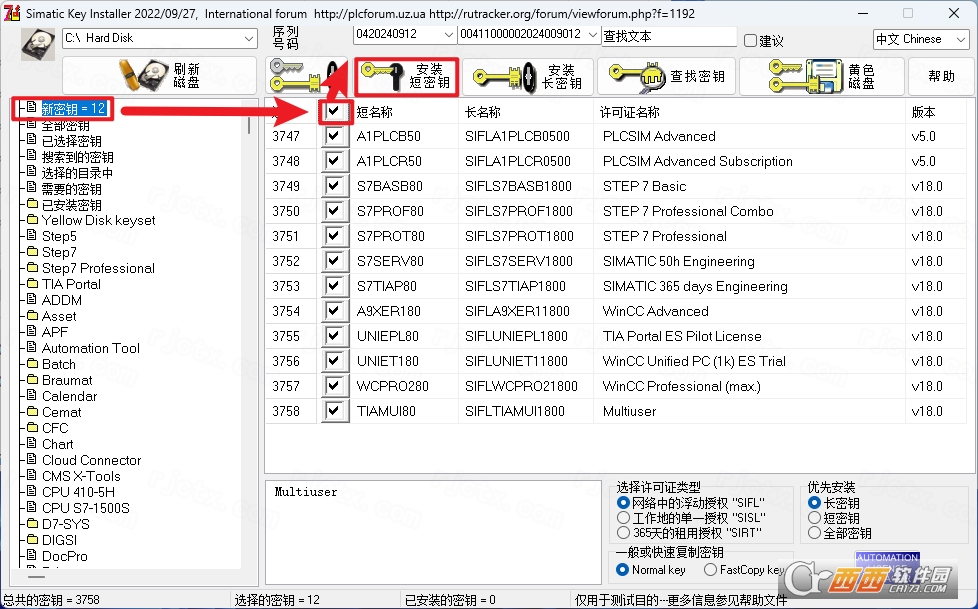
36.点击【新密钥】,全选【短名称】,再点击【安装长密钥】
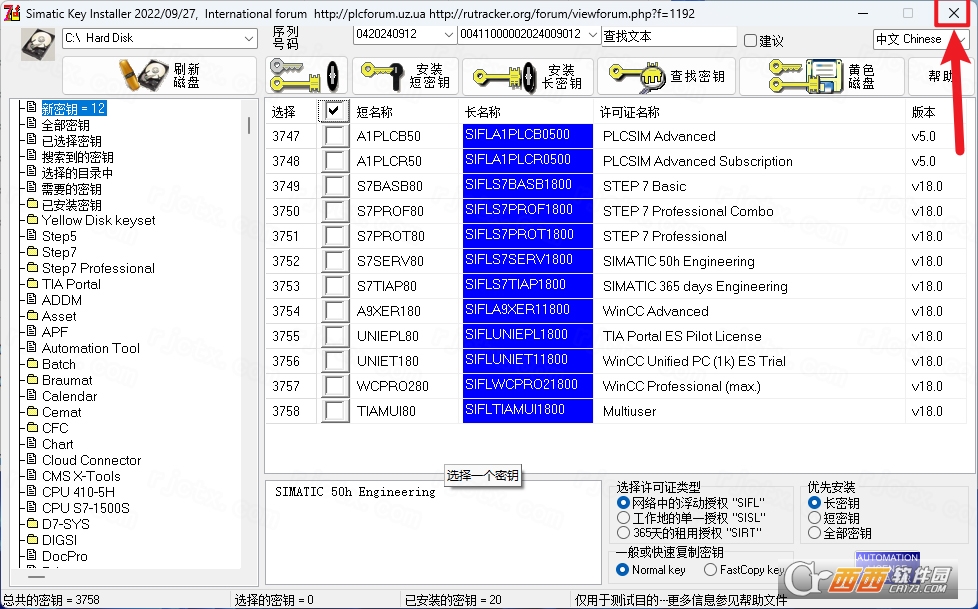
37.点击右上角【关闭按钮】
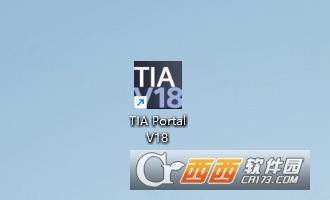
38.回到桌面,右键桌面上的【TIA Portal V18软件图标】,点击【打开】
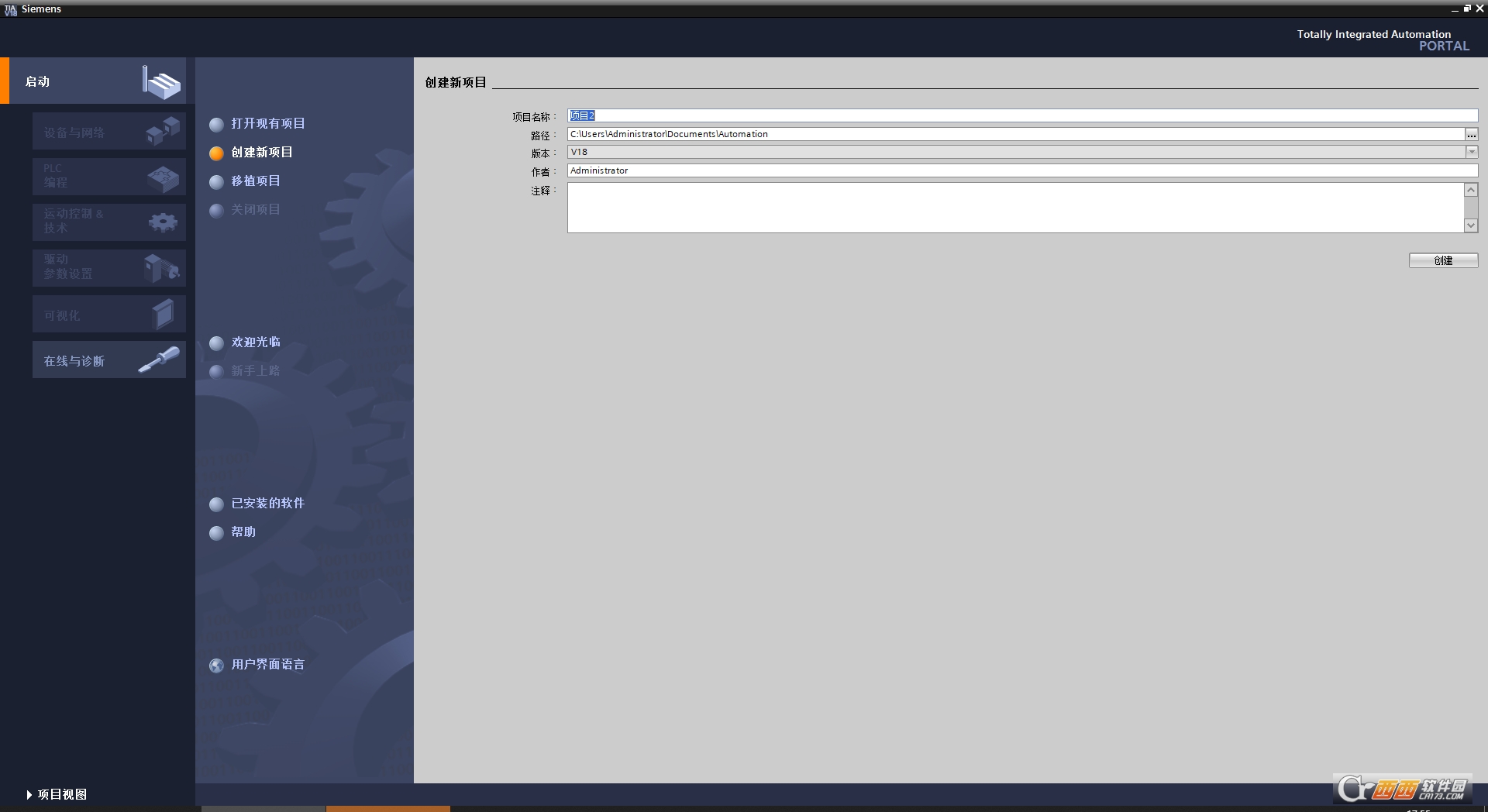
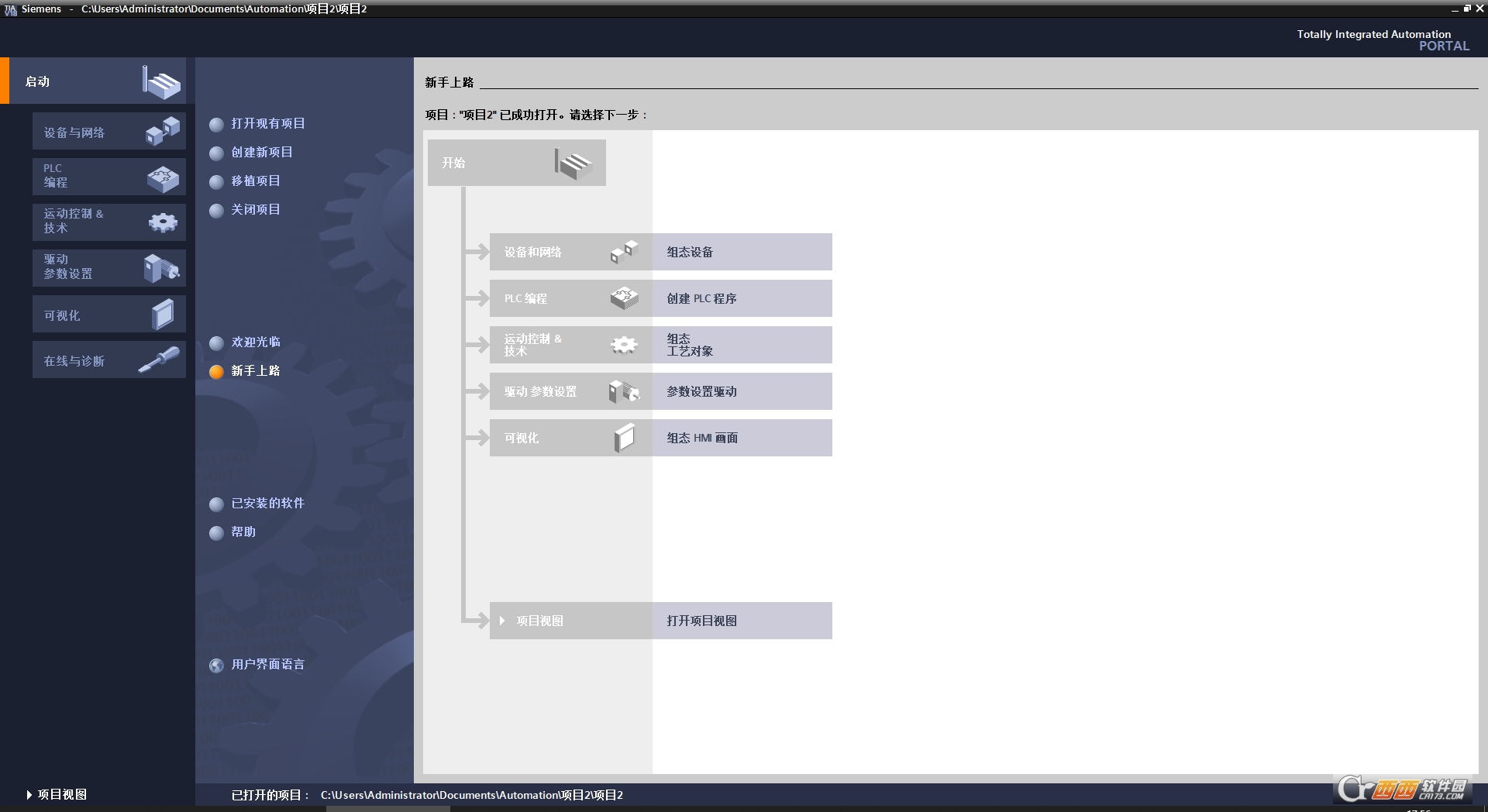
39.软件打开成功
TIA Portal V18亮点功能
一、统一工程平台
TIAPortalV18将PLC编程、HMI组态、驱动配置和安全控制集成在同一个软件环境中,无需在不同工具之间切换即可完成整个自动化系统的开发和调试。
二、STEP7深度集成
V18版本与STEP7编程环境无缝融合,支持梯形图、SCL、ST、CFC等多种编程语言,用户可以在同一个项目中管理和编辑所有控制程序。
三、全集成自动化功能
软件支持从现场设备到上位监控系统的完整数据链路,包括控制器之间的数据交换、与驱动器的通信连接以及与HMI的画面联动,实现真正意义上的全集成自动化。
四、机器人编程支持
V18增强了对工业机器人的编程能力,可以与西门子自家的机器人控制器或第三方机器人系统进行数据交互,适用于全自动生产线的机器人集成。
五、仿真与调试
内置的PLCSIM仿真工具可以在没有物理PLC的情况下模拟程序运行,提前验证控制逻辑的正确性。仿真模式支持与HMI仿真联动,实现完整的虚拟调试。
六、性能优化
V18在编译速度和下载速度方面相比旧版本有所提升,大型项目的程序编译时间明显缩短。同时优化了软件对多核处理器的利用效率。
TIA Portal V18配置要求
1.操作系统(仅64位)
桌面系统:Windows10(21H1/21H2/22H2)、Windows11(21H2/22H2)专业版/企业版
服务器系统:WindowsServer2016、2019、2022
2.硬件配置
处理器:最低酷睿i36代及以上;推荐酷睿i5-8400H及更高,大型项目建议i7级别处理器
内存:最低8GB;常规项目推荐16GB;大型多设备项目、联合仿真建议32GB及以上
硬盘:至少预留50GB可用空间,必须使用SSD,机械硬盘会严重卡顿
显卡:支持OpenGL2.0及以上,满足界面渲染、仿真可视化需求
显示器:最低分辨率1920×1080,推荐15.6英寸及以上宽屏
网络:千兆网卡,多设备组网、远程调试场景必备
3.辅助环境
需提前开启系统.NETFramework3.5组件,安装前关闭防火墙与安全软件,安装路径建议使用纯英文目录。
TIA Portal V18使用教程
(一)前期准备与授权
挂载镜像或解压安装包,按向导完成主程序、PLCSIM仿真器安装,全程保持路径无中文。
运行SimEKBInstall.exe授权工具,导入授权文件,通过AutomationLicenseManager确认授权正常。
(二)新建项目与添加设备
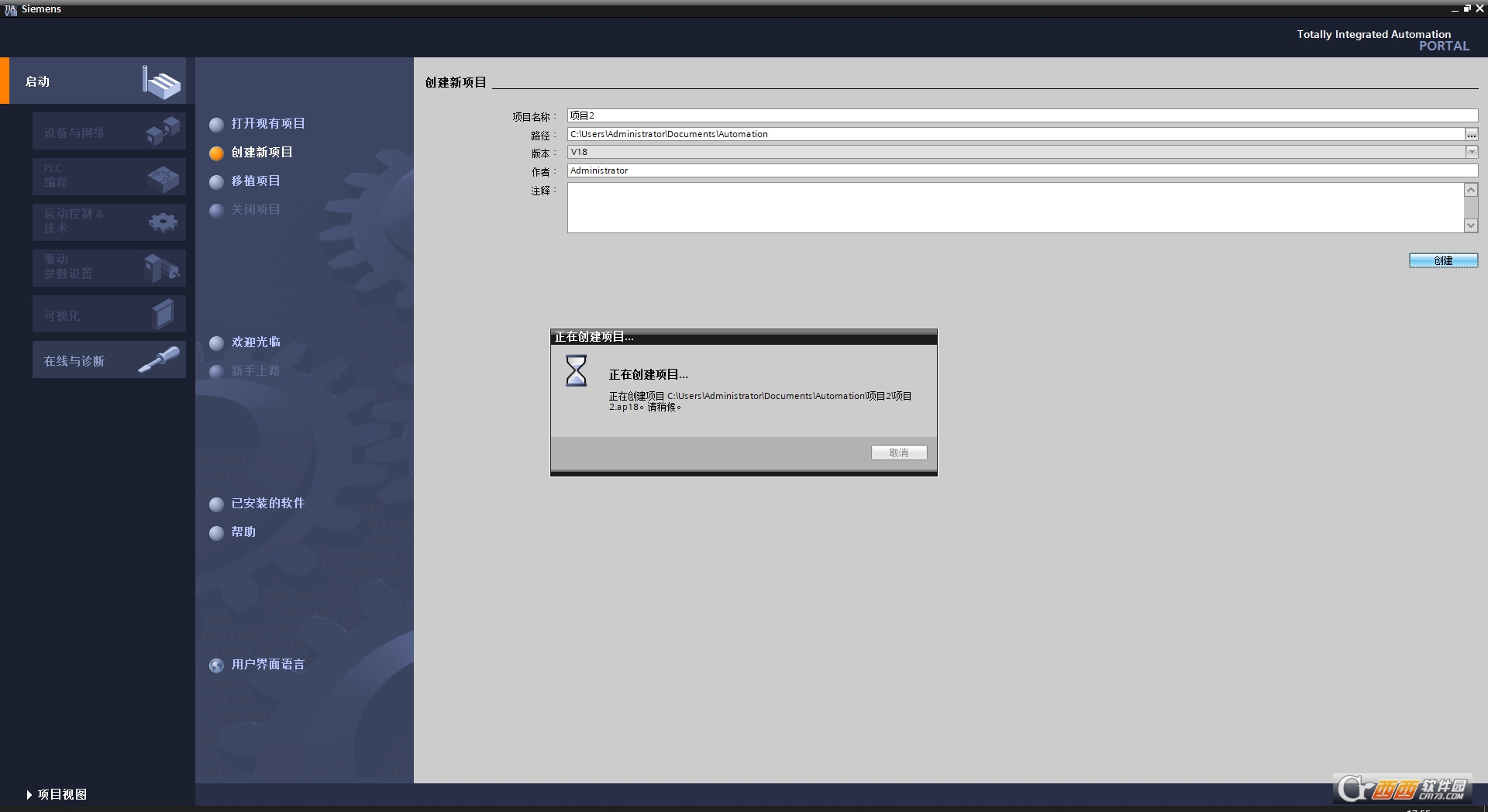
启动软件,点击创建新项目,填写项目名称、保存路径(纯英文),进入项目视图。
点击添加新设备,选择对应PLC型号(新手推荐S7-1200CPU1214C),按需勾选“启用仿真”,完成设备添加。
(三)硬件组态
双击项目树中的PLC,进入设备组态界面,核对本体IO、通信接口。
如需扩展模块,在右侧硬件目录中拖拽模块至机架对应插槽。
选中PROFINET以太网接口,设置PLCIP地址、子网掩码,完成后使用Ctrl+B编译,无报错即为正常。
(四)编写控制程序
展开程序块,双击OB1(主循环组织块)进入编程界面。
右侧指令面板选择编程语言(新手优先梯形图LAD),拖拽触点、线圈、定时器、计数器等指令搭建逻辑。
编写完成后再次编译,排查语法错误。
(五)仿真测试(无实物首选)
点击顶部工具栏启动仿真按钮,调用PLCSIM虚拟PLC。
选择仿真站点,将程序下载至虚拟控制器。
使用在线监控功能,强制触发输入信号,观察输出、定时器等状态,验证程序逻辑。
(六)实物PLC联机下载
用网线连接电脑与PLC以太网口,将电脑IP设置为和PLC同网段。
点击在线→可访问设备,搜索在线PLC并建立连接。
选中设备,点击下载,将硬件组态+程序一并写入PLC,下载完成后切换至RUN模式运行。
(七)常用附加操作
在线诊断:联机后进入在线和诊断界面,查看PLC运行状态、故障代码、模块信息,快速排错。
HMI组态:添加触摸屏设备,在“设备与网络”中建立PLC与HMI连接,绘制画面并绑定变量,编译下载即可联动控制。
程序保存:全程使用Ctrl+S保存项目,定期备份文件防止数据丢失。

 大小: 1.80G
 大小: 1.07G
 Overture专业打谱软件5.5.1-7 简体中文版
  SPSS 18.0中文版
  剪.映windows电脑版2025官方最新版v7.1.0最新专业版
  MatLab R2012b 特别文件
  寻星计算程序(卫星天线寻星参数计算)v3.1 绿色版
  八爪鱼采集器v8.58 官方最新版
  星空抽奖软件无限制版完美注册码版
  利信财务软件专业单机版V6.4免费无限制版
  天学网电脑版v5.6.1.0 官方最新版
  摩客mockplus桌面客户端v3.7.1.0 官方最新版
  淘宝助理天猫版5.3.7.0 官方最新版
  高品智CRM客户关系管理系统v3.301.311 官方免费版
  易航科技增值税发票电子化软件(增值税发票扫描认证)V2.0免费版
  易房大师v3.2免费版
  杰奇小说连载系统免费版
  发票导出接口软件3.9绿色免费版
  发票认证接口软件v2.2绿色版
  高品智财务公司委托代办项目软件v3.320 官方版
  食草族管理专家V2.5.9 绿色免费版