













S7-200 SMART 2.8编程仿真软件是西门子针对小型自动化场景打造的专用编程软件,适配S7-200SMART全系列PLC,兼顾易用性与专业性能,增强了网络通信的安全防护,同时新增了实用的编程指令和工具,大幅提升了开发效率。
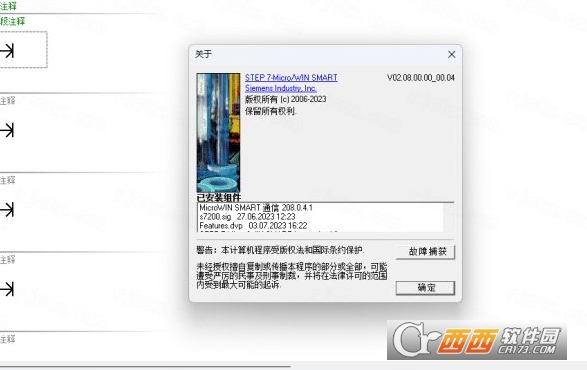
S7-200 SMART 2.8编程仿真软件安装教程
1.下载完成后,鼠标右击【S7-200 SMART 2.8】压缩包,选择【解压至此处】
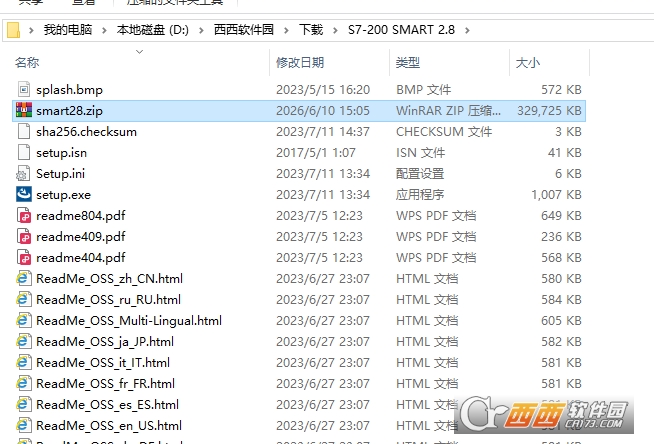
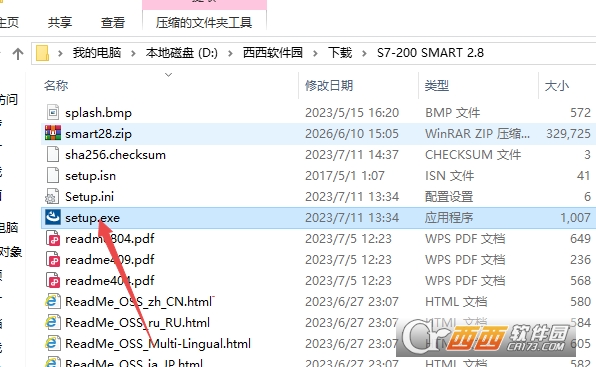
2.找到【Setup】应用程序,右键选择【以管理员身份运行】它
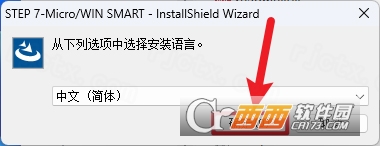
3.点击【确定】
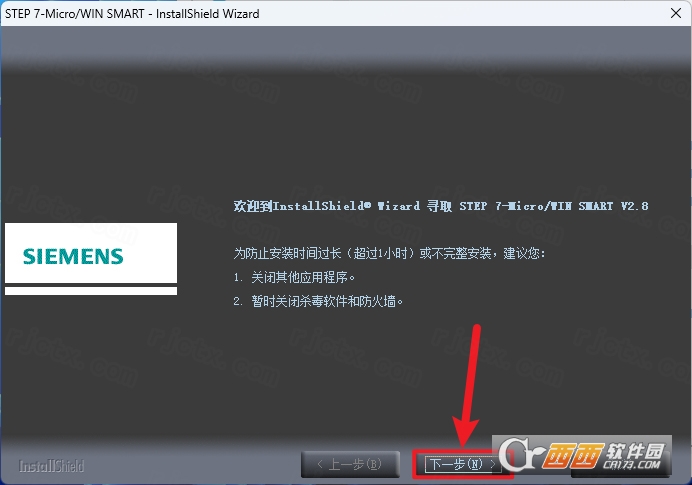
4.点击【下一步】
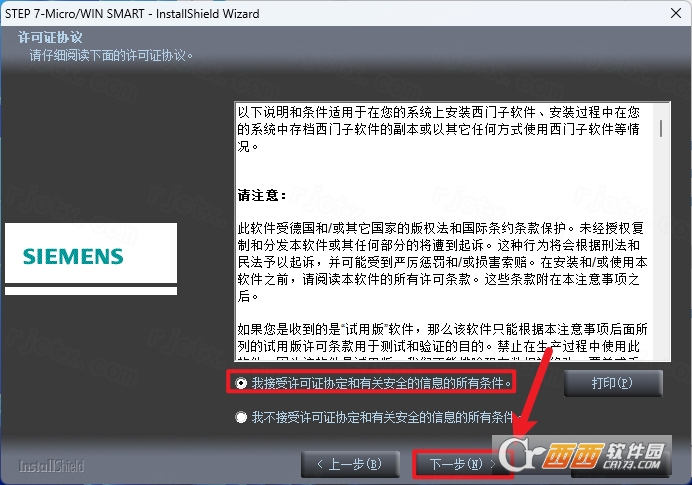
5.勾选【我接受】,再点击【下一步】
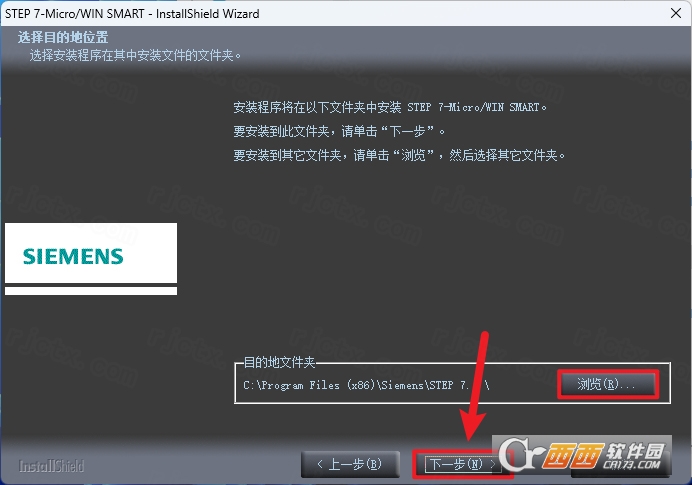
6.软件默认安装在C盘,可自定义更改软件安装位置,点击【下一步】
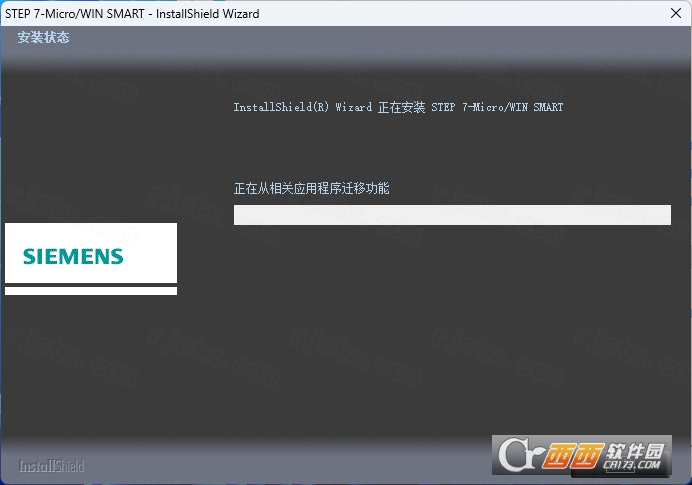
7.软件安装中,稍等片刻
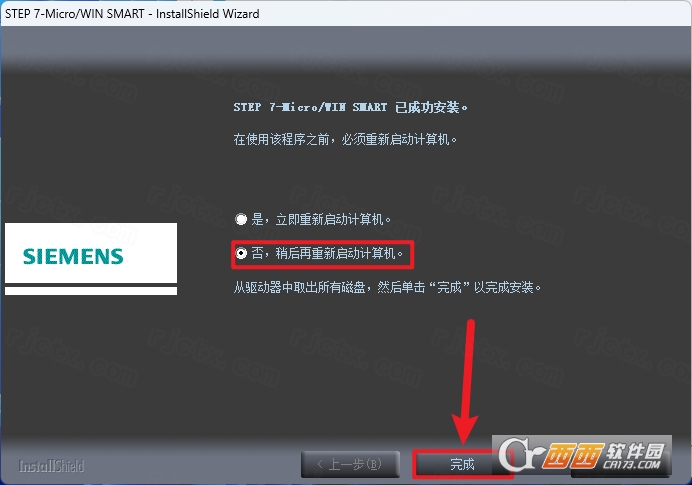
8.勾选【否…】,再点击【完成】
9.回到桌面,右键桌面上的【Step 7软件图标】,点击【打开】
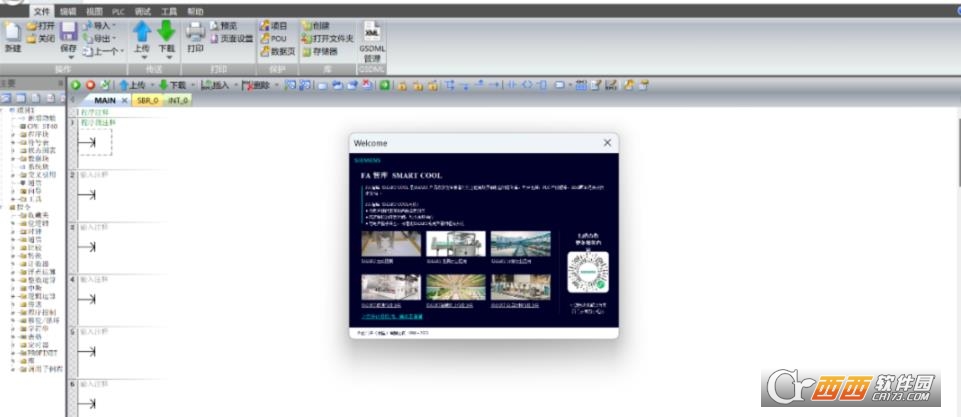
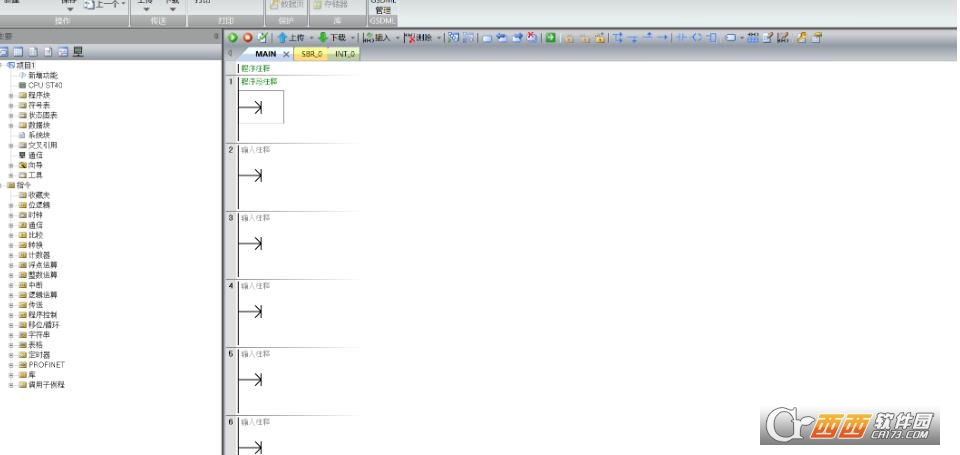
10.安装完成
S7-200 SMART 2.8亮点功能
丰富的新增指令:引入了交替输出、双精度浮点与实数转换、BCD码转换、量程变换、数组排序与求平均值、取绝对值、反三角函数(ARCSIN/ARCCOS/ARCTAN)以及低通滤波器等多种实用指令,大幅提升了数据处理的灵活性。
运动控制增强:针对ST60型号,脉冲轴数量由3个扩展至4个,轴组数量增至2个,脉冲输出(PLS)和脉宽调制(PWM)均支持第4路;同时新增轴组停止指令(GPRx_STOP),并支持动态组态运动路径参数,无需重新下载即可激活新路径。
PID功能全面升级:PID回路支持数量由8路大幅提升至16路;新增双向PID控制(如制冷/加热切换)、PID预调节功能以及增强的精确调节与死区范围设置,极大缩短了闭环控制系统的调试时间。
安全与存储扩容:采用更精密的算法增强了PLC及POU的安全保护机制;同时扩大了变量存储区和保持存储区的范围(各增加4KB和2KB),满足更复杂项目的存储需求。
S7-200 SMART 2.8和200区别
一、产品定位不同
S7-200SMART:西门子面向中国小型自动化市场推出的经济型PLC系列,主要定位于中小型机器设备和简单过程控制。
S7-200:西门子早期的经典小型PLC系列,已于2017年左右正式停产,目前市场上流通的基本为二手或库存产品。
二、编程软件不同
S7-200SMART:使用专用的STEP7?Micro/WINSMART软件(如版本2.8)。
S7-200:使用STEP7?Micro/WIN软件(经典版本如V4.0SP9)。两款编程软件互不兼容,S7-200SMART的程序不能直接下载到S7-200中。
三、硬件性能差异
处理速度:S7-200SMART的CPU处理速度更快,程序执行周期更短。
内存容量:S7-200SMART提供了更大的程序存储空间和数据存储空间。
扩展能力:S7-200SMART支持更多数量的扩展模块,信号板可直接安装在CPU本体上,节省空间。
四、通信接口不同
S7-200SMART:标配以太网口(RJ45),支持PROFINET和标准TCP/IP通信,编程和与触摸屏通信都可通过网线完成。
S7-200:通常使用PPI或MPI串行通信,编程需要专用的USB?PPI或RS232?PPI电缆,通信速度较慢。
五、运动控制能力
S7-200SMART:CPU本体集成高速脉冲输出,最多可控制3轴独立运动,支持回原点、点动、相对定位和绝对定位。
S7-200:部分型号支持运动控制,但轴数和性能不及S7-200SMART。
六、软件功能差异
S7-200SMART编程软件支持符号寻址、数据块、库指令等更现代化的编程特性。
S7-200的编程环境相对陈旧,不支持一些新版本软件中的便捷功能。
七、选型建议
新项目:建议选择S7-200SMART。该系列仍在生产和销售,技术支持和配件供应充足。
旧设备维护:如果现场已在运行的设备使用S7-200,建议继续使用原型号或选择兼容型号进行维修,避免程序重写的工作量。
S7-200 SMART 2.8如何连接电脑
第一步:准备硬件
一台安装有STEP7?Micro/WINSMART软件(版本2.8)的电脑。
一根标准以太网网线(直通线)。如果电脑没有以太网口,可使用USB转以太网适配器。
S7-200SMARTCPU本体需要接通24VDC电源。
第二步:设置电脑IP地址
S7-200SMART的默认IP地址通常为192.168.2.1。需要将电脑的IP地址设置为与PLC同一网段。
打开电脑的“控制面板”→“网络和共享中心”→“更改适配器设置”。
右键点击当前使用的以太网适配器,选择“属性”。
双击“Internet协议版本4(TCP/IPv4)”。
选择“使用下面的IP地址”,输入以下信息:
IP地址:192.168.2.100(最后一位可以是2到254之间的任意数字,但不能是1)
子网掩码:255.255.255.0
默认网关:留空或填入192.168.2.1
点击“确定”保存。
第三步:设置PLC的IP地址(首次连接)
如果PLC的IP地址不是默认的192.168.2.1,或者不确定当前IP地址,可以通过以下方式查看或修改。
打开STEP7?Micro/WINSMART软件。
点击项目树中的“通信”节点,或点击菜单“视图”→“组件”→“通信”。
在通信对话框中,选择正确的网络适配器(如RealtekPCIeGbEFamilyController)。
点击“查找CPU”按钮,软件会自动搜索网络中的S7-200SMART设备。
在搜索结果中可以看到PLC的当前IP地址。
如果需要修改IP地址,选中该PLC,点击“编辑”按钮,输入新的IP地址后点击“设置”。
第四步:在软件中建立连接
在通信对话框中,选中搜索到的PLC设备。
点击“确定”,软件会记住该PLC的IP地址。
在项目树中展开“程序块”,双击“MAIN”打开主程序。
点击菜单“PLC”→“上传”可以从PLC读取程序,或点击“下载”将电脑中的程序写入PLC。
第五步:验证连接状态
在软件底部的状态栏中,可以看到“在线”或“离线”的提示。
点击菜单“PLC”→“信息”,可以查看PLC的型号、固件版本和运行状态。
打开“状态图表”或“状态表”,输入需要监控的变量地址,点击“开始监视”按钮,可以看到实时数值变化,说明通信正常。
使用USB?PPI电缆连接(备用方式)
如果电脑没有以太网口或网络通信不稳定,可以使用西门子原装USB?PPI电缆(6ES7901?3DB30?0XA0)进行连接:
将USB?PPI电缆的USB端插入电脑,RS485端插入PLC的编程口。
安装电缆的驱动程序(通常光盘自带或从西门子官网下载)。
在STEP7?Micro/WINSMART的通信设置中,选择“PC/PPIcable”作为通信接口。
选择正确的COM端口号(在设备管理器中查看),点击“查找CPU”建立连接。
通信故障排查
检查PLC电源是否正常(Run或Stop指示灯亮)。
检查网线是否插紧,网口指示灯是否闪烁。
检查电脑和PLC的IP地址是否在同一网段。
检查电脑防火墙是否阻止了STEP7?Micro/WINSMART的网络通信,可以临时关闭防火墙测试。
如果软件找不到PLC,可以尝试使用ping命令测试:打开cmd窗口,输入ping192.168.2.1(替换为PLC的实际IP地址),如果不通则说明网络物理连接或IP设置有误。
中文名:S7-200 SMART 2.8
MD5值:bd2cba0bafc2af9c0b05d825c1218445

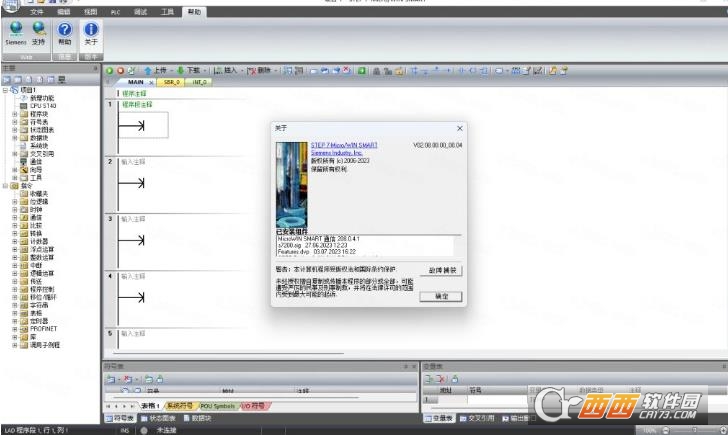

 大小: 318M

 JDK 8(Java SE Development Kit)8u291 64位版
  Keil C51V9.00 uVision4破解版
  Java SE Development Kit(JDK6)6u43 多国语言版
  易语言33个皮肤模块绿色版
  STC单片机ISP下载编程软件v6.85i 官方最新版
  易语言5.90精简版
  lingoV14.0 绿色中文版
  AutoIt(AU3)v3.3.14.2 汉化版
  派森(Python)v2.7.18 官方正式版【x86|x64】
  Source InsightV3.5.64汉化绿色版
  jdk99.0.4 官方最新版
  VBScript编辑器(VbsEdit)V5.2.4.0 汉化绿色特别版
  Delphi77.0 Build 8.1企业版龙卷风集成Update1
  pyscripter x642.5.3 官方最新版
  Delphi 7(集成控件)v7.0Build8.1企业版龙卷风集成Update1
  visual studio emulator for androidv1.1.622 官方最新版
  Python编程和调试工具(ActivePython)v3.6.0.3600 英文版
  UML建模软件(ArgoUML)v0.34 免费版
  html5编程工具(LayaAir IDE)2.7.0 官方最新版
  《派森》(Python)3.6.5 win32 英文安装版