
















浩辰3d 2027正式版是适配国内机械制造行业标准打造的本土化三维一体化设计工具,依托自研智能图档转换技术快速把存量DWG平面图纸转化为参数化三维模型,兼顾中小型加工厂产品研发与大型制造企业标准化项目落地!

浩辰3d2027软件安装说明
1、首先运行安装程序,安装文件解压后会正式开始安装,会弹出安装向导界面指导您一步步完成操作;
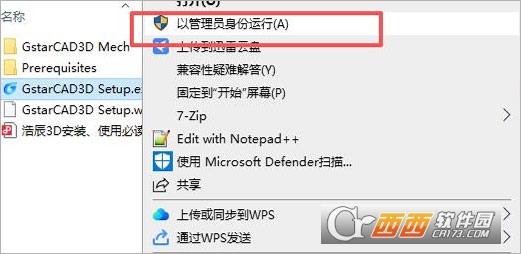
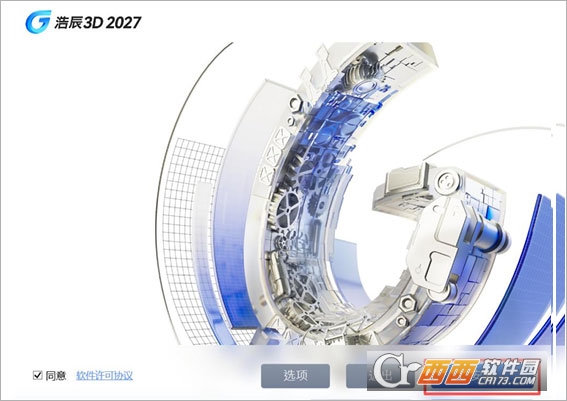
2、进入到安装选项界面,阅读软件许可协议并勾选同意按钮,若需要指定安装位置,可通过点击选项按钮进行重新配置;安装路径为全英文;

3、设置完成后点击安装,进入到安装过程;
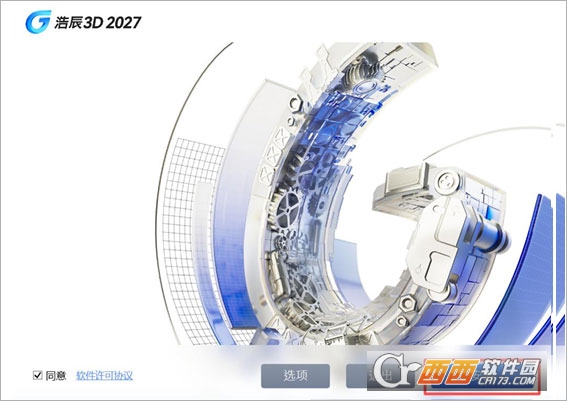
4、安装完成后,软件将提示安装成功;

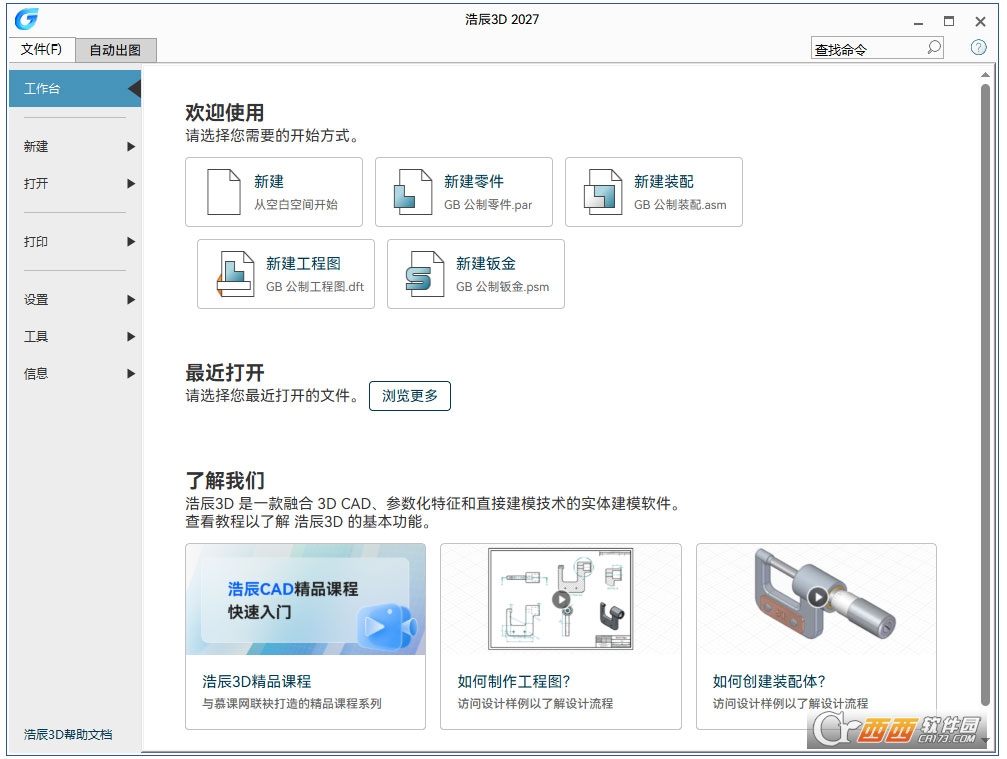
5、桌面将生成浩辰3D2027快捷方式,双击启动浩辰3D2027。

浩辰3d2027核心功能
2D一键转3D智能建模
依托专属图纸解析引擎,直接读取浩辰CADDWG图纸的草图、尺寸约束,自动生成带参数的三维实体,省去重复描图步骤,存量老图纸快速三维化改造。
多模式复合建模体系
集成顺序建模、同步建模、细分建模三种主流建模方式,同步建模可无视建模历史直接修改实体外形,细分建模适配异形塑胶、工艺品曲面造型,灵活应对各类零件设计。
全品类模块化设计环境
内置零件建模、整机装配、国标工程图、钣金展开、焊件设计、运动动画等28个专业模块,钣金自动生成折弯系数表,焊件一键添加坡口与焊缝特征,无需额外插件。
二三维双向联动更新
由3D模型一键生成符合GB国标的工程图纸,修改三维尺寸后图纸自动同步变更;编辑二维图纸参数也可反向驱动三维模型改动,杜绝图纸与实物数据不一致问题。
多格式无损数据互通
原生支持STEP、IGES、XT、SAT通用三维格式导入导出,可直接读写SolidWorks、UG等多款主流三维软件图档,导入模型保留原有特征、装配约束,后续能二次参数化编辑。
跨软件协同设计
和浩辰2DCAD无缝联动,工程设计数据实时互通,团队成员可在线批注图纸、参照共用模型,依托协同模块实现异地多人分工协作设计。
仿真与辅助设计
高配版本搭载运动仿真、简易有限元校核、管线布线、齿轮/弹簧标准件自动生成工具,输入关键参数即可自动生成标准零部件,缩短非标设计周期。
高清实时渲染输出
内置渲染引擎,支持材质、光源自定义,模型可直接对接KeyShot渲染格式,快速产出产品效果图用于产品选型与图纸报审。
浩辰3d2027怎么把部件转化成sw的
浩辰3D2027具备出色的数据兼容性,若需将其设计的部件转化为SolidWorks格式,可通过以下标准流程实现:
打开目标文件:在浩辰3D2027中打开您需要导出的零件或装配体文件。
执行另存为操作:点击左上角的“文件”菜单,选择“另存为”选项。
选择导出格式:在弹出的保存对话框中,点击“保存类型”下拉菜单,选择SolidWorks原生格式(如.sldprt零件文件或.sldasm装配体文件)。
配置导出参数:在保存前,可点击“选项”或“设置”按钮,确认导出时是否保留装配层级结构、颜色属性及特征参数。
完成转换:指定保存路径并命名文件,点击“保存”。浩辰3D强大的转换引擎会将模型精准输出,SolidWorks用户即可直接打开并进行二次编辑。
浩辰3d2027画弯曲圆柱教程
方法一:扫掠法(最常用,适用于等截面弯曲圆柱)
扫掠是将一个截面沿着一条轨迹曲线移动,生成实体。
第一步:绘制扫掠轨迹曲线
在浩辰3D2027中新建一个零件文件。
选择基准平面(例如上视基准面),点击“草图”进入草图环境。
使用“直线”和“圆弧”工具绘制弯曲圆柱的中心线路径。
例如:先绘制一条水平直线(100mm),再连接一段圆弧(半径50mm,角度90度),再连接一段垂直直线(100mm),形成一个弯头路径。
或使用“样条曲线”工具绘制任意弯曲路径。
点击“退出草图”。
第二步:绘制扫掠截面(圆柱的横截面)
在轨迹曲线的起点位置,创建一个垂直于曲线的基准平面:
点击“参考几何体”→“平面”,选择“垂直于曲线”类型,点击轨迹曲线的起点,生成新平面。
在该基准平面上新建草图。
以曲线起点为圆心,绘制一个圆(直径代表圆柱的粗细,例如20mm)。
点击“退出草图”。
第三步:执行扫掠
点击顶部菜单“实体”→“扫掠”。
在弹出的对话框中:
轮廓:选择刚才绘制的圆形草图。
路径:选择第一步绘制的轨迹曲线。
点击“确定”,弯曲圆柱实体生成。
方法二:使用“弯曲”命令(适用于将直圆柱弯曲成弧形)
如果已经有一个直圆柱,想将其弯曲成特定弧度,可以使用“弯曲”功能。
第一步:创建一个直圆柱
点击“实体”→“拉伸”。
在基准面上绘制一个圆(直径20mm),拉伸高度150mm,生成直圆柱。
第二步:弯曲圆柱
点击顶部菜单“修改”→“弯曲”。
选择要弯曲的实体(点击刚才生成的直圆柱)。
在弯曲选项中选择“弯曲”类型(而非扭曲或锥度)。
设置弯曲参数:
弯曲轴:选择弯曲围绕的轴(X、Y或Z)。
弯曲角度:输入弯曲角度(例如90度,表示将直圆柱弯曲90度)。
弯曲半径:或输入弯曲半径(例如50mm)来间接控制角度。
弯曲中心:设置弯曲发生的位置(可以拖动三轴手柄或输入数值)。
预览效果,调整参数直到满意。
点击“确定”。
注意事项:弯曲命令可能导致圆柱端面变形为非平面,如果端面需要平整(如用于装配),建议在弯曲后使用“替换面”或“修剪”工具修整端面。
方法三:使用“放样”法(适用于变截面或复杂弯曲)
如果圆柱的两端直径不同(弯曲锥管),或轨迹曲线为空间曲线,可以使用放样。
第一步:创建多个截面
沿着弯曲路径,在不同位置创建多个垂直于路径的基准平面。
在每个基准平面上绘制圆(直径可以相同也可以不同)。
第二步:放样
点击“实体”→“放样”。
按顺序选择所有截面圆(从一端到另一端)。
如果弯曲路径不是直线,可以设置“中心线”参数,选择一条引导曲线来控制放样的走向。
点击“确定”。
修改弯曲圆柱的参数(同步建模方式)
使用同步建模技术,可以直接拖拽修改已生成的弯曲圆柱:
在特征树中选中弯曲圆柱实体。
进入同步建模模式(点击界面顶部的“同步”切换开关)。
直接点击圆柱的端面,拖动方向箭头可以改变长度。
点击圆弧部分的表面,拖动旋转手柄可以改变弯曲角度。
修改完成后,系统会自动保持模型的光顺连接。
给弯曲圆柱添加抽壳(变成弯管)
如果弯曲圆柱应该是空心的弯管:
点击“实体”→“抽壳”。
选择弯曲圆柱的两个端面作为“移除面”。
设置壁厚(例如2mm)。
点击“确定”,实体变为空心弯管。
工程图输出
点击“文件”→“新建工程图”。
选择图纸模板(A3或A4)。
放置主视图,并添加剖视图以清晰显示弯曲圆柱的截面形状。
标注中心线的弯曲半径和圆弧角度。
中文名:浩辰3d 2027
MD5值:fcd1971330505b10b2e8e0502fe874e9


 AutoCAD 2008 简体中文版(AutoCAD 2008)32位|64位
  CAD字体大全1311款字体
  AutoCAD2013官方简体中文版
  dwg版本转换工具(DWG TrueConvert)多语中文版
  中国国家标准CAD图框模板
  CAD图库大全DWG
  Autocad2013注册机绿色免费版
  AutoCAD 2008注册机和破解文件
  家装辅助设计软件(Sweet Home 3D)V6.6中文安装版
  草图大师中文版7.1.4871 (SketchUp Pro)汉化破解版
  PROE3.0野火版免手动破解版
  CAD迷你画图v2024R3 官方安装版
  我家我设计V6.5绿色中文增强版
  浩辰cad2012简体中文专业版