













Anaconda3 2023汉化免费版是一款专为数据科学、机器学习及人工智能领域打造的旗舰级开源发行版。它不仅仅是一个简单的Python安装包,集成了强大的Conda包与环境管理系统,支持多版本Python隔离、依赖项自动解析与无缝切换!
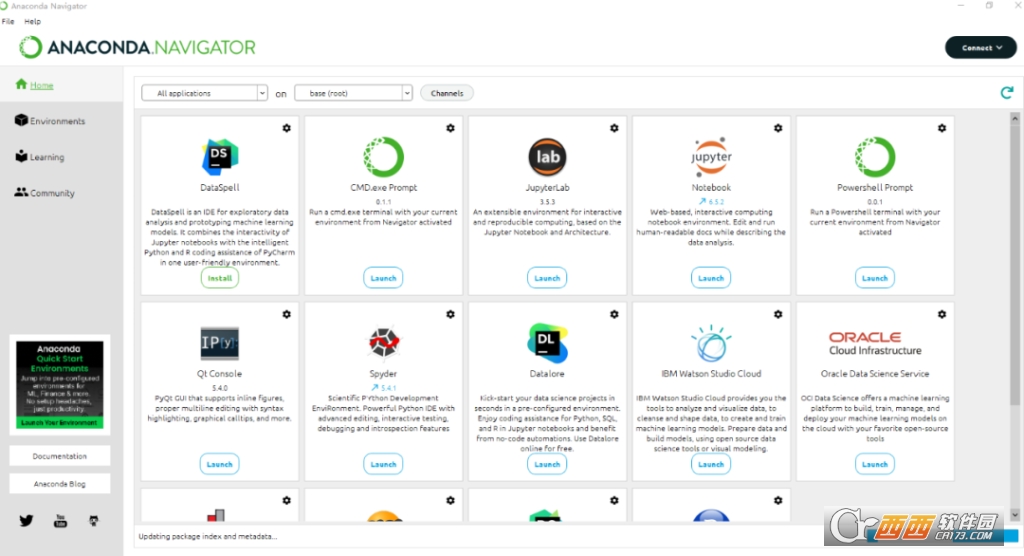
Anaconda3 2023安装教程
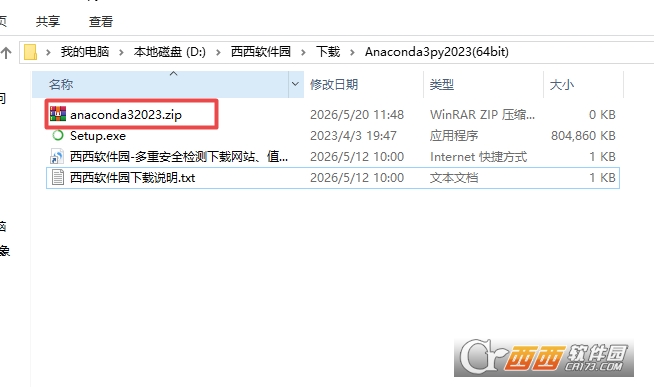
1.下载完成后,鼠标右击【Anaconda3-2023.03.0】压缩包,选择【解压到当前文件夹】
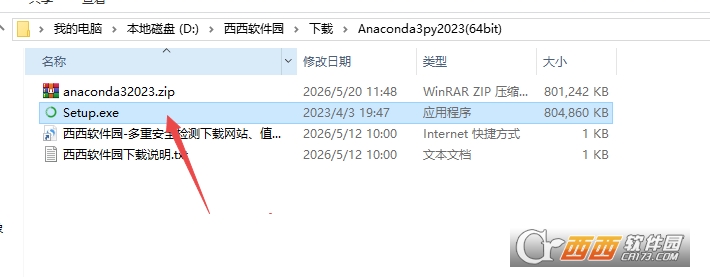
2.打开解压后的文件夹,鼠标右击【Setup】选择【以管理员身份运行】
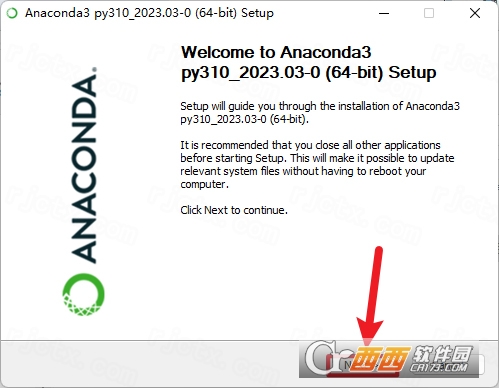
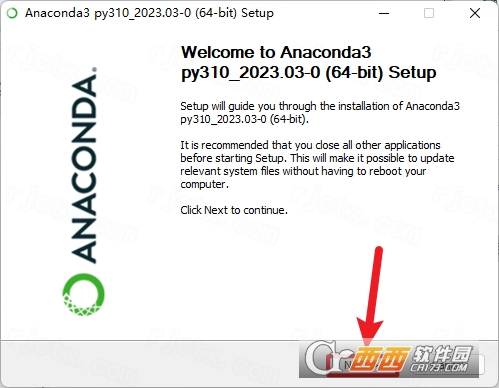
3.点击【Next】
4.点击【I Agree】
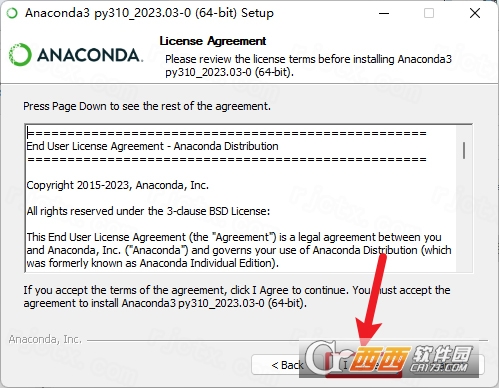
5.点击【Next】
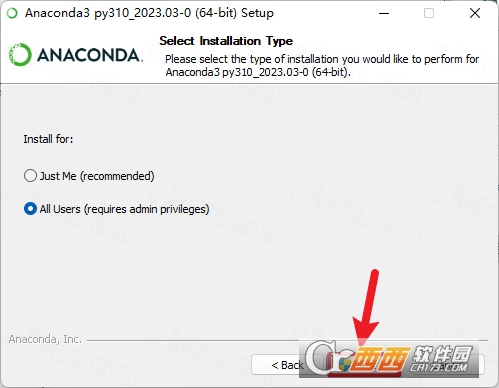
6.修改路径地址中的首字符C可更改软件安装位置(如:将C改为D表示安装到D盘),点击【Next】
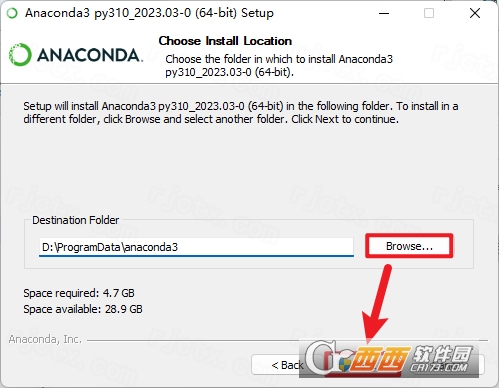
7.点击【Install】
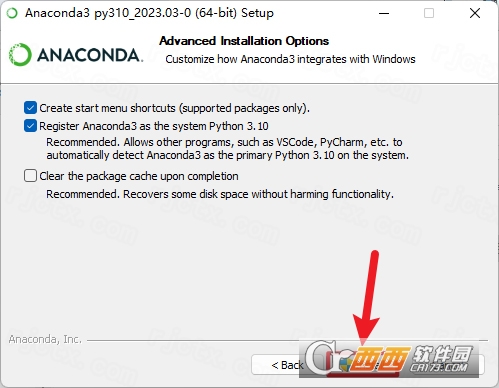
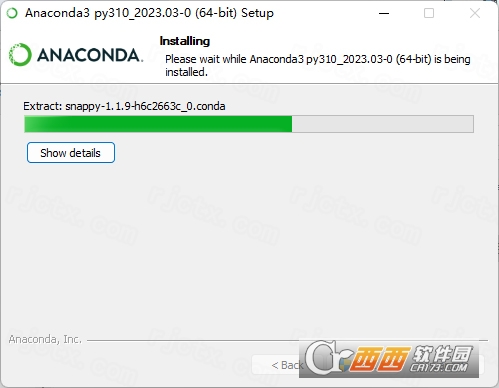
8.安装中…
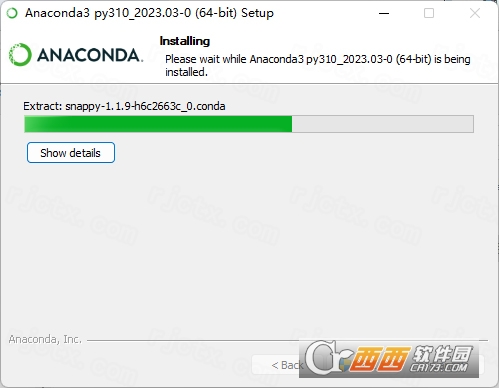
9.点击【Next】
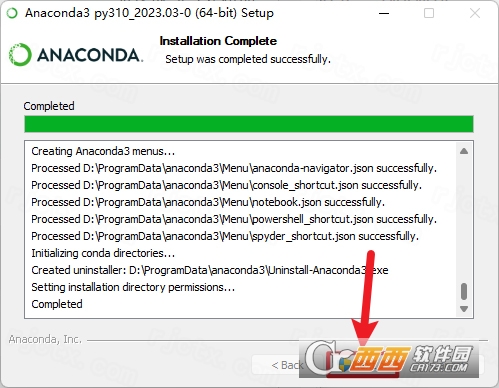
10.点击【Next】
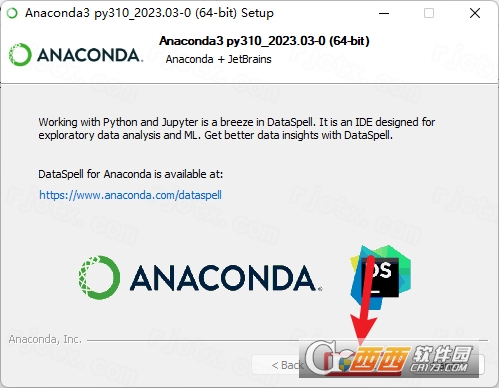
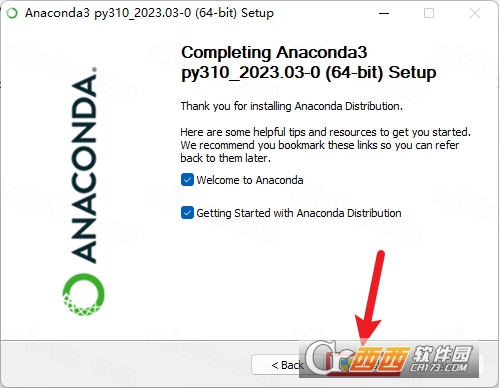
11.点击【Finish】
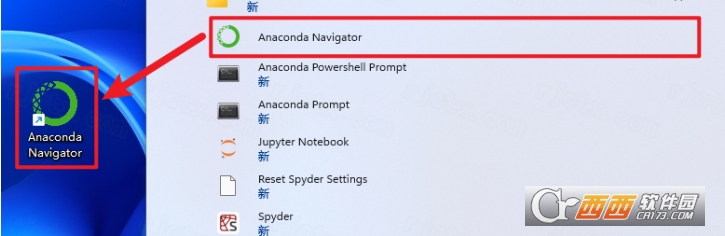
12.创建桌面启动快捷方式:点击桌面任务栏中的【开始图标】,点击>所有应用>展开Anaconda3文件夹,将【Anaconda Navigator】拖到电脑桌面
13.双击桌面【Anaconda Navigator】图标启动软件
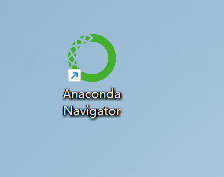
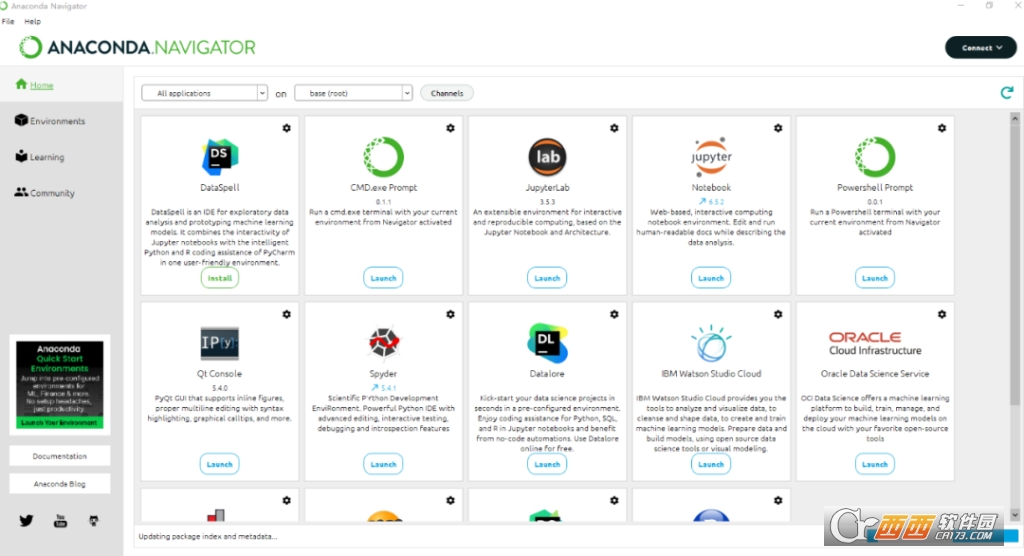
14.安装完成
Anaconda3 2023核心功能
集成海量开发依赖库
内置数据分析、可视化、机器学习等领域常用第三方库,安装完成即可直接调用,省去繁琐装包流程。
Conda智能包管理
支持一键完成开发库安装、升级、卸载与版本切换,下载稳定高效,适配各类项目开发需求。
多虚拟环境隔离
可独立创建多个不同版本Python运行环境,各个环境相互独立互不干扰,完美适配多项目开发需求。
自带多款开发工具
预装Jupyter交互式编辑器、Spyder集成开发工具,满足笔记编写、脚本调试、项目开发多种使用需求。
全系统兼容运行
稳定适配Windows、Linux、macOS主流操作系统,跨平台使用体验统一,上手门槛低。
镜像源加速下载
支持自定义切换国内镜像通道,大幅提升各类程序包下载速度,避免外网下载卡顿失败问题。
环境一键迁移备份
支持将搭建好的运行环境导出保存,可快速在其他设备还原复用,方便项目同步与协作开发。
Anaconda3 2023怎么删除干净
使用官方清理工具:打开AnacondaPrompt(建议以管理员身份运行),输入命令condainstallanaconda-clean安装清理插件,接着执行anaconda-clean--yes。该命令会自动删除Anaconda相关的配置文件和目录,并在你的用户主目录下生成一个名为.anaconda_backup的备份文件夹(确认无误后可手动删除该备份)。
运行自带卸载程序:进入控制面板的“添加或删除程序”,找到Anaconda3并点击卸载;或者直接前往其安装根目录(默认为C:\Users\你的用户名\Anaconda3),双击运行Uninstall-Anaconda3.exe,按照提示完成标准卸载流程。
手动清除残留文件:检查并删除以下可能残留的隐藏文件夹或文件:
安装根目录(如C:\Users\你的用户名\Anaconda3)
全局安装目录(如C:\ProgramData\Anaconda3)
用户目录下的.conda、.condarc以及.continuum文件夹。
清理环境变量与注册表:右键“此电脑”->属性->高级系统设置->环境变量,在“系统变量”和“用户变量”的Path中,删除所有包含Anaconda的路径。此外,可按下Win+R输入regedit打开注册表编辑器,谨慎删除HKEY_CURRENT_USER\Software\Python下与Anaconda相关的键值。重启电脑后,在CMD中输入conda--version验证是否已彻底清除。
Anaconda3 2023如何配置环境
方法一:使用Conda命令行(推荐,高效灵活)
创建新环境:打开AnacondaPrompt,输入命令condacreate-n你的环境名python=版本号。例如,创建一个名为my_project且使用Python3.9的环境:condacreate-nmy_projectpython=3.9。如果需要同时安装某些常用库,可以在后面加上包名,如condacreate-nmy_projectpython=3.9pandasnumpy。
激活与退出环境:创建完成后,输入condaactivate你的环境名即可进入该环境(此时命令行提示符前会出现环境名称)。操作完毕后,输入condadeactivate即可退出当前环境,返回默认的base环境。
查看与管理环境:输入condaenvlist可以列出电脑上所有的虚拟环境,当前正在使用的环境前会带有星号*。如果想删除某个不再需要的旧环境,可以使用condaenvremove-n你的环境名。
方法二:使用AnacondaNavigator图形界面(适合新手)
打开AnacondaNavigator,在左侧菜单栏点击“Environments”。
点击底部的“Create”按钮,在弹出的对话框中输入新环境的名称,选择所需的Python版本,还可以勾选是否需要安装特定的库(如R语言支持等),最后点击Create即可完成创建。
在环境列表中选中刚创建的环境,点击右侧的绿色播放箭头(),即可选择在该环境中启动终端(OpenTerminal)、JupyterNotebook或其他开发工具。









 大小: 3.0M
 大小: 130.2M
 JDK 8(Java SE Development Kit)8u291 64位版
  Keil C51V9.00 uVision4破解版
  Java SE Development Kit(JDK6)6u43 多国语言版
  易语言33个皮肤模块绿色版
  STC单片机ISP下载编程软件v6.85i 官方最新版
  易语言5.90精简版
  lingoV14.0 绿色中文版
  AutoIt(AU3)v3.3.14.2 汉化版
  派森(Python)v2.7.18 官方正式版【x86|x64】
  Source InsightV3.5.64汉化绿色版
  jdk99.0.4 官方最新版
  VBScript编辑器(VbsEdit)V5.2.4.0 汉化绿色特别版
  Delphi77.0 Build 8.1企业版龙卷风集成Update1
  pyscripter x642.5.3 官方最新版
  Delphi 7(集成控件)v7.0Build8.1企业版龙卷风集成Update1
  visual studio emulator for androidv1.1.622 官方最新版
  Python编程和调试工具(ActivePython)v3.6.0.3600 英文版
  UML建模软件(ArgoUML)v0.34 免费版
  html5编程工具(LayaAir IDE)2.7.0 官方最新版
  《派森》(Python)3.6.5 win32 英文安装版