
















Jupyter Notebook是一款基于网页开发的代码笔记软件,这款软件使用非常方便,通过软件你可以在网页页面中直接编写代码和运行代码,代码的运行结果也会直接在代码块下显示。如在编程过程中需要编写说明文档,可在同一个页面中直接编写,便于作及时的说明和解释。
软件特色:
编程时具有语法高亮、缩进、tab补全的功能。
可直接通过浏览器运行代码,同时在代码块下方展示运行结果。
以富媒体格式展示计算结果。富媒体格式包括:HTML,LaTeX,PNG,SVG等。
对代码编写说明文档或语句时,支持Markdown语法。
支持使用LaTeX编写数学性说明。
安装说明:
0. 先试用,再决定
如果看了以上对Jupyter Notebook的介绍你还是拿不定主意究竟是否适合你,那么不要担心,你可以先免安装试用体验一下,戳这里,然后再做决定。
值得注意的是,官方提供的同时试用是有限的,如果你点击链接之后进入的页面如下图所示,那么不要着急,过会儿再试试看吧。
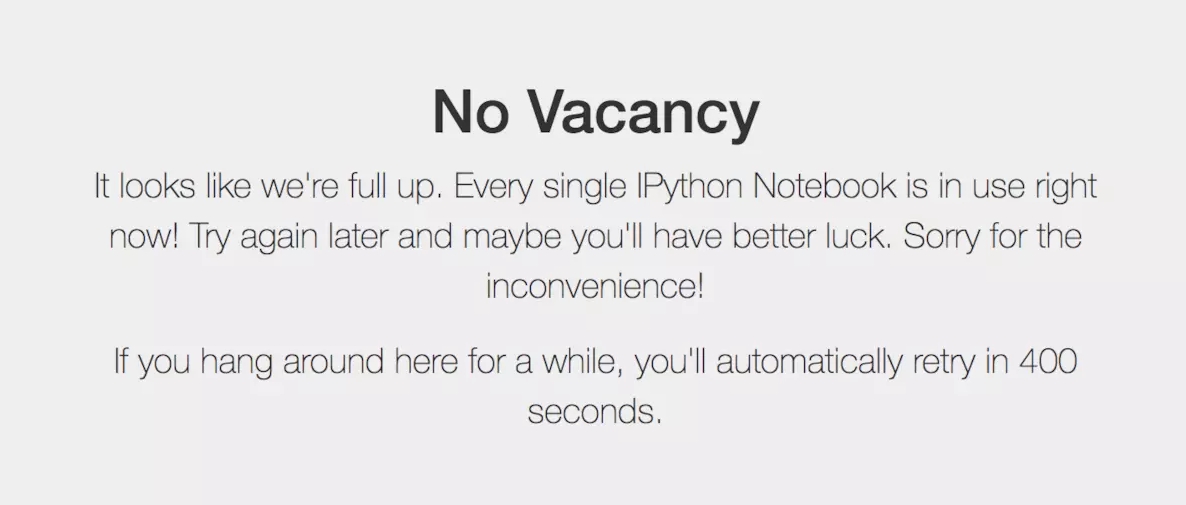
试用失败
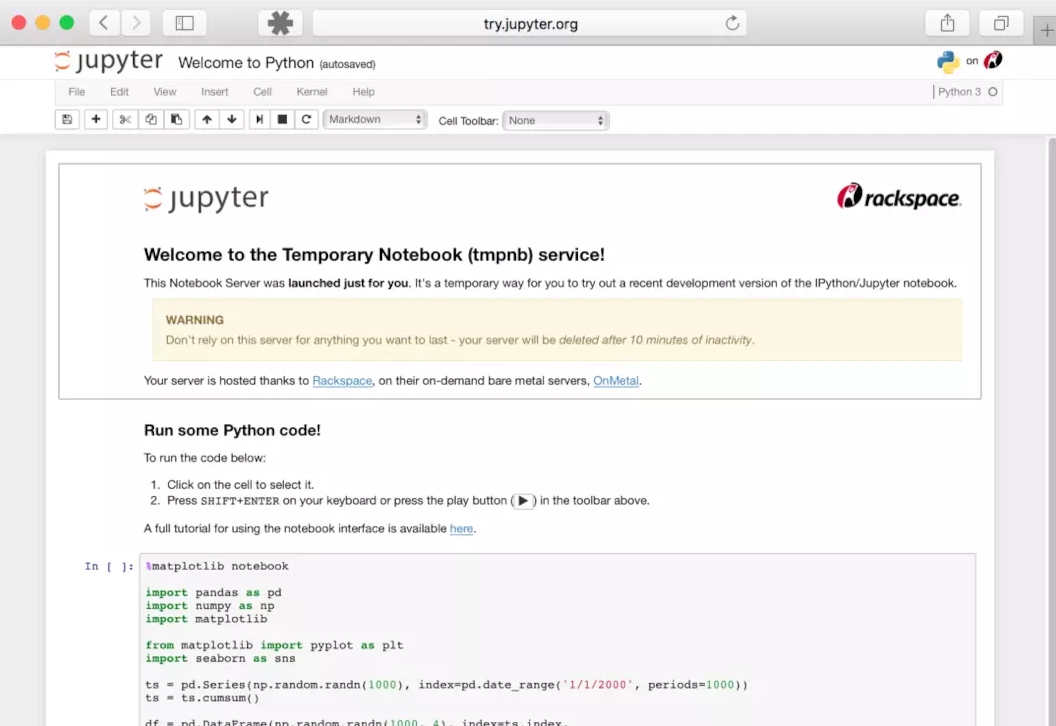
如果你足够幸运,那么你将看到如下界面,就可以开始体验啦。
主界面
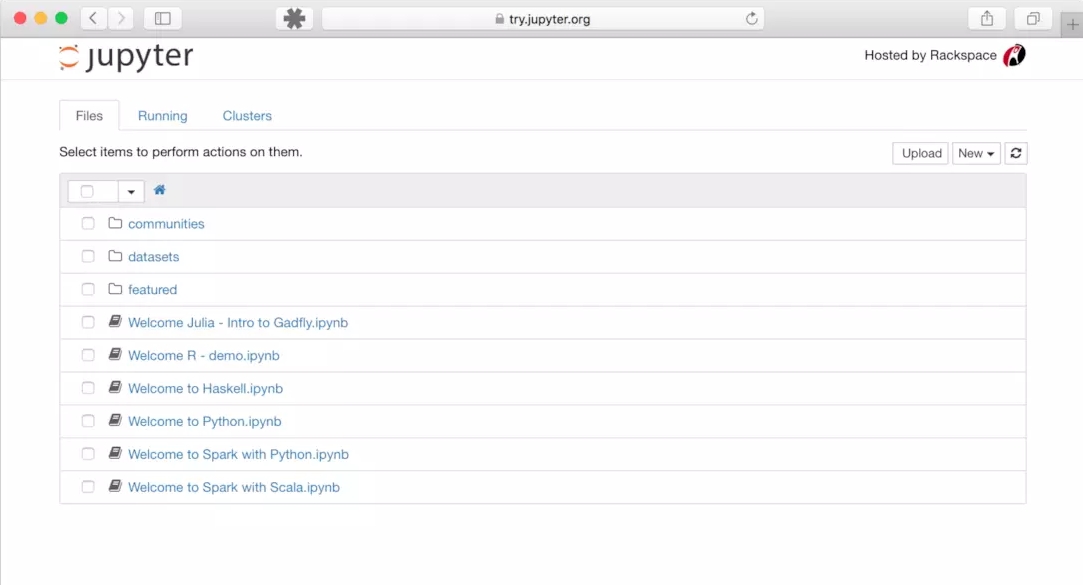
试用成功
编辑页面
1. 安装
① 安装前提
安装Jupyter Notebook的前提是需要安装了Python(3.3版本及以上,或2.7版本)。
② 使用Anaconda安装
如果你是小白,那么建议你通过安装Anaconda来解决Jupyter Notebook的安装问题,因为Anaconda已经自动为你安装了Jupter Notebook及其他工具,还有python中超过180个科学包及其依赖项。
你可以通过进入Anaconda的官方下载页面自行选择下载;如果你对阅读英文文档感到头痛,或者对安装步骤一无所知,甚至也想快速了解一下什么是Anaconda,那么可以前往我的另一篇文章Anaconda介绍、安装及使用教程。你想要的,都在里面!
常规来说,安装了Anaconda发行版时已经自动为你安装了Jupyter Notebook的,但如果没有自动安装,那么就在终端(Linux或macOS的“终端”,Windows的“Anaconda Prompt”,以下均简称“终端”)中输入以下命令安装:
conda install jupyter notebook
③ 使用pip命令安装
如果你是有经验的Python玩家,想要尝试用pip命令来安装Jupyter Notebook,那么请看以下步骤吧!接下来的命令都输入在终端当中的噢!
把pip升级到最新版本
pip3 install --upgrade pip
pip install --upgrade pip
Python 2.x
Python 3.x
注意:老版本的pip在安装Jupyter Notebook过程中或面临依赖项无法同步安装的问题。因此强烈建议先把pip升级到最新版本。
安装Jupyter Notebook
pip3 install jupyter
pip install jupyter
Python 2.x
Python 3.x

 大小: 152M

 大小: 5.62G
 UltraEdit-32中文版v25.10.0.62 中文特别增强版
  Notepad++(开源代码编辑器)v8.1.3 官方最新版
  IDM UltraEdit注册机v25.10.0.16最新版
  notepad++中文版v7.6.2 中文增强版
  最好用的数学公式编辑器(MathType)v6.9a 绿色中文特别版
  plist文件编辑(plist Editor)1.0.2 中文版
  EditPlusv4.0.0.631 烈火汉化注册版
  EmEditor Pro(文本编辑器)V19.9.3 绿色中文版
  ABBYY FineReader(最好的OCR识别软件)v14.0.101.665 中文绿色专业版
  16进制编辑器(HxD Hex Editor)v2.0 绿色中文版
  pdf文件编辑器绿色免费版
  EmEditor编辑器(EmEditor Pro 64位版)v21.0.1汉化版
  AkelPad(文本编辑器)V4.9.7 中文安装版(x86+x64)
  RJ TextEd文本编辑器v15.80 多语官方版
  小黑记事本v2.0.3.2官方版