













autoruns是Sysinternals公司出品一款出色的启动项目管理工具,它的功能十分强大,不仅可以对各启动项目进行管理,还能直接控制注册表,这东西的功能不是一目了然的吗,顶上可以选择排除 windows和微软的项目,这样更加清楚,里面的每项对应于注册表中的项目,右键可以直接删除对应的注册表项目菜单上的一堆项目,包括了启动,服务,驱动,解码等等。
启动项目管理工具(Autoruns) 使用经验技巧
先泼冷水:这工具是电脑端专属,手机端完全用不了,别浪费时间找APP。
WinXP~Win11都能跑,但Win10/11右键必须“以管理员身份运行”,否则改不了启动项还报错。
绿色版解压即用,别放C盘Program Files,扔D盘纯英文路径最稳。
想禁用某启动项,先点“条目”取消勾选,别直接删,删了重启又回来。
首次扫描慢是正常的,等右下角进度条跑完再操作。
遇到“拒绝访问”弹窗,必是权限不够,关掉重开管理员模式。
备份方法:点“文件-导出”存成.arn文件,手贱删错能一键还原。
缺失运行库会提示“无法定位程序输入点”,装微软常用运行库合集能解决。
查恶意启动项看“映像路径”列,路径在Temp或AppData的果断禁用。
这工具只管开机启动项,不治卡顿,别指望它加速游戏。
| 操作场景 | 功能键 | 说明 |
|---|---|---|
| 快速定位 | Ctrl+F | 输入关键字跳转对应启动项 |
| 切换视图 | F5 | 刷新当前所有启动项状态 |
| 隐藏微软条目 | Ctrl+H | 只显示第三方启动项,查毒必备 |
| 查看属性 | Alt+Enter | 打开选中项的详细文件属性 |
| 跳转注册表 | Ctrl+R | 直接打开该项对应的注册表位置 |
| 跳转文件位置 | Ctrl+Shift+F | 打开启动项指向的exe所在文件夹 |
| 复制条目 | Ctrl+C | 复制选中项的名称和路径信息 |
| 全选列表 | Ctrl+A | 选中当前标签页所有启动项 |
| 禁用/启用 | 空格键 | 快速切换勾选状态,比鼠标点更快 |
| 删除条目 | Del | 彻底删除选中项(慎用!) |
| 保存快照 | Ctrl+S | 导出当前所有启动项配置 |
AutoRuns可以提供最为全面的启动项的监控信息,并可以自由进行管理。如,启动文件夹、Run、RunOnce和其他注册表项中的程序、“资源管理器”外壳程序扩展、工具栏、浏览器帮助对象、Winlogon、自动启动服务等等。。我想不会有人愿意拒绝这款功能强大,界面直观的小工具吧。
启动项管理:
管理系统自启动内容有很多方法,有人选择了自带的MSConfig,有人选择使用一些强大的第三方优化工具,今天针对性极强的自启动管理专业软件:AutoRuns 12最新版迎来小幅更新至V12.01,修正了反馈的崩溃问题,建议有必要更新下!
软如其名,AutoRuns的作用就是对于系统中所有“AutoRun”的内容进行调度管理,它不仅仅可以管理默认的自启动项目,同时可以对系统启动过程中自动注册的DLL文件,自动加载的相关插件等各种自启动操作进行监视和管理,可管理内容非常的丰富。
基于AutoRuns 最新版V12.01汉化,原生绿色单文件,程序非常小巧,可随意放在U盘执行,超级强悍的工具,值得下载收藏!
使用方法教程:
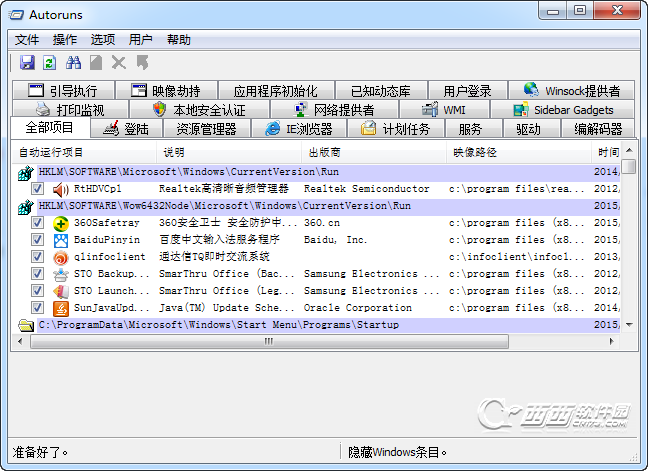
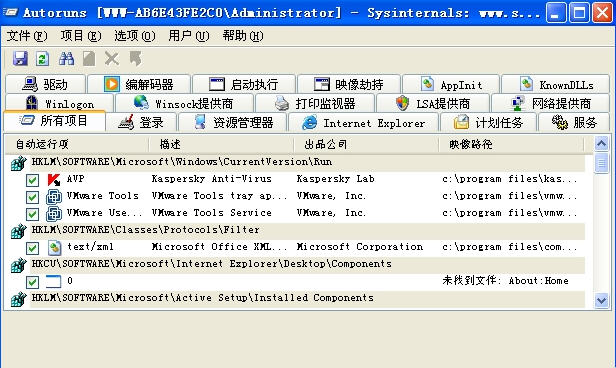
步骤一:在win7系统运行其中的文件完成程序的安装后,双击桌面上的“Autoruns”即可出现程序窗口并会自动定位到“全部启动项”选项卡界面。如图1所示:
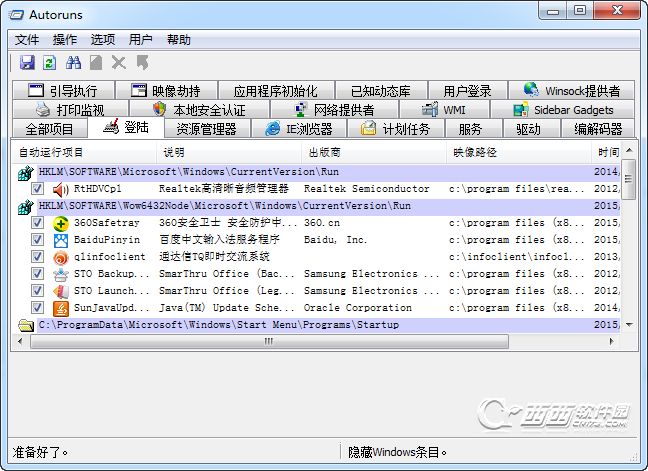
步骤二:在这个列表中,罗列出了其他所有选项卡中的项目。也就是说,如果想一次性看所有的启动项目,那么切到“全部启动项”即可。如果希望查看某一方面的启动项目,那么,单击切到相应的选项卡界面即可。比方说,现在想看看用户登录过程中都加载了哪些启动项目,那么单击切到“登录”选项卡界面后,即可看到相应的列表。如图2所示:
步骤三:由于这个文件的名称中含有win的宇样,所以很可能与Windows有关,为了避免误删除作的出现。现在,我们需要从目录中,将“wincmd.exe”文件复制到另一个分区中,准备使用杀毒软件进行初步分析,令人高兴地是,卡巴斯基禁止复制此文件并给出了如图所示的提示框。如图3所示:
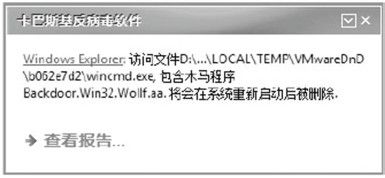
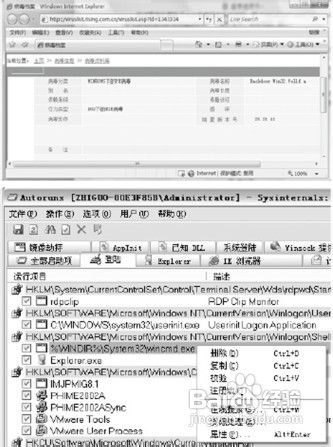
步骤四:从提示框中可以看出,这是一个木马程序,其病毒特征为。在谷歌搜索引擎中将特征名称为关键宇进行搜索,获得了如图所示的由瑞星公司给出的结果。如图4所示:
步骤五:win7在弹出的“注册表编辑器”窗口中,可以看到已经自动定位到 分支的shell值,其右侧的“数据”列显示结果为“ 。如图5所示:
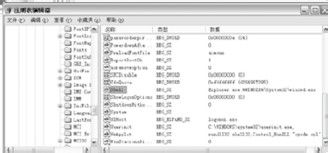
步骤六:很明显,这是一个木马在人侵并企图与Explorer.exe捆绑发作。现在,我们有多种选择,常见有两种,一是在AutoRuns窗口中清空 项,这样AutoRuns就会自动在注册表中创建“ 项,并在其下自动创建“Shell”值,其数据结果为“%WINDIR%System32wincmrl.exeM,这样wincmd.exe文件即使没有删除也不会被运行了。如图6所示:
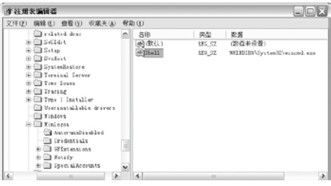
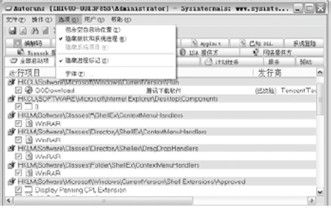
步骤七:二是右键单击“%WINDIR%System32wincmd.exeM项并在弹出的菜单中选择“删除”,在弹出的如图所示提示框中单击“是”按钮,即可将注册表的分支的shell值恢复原状,即删除这个数据结果的wincmd.exe部分。如果希望快速检查第三方程序创建的启动项,可以在“选项”菜单中通过勾选“隐藏微软和系统进程”、“隐藏进程标记”两个菜单来实现。如图7所示:
更新日志:
Autoruns v12.03 更新日志:
~新增已注册HTML文件扩展名;
~修复导致禁用特定条目类型“路径找不到”的错误;
~解决64位系统某些可能阻碍跳转到映像路径的功能;
2012-9-12更新
Autoruns for Windows v11.34发布。




 鲁大师绿色版v5.1020.1220.729 去广告版
  系统引导编辑修复工具(EasyBCD)2.2.0.182 中文版
  微软官方修复工具(Microsoft Fix it)3.5.0.41 绿色版
  360眼睛卫士绿色独立版
  cpu优化工具(ProcessLasso)V9.0.0.483 绿色中文特别版
  XP系统修复工具1.0 汉化绿色免费版
  魔方6.20 官方最新版
  日漫风格的快速启动(SAO Utils)Alpha2 中文版
  变速精灵V2.63 绿色免费版
  365智能优化(Wise Care 365)V6.4.4.622 中文官方版
  小白软件管家v5.0.0 官方最新版
  超级兔子20132013.3 官方版
  系统引导文件快速修复工具v1.0 绿色免费版
  闪迪ExpressCache SSD 软件v1.0.100.0 官方安装版
  超级兔子2009.04标准版
  360雷电OS系统v1.0.0官方最新版
  雨林木风(YlmF) 系统 DIYY1.6
  系统优化OOCleverCacheV7.1汉化专业版
  Windows优化大师V7.99 Build 10.308 免安装光盘特别版
  文件管理工具SpeedCommanderv15.00.7340 注册版