





VisualGDB是在vs上开发Linux程序的工具,利用visual studio强大的功能调试Linux程序真的是很惬意的一件事情。VisualGDB支持Linux的原理是,通过ssh连接到Linux系统上通过ssh给linux下达命令,既然需要Linux系统,而VS又是Windows系统,那么就需要一台虚拟机。对于习惯了Windows下的开发,觉得Linux下的纯命令行开发调试,还是有些不习惯,效率有些低。那么能不能用VS来开发调试Linux程序呢,经过各种查找,找到了VisualGDB这个神奇的插件,通过VS+VisualGDB就可以编译调试Linux程序。
将Crack下的VisualGDB.exe覆盖安装目录下的文件,安装路径默认为C:\Program Files\Sysprogs\VisualGDB!
类似的工具还有VisualKernel 1.1r2 特别版版,Visual EmbedLinux Tools 0.1.6 官网最新版。
VisualGDB调试
1. 下载并安装VisualGDB, 安装完成后,在Visual Studio的目录中可以看到Android选项:

2. 配置VisualGDB, 在Android -> Setup SDK/NDK location

主要配置JDK,SDK,NDK,ANT路径
3. 设置要调试的apk包。Android -> Debug a Custom APK file

4 设置完成后,在代码中设置断点,点击Debug, 开始调试

5. 等apk安装完成后,程序会运行到断点出,就可以开始用Visual Studio调试了

VisualGDB 使用教程
一准备工作
1 准备一台Linux机器用来编译程序,我用的是虚拟机安装的CentOS网络设置成桥接模式
(1)安装并开启SSH
(2)安装 gcc g++ gdb
(3)关闭防火墙或者开启允许SSH对外访问的网络端口
2下载 VisualGDB 安装没什么好说的一路next就好了,然后打开vs2008会需要配置VisualGDB也是一路next就好了
二用vs2008建立一个的linux程序
1 新建工程,然后我们选择【VisualGDB】的【LinuxProject Wizard】

2 选择【Create a newproject】的【Application】

3 建立SSH 链接 选择【Build the projectunder Linux over network】

4选择【Remotecomputer】的 【create a new SSH】输入Linux电脑的ip地址以及用户名密码

5 接下去 next就好了 一个Linux工程就建好了


三创建和使用的静态库
1在刚刚的解决方案中新建工程

2 在新建项目时我们选择【Static library】

3 一路next,我就建好了一个静态库文件

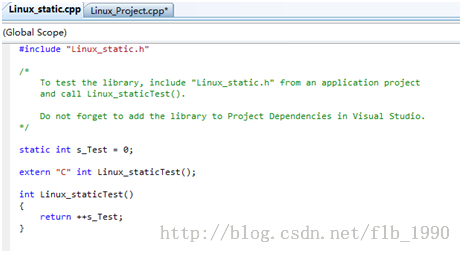
4 引用静态库,修改上一个建立的工程
#include <iostream>
#include "../Linux_static/Linux_static.h"
using namespace std;
int main(int argc, char *argv[])
{
char sz[] = "Hello, World!\n"; //Hover mouse over "sz" while debugging to see its contents
cout << "static library method :" << Linux_staticTest() << endl;
cout << sz << endl; //<================= Put a breakpoint here
return 0;
}
5 建立依赖关系

6 编译 运行

四使用第三方的库 以boost库为例
1 在Linux上下载boost 并编译,将boost头文件拷贝到/usr/include 生成的so文件拷贝到/usr/lib 或者 /usr/lib64 (否则会编译能通过但是运行不了)
2 vs2008上新建工程 右键选择【VisualGDBProject Properties】

3 选择Makefile settings

Include directory 第三方库的头文件
Library directory 第三方库的库文件
Library directory 所需用库文件名字(注意:比如需要使用libboost_thread.so 时,只填boost_thread)

4 coding
#include <iostream>
#include <boost/thread.hpp>
using namespace std;
void func(){
cout << "this is a thread !" << endl;
}
int main(int argc, char *argv[])
{
boost::thread th1(func);
th1.join();
char sz[] = "Hello, World!\n"; //Hover mouse over "sz" while debugging to see its contents
cout << sz << endl; //<================= Put a breakpoint here
return 0;
}

VisualGDB 初体验:
2.1:创建一个带有NativeC库的Android APP。
File -> New -> Project ->VistualGDB -> Android Project Wizard
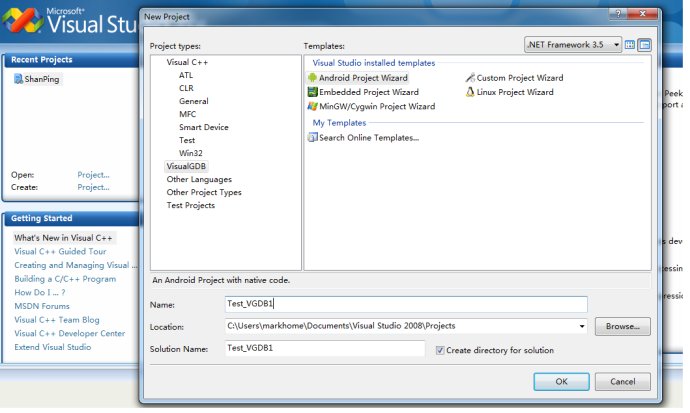
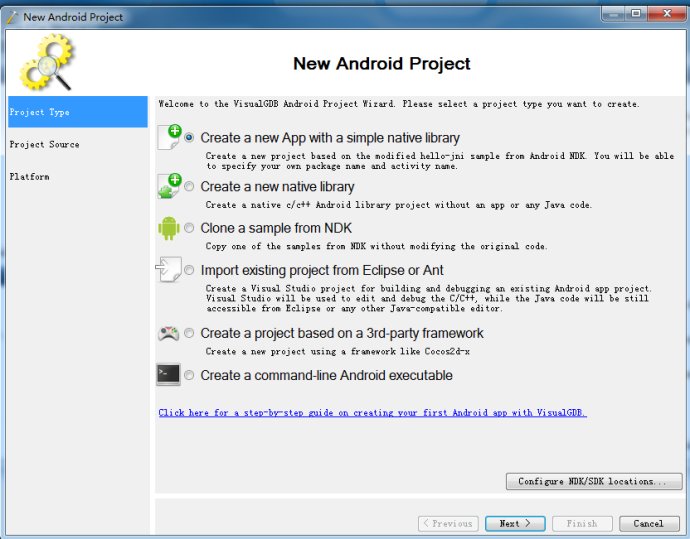
选择Create a New App with a simple native library.
则会创建一个VS工程,这个工程包含Java文件和NativeC文件. C文件中包含JNI接口.
可以在C/C++ 程序中添加断点调试.
2.2: 使用VisualGDB和Net ADB调试程序:
如果Android设备使用USB线和开发机连接,则使用VisualGDB直接可以调试之。 GDBServer也由VisualGDB从NDK中Push到远端机器上。
但Sam在机顶盒项目中,使用网络ADB而非USB connect ADB. 测试了一下,在adt-bundle-windows-x86_64-xxxx\sdk\platform-tools 目录下,利用adb 连接远端设备。
$adb.exe connect 10.0.0.7:5555
然后使用VisualGDB调试,则它会自动找到远端设备并正常调试。赞一个。

2.3: 创建一个纯NativeC 可执行文件并调试:
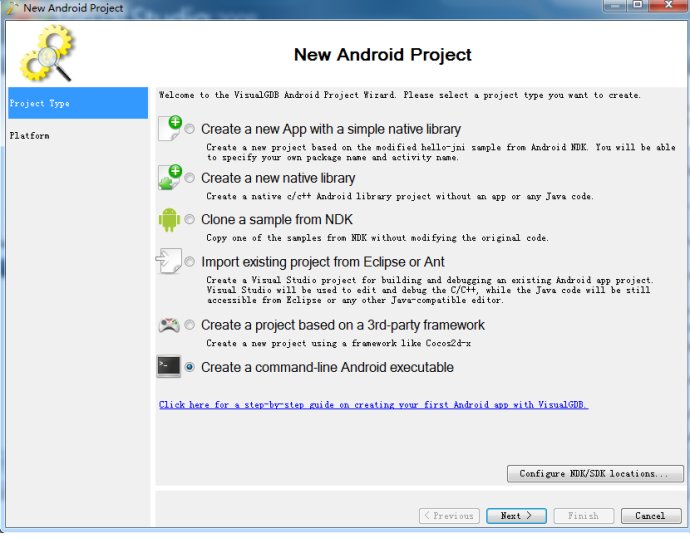
选中Create a command-line Android executable.
其实这个就是常作的Android Native C 可执行程序。
可以正常加断点,Debug。
其它还可以Clone NDK的例子程序,打开Eclipse 工程的程序等都可以正常使用。
VisualGDB 进阶:
在实际工作中,工程常是以下几种情况,
NativeC可执行程序依赖于 NativeC 动态或静态库。
Android App使用JNI调用NativeC的动态库,这个动态库又依赖于其它NativeC动态库。
现就这两种情况使用VisualGDB调试的情况尝试一下。
3.1:NativeC可执行程序调用NativeC 动态库。
以Sam一个工程: V4L2_Utils为例。它由V4L2_Utils.cpp声成一个动态库。最终被Main.cpp所使用。
3.1.1:尝试一:
创建了一个Native C可执行程序,注意,在Automatic Android.mk updating: 中选择:
The JNI folder contains multiple libraries or conditional stantements. You will have to edit android.mk manually.
也就是说,JNI目录内的文件,不要自动加入Android.mk中编译,如果需要,我们手动加入。
1. 修改Application.mk为Sam常用模式。
# Build both ARMv5TE and ARMv7-A machine code.
APP_PLATFORM = android-8
APP_ABI := armeabi-v7a
#APP_ABI := $(ARM_ARCH)
#Sam modify it to release
#APP_OPTIM := release
APP_OPTIM := debug
#APP_OPTIM = $(MY_OPTIM)
APP_CPPFLAGS += -fexceptions
APP_CPPFLAGS += -frtti
#sam modify it from gnustl_static to gnustl_shared
#APP_STL := gnustl_static
#APP_STL := gnustl_shared
APP_STL := gnustl_shared
#APP_CPPFLAGS += -fno-rtti
#
APP_CPPFLAGS += -Dlinux -fsigned-char
APP_CFLAGS += -fsigned-char
2. 把V4L2_utils.cpp, V4L2_Utils.h放到jni目录中。但不加入到工程中(否则会自动加入编译)
3. 修改Android.mk
# Generated by VisualGDB
LOCAL_PATH := $(call my-dir)
include $(CLEAR_VARS)
LOCAL_MODULE := TestNDK
LOCAL_ARM_MODE := arm
#VisualGDBAndroid: AutoUpdateSourcesInNextLine
LOCAL_SRC_FILES := TestNDK.cpp
LOCAL_C_INCLUDES :=
LOCAL_STATIC_LIBRARIES :=
LOCAL_SHARED_LIBRARIES :=
LOCAL_LDLIBS :=
LOCAL_CFLAGS :=
LOCAL_CPPFLAGS :=
LOCAL_LDFLAGS :=
COMMON_SRC_FILES := $(LOCAL_SRC_FILES)
LOCAL_STATIC_LIBRARIES := Camera_V4L2
include $(BUILD_EXECUTABLE)
include $(CLEAR_VARS)
LOCAL_ARM_MODE := arm
LOCAL_MODULE := Camera_V4L2
LOCAL_SRC_FILES := v4l2_util.cpp
LOCAL_CXXFLAGS := -D_GLIBCXX_USE_WCHAR_T -I./
LOCAL_LDLIBS := -llog
include $(BUILD_SHARED_LIBRARY)
编译,果然生成libCamera_V4L2.so , 和TestNDK. 但这个办法显然不是好办法。
因为调试时,只能调试主程序:TestNDK.cpp。 而无法调试动态库。且debug时,VisualGDB甚至不会自动把动态库push到开发板上。
3.1.2:尝试二:
建立两个工程,其中一个工程是Main.cpp生成可执行程序。
另一个工程是V4L2_Utils.cpp生成 动态库。
利用Vs工程的依赖方法让第一个工程依赖于第二个。
编译,一切正常。但可悲的是,visualGDB 还是不会自动把动态库push上去。 且它竟然没法export LD_LIBRARY_PATH=$LD_LIBRARY_PATH:./
导致无法调试。
这两个尝试其实都是失败的。难道VisualGDB只适合调试JNI下的NativeC库?
尝试三:
干脆把V4L2_Utils.cpp加入工程一。则不再生成动态库,直接合并入可执行文件中。这样则可以调试。
但这显然不是个好办法。无法满足真正的项目调试。


 大小: 8KB
 大小: 89.5M
 终端仿真器 SecureCRTv7.1.1.264 最新版
  串口调试小助手1.3 免费版
  WinHex 十六进制编辑器v20.2 SR-5 绿色中文注册版
  小旋风ASP服务器安装版
  16进制转换工具V1.0 中文绿色版
  Adobe AIRV33.1.1.932 官方最新版
  github离线安装包64位版V2.9.11官方最新版(github desktop)
  MSDN Library Visual Studio 6.0(VC、VB、VF、VJ)中文版win32开发人员必备
  版本控制软件(SourceTree)v3.4.6 官方最新版
  Memory Analyzer (MAT)V1.01 免费绿色版
  Delphi Distillerv1.85绿色版
  IBM内存检测工具(IBM Thread and Monitor Dump Analyzer for Java)V4.3.3 绿色版
  .NETv3.0 可再发行组件包
  一键安装JSP环境安装版
  slave4j(基于eclipse插件的java代码生成器)V1.0.0 正式版
  Auto DebugProfessional 5.6.5.18 中文绿色版
  Understand For C++V1.4.319英文安装版