














ipad上知名的Ai笔刷绘图应用Adobe Fresco现在正式登陆windows平台了,你可以通过触控笔或数控板使用这款软件来进行绘画创作,软件主要卖点是它的Live Brushes功能,该技术基于Adobe Sensei人工智能,模仿现实生活中的油彩和水彩技术,旨在重现这些材料是如何混合在一起的。
软件介绍:
该软件适用于新艺术家和经验丰富的艺术家,软件界面简单直观,插图画家所需的基本工具这里都有,你也可以轻松自定义软件界面,并将工具栏放在工作区的左侧或右侧,当然了,这还是得根据个人习惯来;它的基本优势之一就是你可以使用的各种笔刷,拥有清晰、干净、无限可伸缩的矢量笔刷和多功能、可适应的 Photoshop 笔刷,Adobe Fresco 2020内置的画笔集合极为丰富,在这里拥有成千上万的精致像素、动态和矢量画笔可以满足你的各种需求,比如插图、草图、动漫、水彩画和油画、照片拼贴画等,如果你有其他喜欢的画笔也可以添加到该软件中的画笔集,比如说你可以将自己喜欢的Photoshop画笔添加。它拥有强大的Photoshop绘画引擎功能,即使你不是专业的人士或者你是一个没有经验的新手也能够很好的进行操作,由于其简单直观的界面,丰富的工具,所以您将能够很快就开始您的创作。
功能特色:
与您的画布展开接触。
Adobe Fresco 是专为最新触控笔和触控装置所打造的应用程式,结合全世界最大的向量与点阵笔刷集合,加上革命性的创新即时笔刷,为您提供完全自然的绘图和上色体验。适用于艺术家、插画家、动画师、素描画家,及任何想要探索或重新探索绘图和上色乐趣的人。
上千种优质的笔刷。
轻触一下,即可渲染及混合水彩与油画颜料。在同一张画布上同时使用向量与点阵笔刷。从 Photoshop 和著名插画大师 Kyle T. Webster 处,获取数千种您喜爱的笔刷。Adobe Fresco 让您随手就能取用全世界最大且最先进的精选笔刷库。
运用外观、感觉和效果都与真实媒材相似的即时笔刷,充分发挥 Adobe Sensei 的强大威力。使用水彩作画,让颜料即时渲染与扩散。在画布上旋转和涂抹浓稠的油画颜料,打造厚涂的 3D 效果。
製作图稿,现在变得轻鬆无比。
我们重新设计了基本工具,使插画家能够使用触控笔和触控装置进行创作,不仅速度更快而且效果更好。使用现代化的选取范围和遮色片程序进行绘製,让您能够隔离图层的某些部分并将选取范围转变为遮色片。自订您的用户介面,不论用左手或右手绘製都轻鬆无比。还能切换成全萤幕模式,清除画布上干扰的物件。
全世界都是您的工作室。
在 iPad 开始专案,然后在桌上型电脑上完成 — 不论使用何种装置,您的所有作品都会自动同步到云端,而且您的 PSD 都完全一样。此外,因为已与 Creative Cloud 整合,只要点选几下即可使用您的笔刷、字型、以及 Adobe Stock 和资料库资产。
新增功能:
使用免费的入门计划导出高分辨率内容
高分辨率导出功能现已作为 Fresco 的免费入门计划的一部分提供。

适用于 Windows 的 Creative Cloud 库
使用 Creative Cloud 库中您最喜爱的颜色和主题进行绘画,这些颜色和主题会自动显示在颜色面板中。
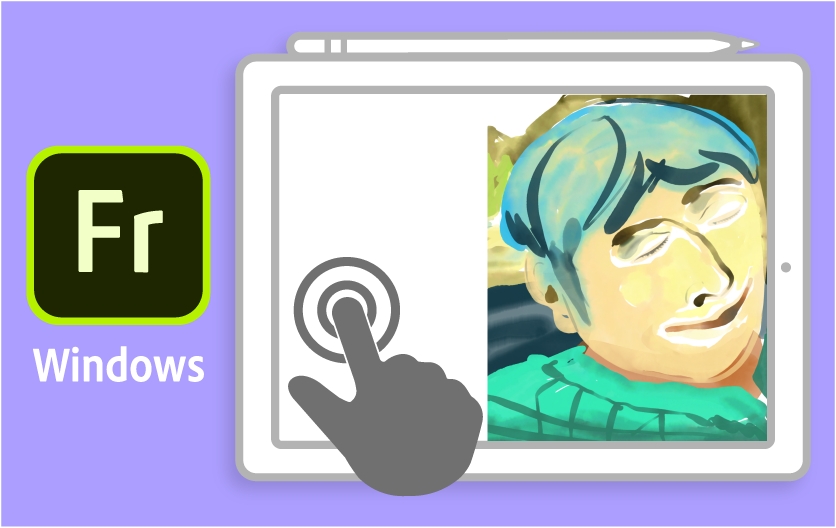
Windows 上的其他触摸快捷方式
现在,您可以在 Windows 上使用 Fresco 触摸快捷方式。

报告错误(仅限 iOS)
通过点击“报告错误”,然后共享您在 Fresco 应用程序中发现的缺陷,帮助我们改进 Adobe Fresco。
使用说明:
创建文档
每个图稿都是 Adobe Fresco 中的文档。点击“主页”屏幕上的“新建”以开始在空白画布上绘制。
Adobe Fresco 提供了多种不同的打印和数字布局来供您选择。您还可以指定并保存自己的自定义大小和方向。
导入并打开文档
在主页屏幕上,点击“导入并打开”以处理使用 Adobe Sketch 或 Adobe Draw 创建的任何现有的 PSD 文档或项目。
了解文档工作区
在您打开文档时,可以在工作区中找到所有绘图和绘画工具以及其他有用控件。

Adobe Fresco 文档工作区,带有 A) 标题栏上用于常用必需操作的图标 B) 工具栏和 C) 任务栏
标题栏上的图标
使用这些图标可以快速转到主页屏幕、撤消、获取帮助、打开“共享”工作区、访问文档和应用程序设置并使画布全屏显示。
工具栏
从工具栏访问所有画笔、选择工具和颜色工具。您还将在此处找到“移动”工具和“橡皮擦”工具。查看像素画笔、动态画笔和矢量画笔。
任务栏
任务栏具有用于处理图层的所有控件。点击任务栏顶部的图标以打开“图层”面板并找到图层操作。查看图层和图层蒙版。
观看此视频,了解如何使用不同的 Adobe Fresco 工具和控件更改绘图的各个部分。
注意:
在 Windows 版 Adobe Fresco 1.1 中,应用程序内个人资料名称和头像编辑不可用。有关更多信息,请参阅 Windows 版 Adobe Fresco。
保存文档
Adobe Fresco 会自动将您的文档同步到您的 Creative Cloud 帐户。工作区右上角的“云”图标指示您是否已连接。
点击“主页”屏幕的左侧导航部分中的“云文档”选项卡以查看和管理您的 Adobe Fresco 文档。
每个文档缩略图中的图标指示文档的同步状态或文档是否处于脱机状态。

文档缩略图中的图标指示文档 A. 已同步 B. 脱机和 C. 正在同步。D. 用于管理文档的选项
从每个文档的“更多选择”弹出窗口中,可以执行文档管理操作,例如重命名、导出、复制和删除。如果您想随时访问文档,可以使文档脱机可用。
Adobe Fresco 会将您删除的文档保留 30 天。
自定义文档设置
打开文档,然后点击“设置” 图标以查看并自定义文档设置。
在“设置”面板中点击文档名称以重命名文档。
更改角度以进行旋转捕捉。
翻转或旋转画布。
禁用或启用触摸快捷方式。
自定义 Adobe Fresco 设置
点击 Adobe Fresco 工作区右上角的“设置” 图标以查看和自定义应用程序设置。
在“常规”>“界面”下:
从“工具栏”下拉列表中选择“右”以将工具栏移动到画布右侧(如果您喜欢左手绘图)。
为界面选择深色或浅色主题。
在“常规”>“快速导出设置”下:
选择 PNG、PSD 或 PDF 作为快速导出的默认文件格式(而不是 JPG)。
在“输入”>“Apple Pencil”下:
设置触控笔的压力灵敏度。
使用 Apple Pencil 设置双击的默认操作。
在“输入”>“触摸”下:
自定义手指设置和触摸快捷方式设置。
在“帐户”下:
编辑帐户设置(例如,个人资料照片),并查看可用的 Creative Cloud 存储空间和设备存储空间。
查看高级功能。请参阅如何升级到 Adobe Fresco 的付费计划。
如果需要,请注销。
在“帮助”>“学习”下:
点击“查看手势”。在您的图稿上工作时,您还可以通过点击“帮助” 图标来查看支持的手势。
点击“触摸快捷方式”以查看工具和触摸快捷方式的映射。在您的图稿上工作时,您还可以通过点击“帮助”图标来访问此信息。
在“帮助”>“支持”下:
点击“推荐功能”以分享您对功能的想法,并浏览和投票选择您喜欢的想法。我们很想听听您关于如何改进 Adobe Fresco 的想法。
保存支持日志以帮助解决使用 Adobe Fresco 时遇到的任何问题。








 CorelDRAW X7简体中文正式版v25.0.0.17专业版
  Adobe Photoshop CS310.0.1 官方中文正式原版
  佳能数码单反相机软件(Digital Photo Professional)3.9 中文版
  ACDsee9.0中文版
  CAD迷你家装2022R1 官方版
  光影魔术手20174.4.1.304 官方正式版
  彩视相册制作软件v1.0 官方安装版
  GIF图像编辑器(Namo GIF)中文免费版
  StarUML UML工具5.0.2 汉化绿色版
  Adobe Illustrator CC 20152015.2.1 中文精简版
  美图秀秀6.3.3.1 去广告绿色版
  批量修改图片大小工具Mytoolsoft Image ResizerV2.4 汉化绿色版
  Adobe Photoshop CC 2017v18.0.0 官方简体中文版
  抠图工具(Picture Cutout Guide)V3.2.9 中文破解版
  Adobe Illustrator CS3(AI矢量图形设计软件)v13.0.0简体中文绿色版
  换头像安装版
  图像文件批量压缩(Image Optimizer)V5.1 绿色汉化版
  PS色环面板插件