















Affinity Designer 2.1中文免费版是一款备受赞誉的专业矢量图形设计软件,AffinityDesigner21让创作者得以摆脱技术束缚,将精力全然倾注于视觉表达本身。它不仅仅是一款工具,更是设计师将构想转化为现实的可靠伙伴。
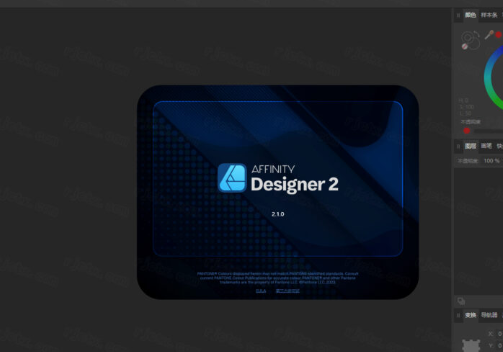
Affinity Designer 2.1安装教程
1.下载完成后,鼠标右击【Affinity Designer 2.1】压缩包,选择【解压至此处】
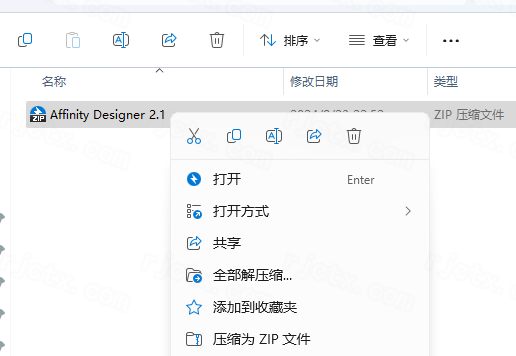
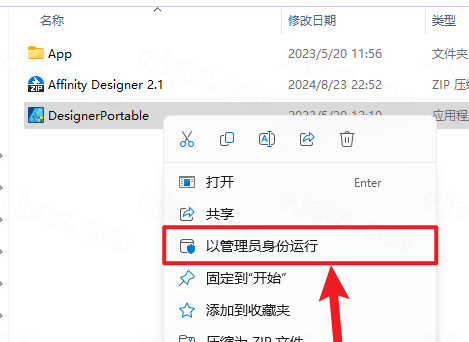
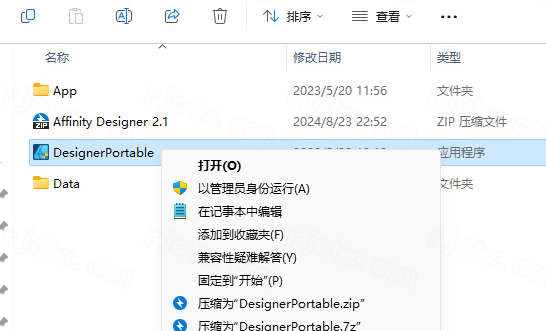
2.找到【DesignerPortable】应用程序,右键选择【以管理员身份运行】它
3.点击右上角【关闭按钮】
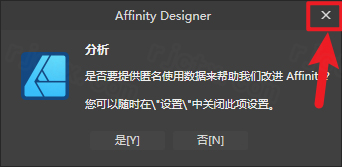
4.点击右上角【关闭按钮】
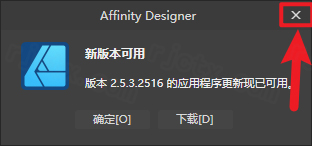
5.点击右上角【关闭按钮】
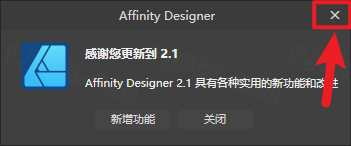
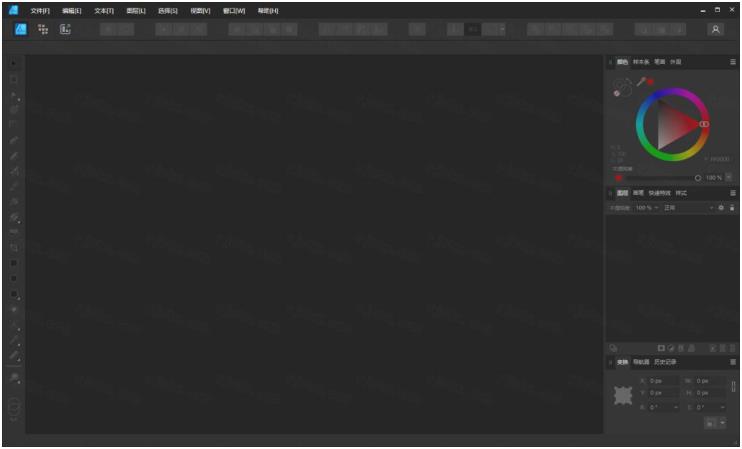
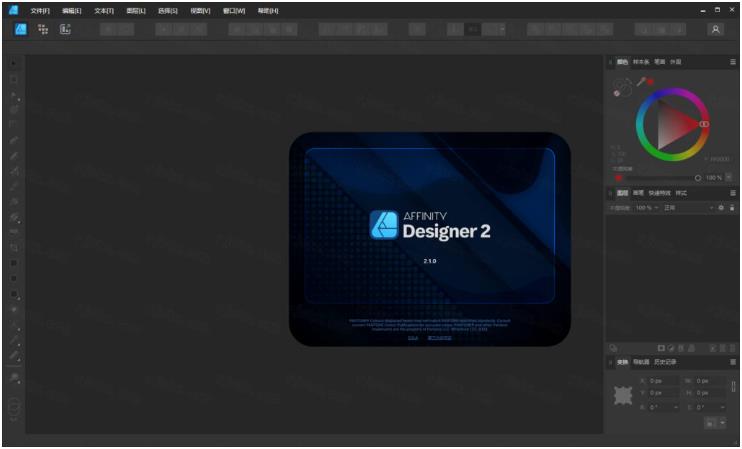
6.然后软件打开成功,运行界面如下:
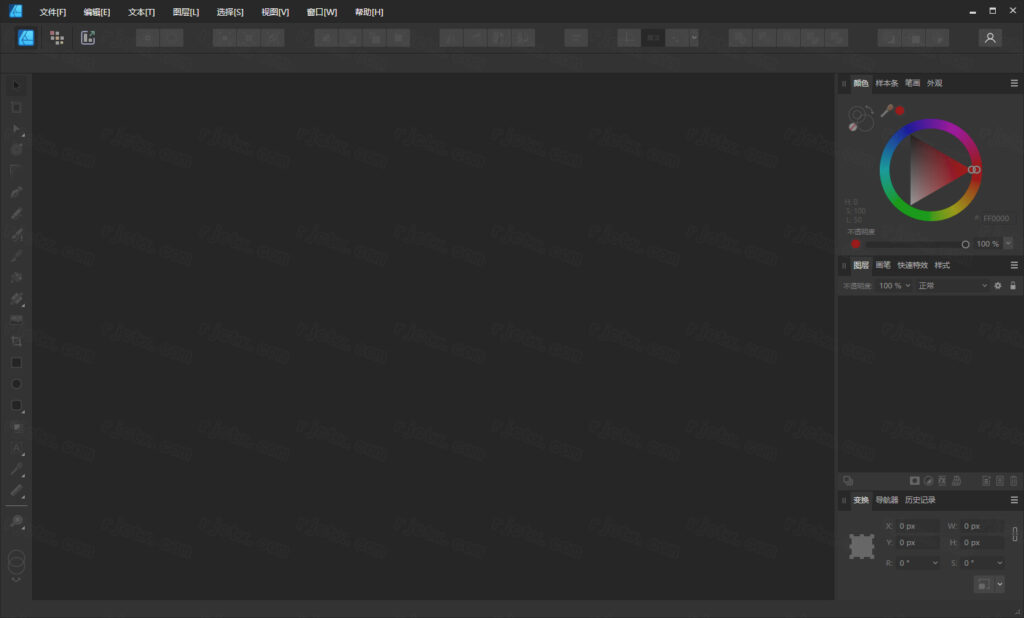
7.回到Affinity Designer 2.1文件夹,找到【DesignerPortable】应用程序,右键依次点击【显示更多选项】、【发送到】、【桌面快捷方式】,完成软件桌面快捷方式的创建。回到桌面,右键桌面上的【DesignerPortable软件图标】,点击【打开】
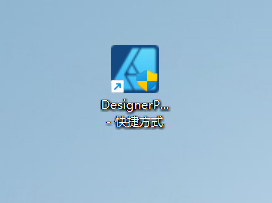
9.安装完成
Affinity Designer21亮点功能
强大的标尺与参考线系统:标尺支持随意移动几何原点,极大提升了设计对称图形(如Logo)时的精确度;同时支持直接从标尺拖出参考线,并在移动时实时显示距离增量,让排版与定位更加高效。
矢量洪泛工具(矢量油漆桶):新增类似Photoshop油漆桶的工具,可一键填充由一条或多条封闭曲线围成的轮廓,快速生成实色图形,大幅简化上色流程。
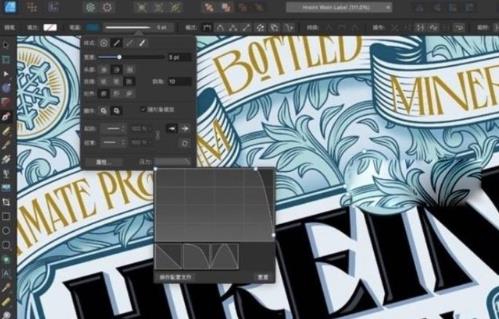
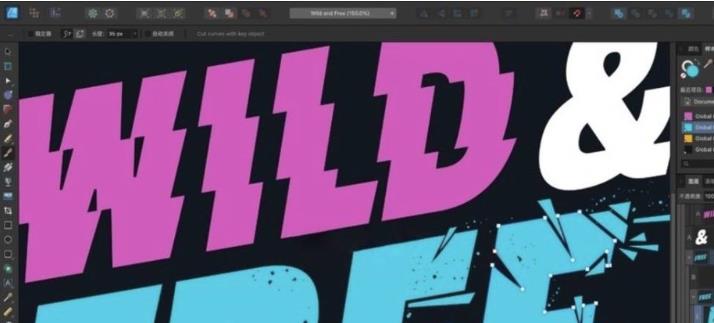
全新矢量与形状工具:引入了矢量扭曲工具(可无损应用网格扭曲)、形状构建器工具(交互式添加/减去形状)以及刀具工具(切割形状与文本),让复杂图形的创建更加自由。
深度跨平台协作(StudioLink):支持在Windows、Mac和iPad之间无缝切换工作,且能完美导入/导出PSD、AI、SVG等主流格式,甚至支持通过iCloud或云盘在设备间实时同步编辑。
iPad端极致触控体验:针对移动端优化了手势操作(如双指缩放、三指下滑唤出快捷菜单等),并提供了命令控制器,让无键盘用户也能高效完成元素选择、移动与调整。
Affinity Designer21怎么导出ai
无法直接导出.ai格式。
.AI(AdobeIllustrator)格式是Adobe的专有文件格式,不向其他应用程序开放。因此,AffinityDesigner不支持将文件直接导出为.ai格式。
替代方案:如果需要与其他使用Illustrator的协作者交接文件,建议通过“文件”>“导出”,选择以下通用格式进行导出,它们均能被Illustrator打开:
PDF:兼容性最佳,能较好保留矢量信息与图层。
SVG:标准的网页矢量格式,适合图标与图形交接。
EPS:传统印刷领域通用的矢量交换格式。
Affinity Designer21怎么导出图片
方法1:单张快速导出(单画板/单图层)
选中需要导出的画板或图层,快捷键Ctrl+Shift+E(Win)/Cmd+Shift+E(Mac);
导出窗口选择格式:
线上透明素材:PNG;社交配图:JPG;印刷无损:TIFF;网页矢量:SVG;
自定义分辨率、色彩空间、画面范围(整页/仅选中图层),设置保存路径完成导出Affinity。
方法2:导出角色批量切片导出(UI多尺寸素材、多画板批量输出)
底部切换至「导出角色」工作面板;
使用切片工具框选画板分区,或直接将画板转为切片;
为每个切片设置1x/2x/3x多倍率输出、自定义文件格式与名称;
点击「导出切片」,一键批量输出全部规格图片,适合图标、网页素材批量制作Affinity。
方法3:仅导出选中局部图形
移动工具框选目标图形图层;
打开导出窗口,「范围」设置为「仅选取项」,软件自动裁切多余空白区域;
调整画质、尺寸参数后导出,快速提取单个图标、装饰元素。
补充区分
【文件-另存为】:保存.afdesign源工程,完整保留图层、蒙版、矢量路径,支持后续二次编辑;
【文件-导出】:生成JPG/PNG/TIFF等通用图片格式,图层合并固化,无法分层修改,用于对外交付、线上传播

 大小: 3.30G
 CorelDRAW X7简体中文正式版v25.0.0.17专业版
  Adobe Photoshop CS310.0.1 官方中文正式原版
  佳能数码单反相机软件(Digital Photo Professional)3.9 中文版
  ACDsee9.0中文版
  CAD迷你家装2022R1 官方版
  光影魔术手20174.4.1.304 官方正式版
  彩视相册制作软件v1.0 官方安装版
  GIF图像编辑器(Namo GIF)中文免费版
  StarUML UML工具5.0.2 汉化绿色版
  Adobe Illustrator CC 20152015.2.1 中文精简版
  美图秀秀6.3.3.1 去广告绿色版
  批量修改图片大小工具Mytoolsoft Image ResizerV2.4 汉化绿色版
  Adobe Photoshop CC 2017v18.0.0 官方简体中文版
  抠图工具(Picture Cutout Guide)V3.2.9 中文破解版
  Adobe Illustrator CS3(AI矢量图形设计软件)v13.0.0简体中文绿色版
  换头像安装版
  图像文件批量压缩(Image Optimizer)V5.1 绿色汉化版
  PS色环面板插件