














Affinity Designer矢量图处理软件2.6中文版是Serif公司打造的专业级矢量图形设计软件,以极致流畅的操作体验、高精度的矢量编辑能力和强大的跨格式兼容性著称,软件可以在设计变更时自动生成新文件,支持灵活的分辨率、文件格式和文件夹结构配置。
Affinity Designer安装教程
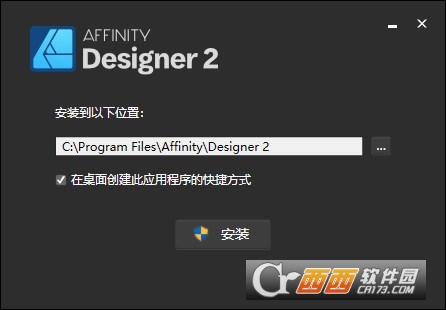
1、从本站下载数据包后进行解压,然后双击“affinity-designer.exe”
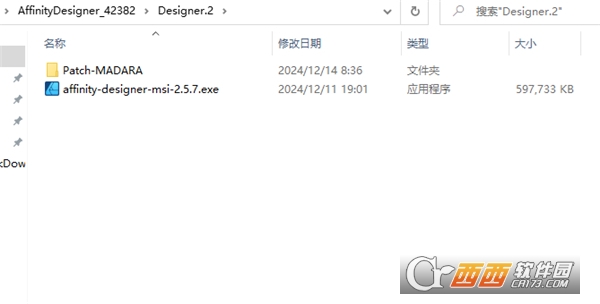
2、勾选“在桌面创建此应用程序的快捷方式”点击“安装”(安装路径不能带中文)
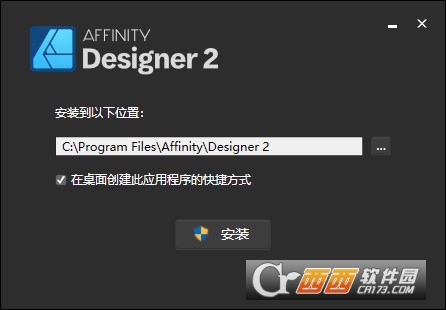
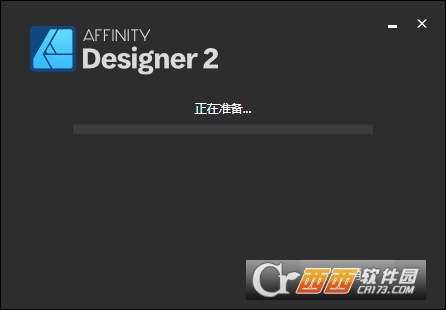
3、软件正在安装,请耐心等待
4、安装成功,点击“关闭”
5、运行注册机(MADARA.exe),选择应用程序安装目录,并点击Patch进行激活。
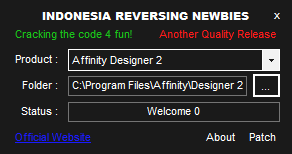
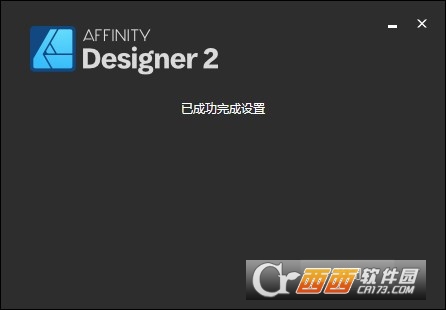
6、激活后会显示下图。
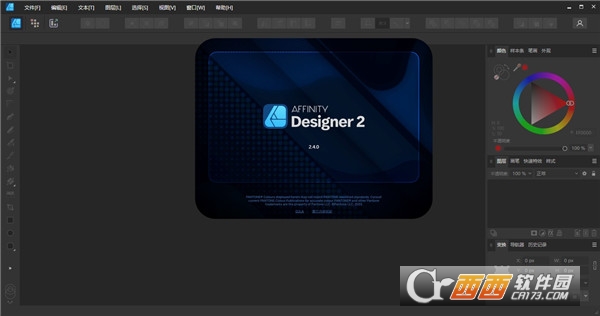
7、之后即可开始使用。
Affinity Designer新增功能
一、跨文档文本样式
在2.4版本中,用户可以创建文本样式并将其保存到样式库中,在不同的文档之间共享和复用,确保多个项目之间的文字排版保持一致。
二、导出工作区增强
导出模式提供了独立的专用工作区,用户可以在其中选择需要导出的区域、图层或对象,并为每个项目单独设置输出格式、分辨率和压缩质量。
三、自动生成导出文件
在网页和UI设计场景中,当用户修改设计内容时,软件可以自动生成更新后的导出文件,无需手动重复导出操作。支持自定义文件命名规则、文件夹结构和多种分辨率输出。
四、PDF/X输出增强
改进了对PDF/X系列标准的支持,用户可以更方便地输出符合印刷行业规范的PDF文件,包括PDF/X-1a、PDF/X-3和PDF/X-4等格式。
五、套印控件
新增了套印控制功能,用户可以在设计中指定哪些对象使用套印效果,避免印刷时出现白色缝隙或叠印错误。
Affinity Designer怎么删除画板以外的
方法1:剪切蒙版(推荐,非破坏性)
用矩形工具(M)绘制一个与画板尺寸完全一致的矩形,对齐画板边缘。
将该矩形放在所有内容图层的最上方。
同时选中矩形和需要裁剪的所有图层→菜单栏图层→创建剪切蒙版(快捷键:Ctrl+7)。
画板外内容被隐藏,保留可编辑性;如需恢复,右键蒙版→释放剪切蒙版。
方法2:直接裁剪(破坏性,一步到位)
全选所有对象(Ctrl+A)。
菜单栏对象→裁剪到画板。
画板外内容直接删除,不可恢复,适合最终定稿。
方法3:导出时仅保留画板内容
执行文件→导出。
在导出设置中勾选使用画板。
导出的文件自动裁掉画板外内容,不影响源文件。
Affinity Designer怎么填色
1.基础填充(纯色)
用选择工具(V)选中形状/路径。
右侧颜色面板(F8):
选填充色块→拾取颜色(RGB/CMYK/HSB)或输入色值。
也可直接点击样本面板中的预设色板。
2.渐变填充
选中形状→颜色面板切换为渐变。
选择类型:线性/径向/角度。
编辑渐变滑块:添加/删除色标、调整位置与颜色。
画布上拖动渐变控制柄,调整方向与范围。
3.吸管取色填充
选中目标形状。
按住Alt键→点击任意已有颜色(画布内/外),快速应用填充色。
4.图案填充
选中形状→颜色面板→图案。
选择预设图案,或导入自定义图案(图像/矢量)。
调整缩放、偏移、旋转,适配形状。
5.文本与路径填色
文本:选中文本框→颜色面板直接改填充/描边。
路径文字:选中路径文字→同样在颜色面板设置填充与描边,支持文字沿路径渐变。

 大小: 411.9M
 CorelDRAW X7简体中文正式版v25.0.0.17专业版
  Adobe Photoshop CS310.0.1 官方中文正式原版
  佳能数码单反相机软件(Digital Photo Professional)3.9 中文版
  ACDsee9.0中文版
  CAD迷你家装2022R1 官方版
  光影魔术手20174.4.1.304 官方正式版
  彩视相册制作软件v1.0 官方安装版
  GIF图像编辑器(Namo GIF)中文免费版
  StarUML UML工具5.0.2 汉化绿色版
  Adobe Illustrator CC 20152015.2.1 中文精简版
  美图秀秀6.3.3.1 去广告绿色版
  批量修改图片大小工具Mytoolsoft Image ResizerV2.4 汉化绿色版
  Adobe Photoshop CC 2017v18.0.0 官方简体中文版
  抠图工具(Picture Cutout Guide)V3.2.9 中文破解版
  Adobe Illustrator CS3(AI矢量图形设计软件)v13.0.0简体中文绿色版
  换头像安装版
  图像文件批量压缩(Image Optimizer)V5.1 绿色汉化版
  PS色环面板插件