做设计或者经常发图的朋友都知道,一堆高清大图传上服务器或者发群里,那速度简直让人想摔键盘。最近我折腾了一下**IMGo图片压缩转换工具**,发现这玩意儿在批量处理这块儿真的有点东西。它不是那种简单的“一刀切”压缩,而是能在保证视觉几乎无差别的情况下,把文件体积压到很小。今天就把我这两天实测的用法和几个容易踩坑的地方分享给你们,不管你是想给电商图瘦身,还是给网页加载提速,这套流程都能直接用。
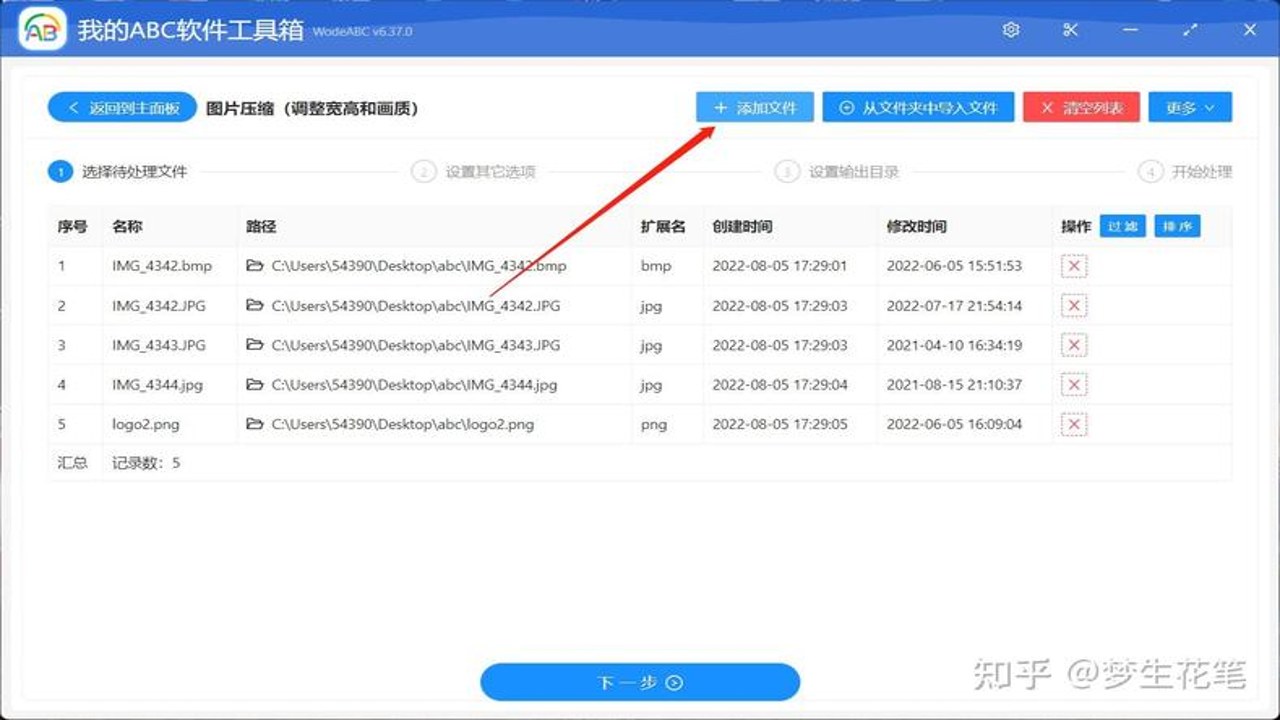
批量导入别乱选,格式转换有讲究
很多新手第一次用**IMGo图片压缩转换工具**,喜欢把几百张图一股脑全丢进去,结果发现转出来的格式乱七八糟。其实这个工具在“格式转换”这个环节非常灵活。我测试发现,如果你的源文件是PNG,直接转成JPG能省一半空间,但如果是透明底的图标,千万别手滑选错格式,否则背景会变白底。操作时,我建议大家先小批量试跑,比如选10张图,设置好目标格式(比如WebP或者JPG),看看预览效果。如果预览里文字边缘发虚,或者色彩断层,那就赶紧调参数。这个工具的批量处理逻辑很清晰,支持拖拽,但记得在“输出目录”里设一个专门的文件夹,不然文件堆在桌面找都找不到。特别是处理那种几百兆的RAW格式转JPG时,**IMGo图片压缩转换工具**的处理速度比手动一张张存快太多了,省下来的时间喝杯咖啡都够了。
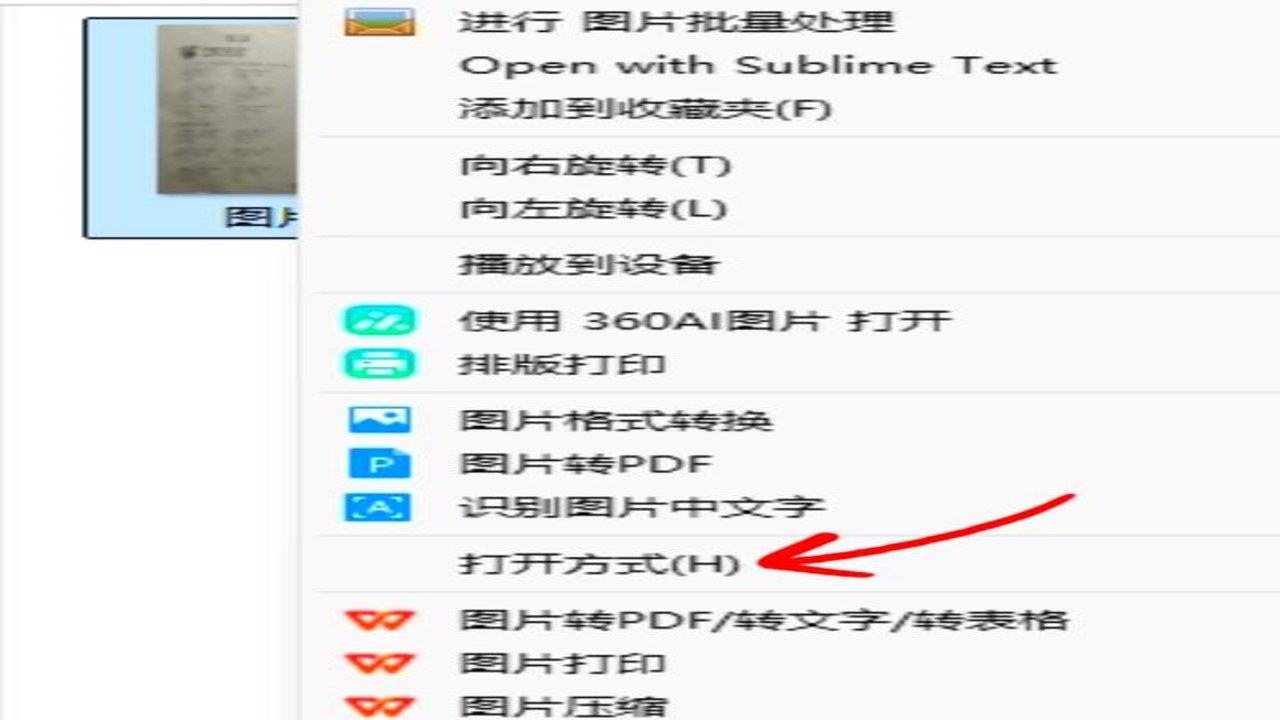
画质无损的误区,其实看的是“视觉无损”
聊到**无损画质**,我得先泼盆冷水:在数字图像处理里,绝对的“比特级无损”压缩率极低,基本没意义。我们说的“无损”,指的是**视觉无损**,也就是肉眼看过去,跟原图没区别,但文件小了。在使用**IMGo图片压缩转换工具**时,我试过把质量滑块拉到100%,结果文件只小了一点点;拉到85%左右时,体积直接砍半,但放大到100%看,细节几乎没损失。这里有个小坑:对于截图类的图片,因为本身是矢量边缘,压缩太狠会出现锯齿。这时候建议用“智能压缩”模式,或者手动调整一下锐度参数。我个人的习惯是,照片类图片用80%-85%的质量,截图类用90%以上,再配合**IMGo图片压缩转换工具**的自动尺寸调整,把最大边长限制在2000px以内。这样处理完,图片既清晰又轻便,上传到后台或者发邮件都不带卡壳的。别被那些宣称“绝对无损”的广告忽悠了,懂行的都知道,视觉上的无感才是硬道理。
日常办公与网页优化的实战组合拳
最后说说实际应用场景。如果你是用这个工具做**网页图片优化**,那一定要开启“WebP格式转换”选项。现在主流浏览器都支持WebP,它的压缩率比JPG还要高30%左右,而且画质更好。我用**IMGo图片压缩转换工具**处理过一套电商详情页的图片,原来总大小有50MB,用WebP格式压缩后,只剩12MB左右,页面加载速度明显快了一截,这对SEO排名也是有好处的。另外,很多设计师习惯用高DPI的图片,但放网页上完全没必要。利用这个工具的“批量缩放”功能,统一把分辨率调整到72dpi或150dpi,既能减小体积,又不影响显示效果。如果你是在手机上看,建议把尺寸再缩小一点。总之,**IMGo图片压缩转换工具**不是万能的,但配合正确的参数设置,它能帮你解决90%的图片体积焦虑。多试几次,找到适合你工作流的那套参数,以后就不用再为图片太大而烦恼了。

 喜欢
喜欢  顶
顶 难过
难过 囧
囧 围观
围观 无聊
无聊