很多安卓用户刚接触Unizpper时,往往只把它当作一个简单的解压工具,其实这款**解压缩Unizpper文件管理**软件在文件处理上的潜力远不止于此。作为资深编辑,我实测发现,掌握正确的操作逻辑,能大幅减少因格式不支持或权限问题导致的解压失败。今天就不讲那些枯燥的参数设置,直接分享几个我在日常使用中总结出的核心技巧,帮你把这款工具用到极致,无论是处理大体积压缩包还是加密文件,都能游刃有余。
批量解压与路径设置,效率翻倍的关键
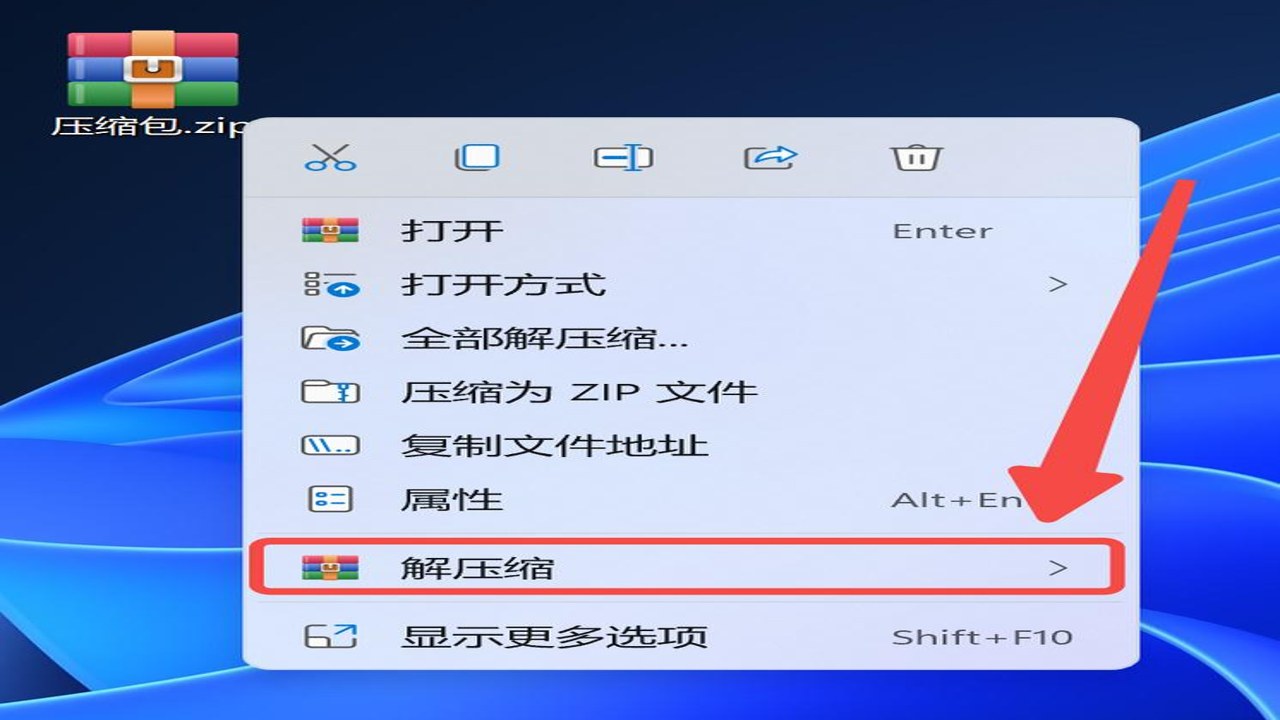
很多人习惯一个一个点文件解压,效率极低。其实Unizpper支持**批量解压缩**功能,这是提升效率的核心。在文件管理界面,长按选中多个压缩包,点击右上角的菜单选择“解压到”,这里有个细节容易踩坑:默认路径往往是当前目录,但如果你解压的是游戏资源或大型素材,建议手动指定到根目录下的独立文件夹,避免文件散落各处。我通常会将**Unizpper文件管理**的默认解压路径设置为SD卡根目录下的“Download”文件夹,这样后续查找文件更直观。另外,对于嵌套压缩包,Unizpper支持自动递归解压,记得勾选“保留目录结构”,否则所有文件会堆在一起,整理起来非常头疼。这个功能在处理网盘下载的素材包时特别实用,能节省大量手动移动文件的时间。
加密文件与特殊格式,这样处理不报错
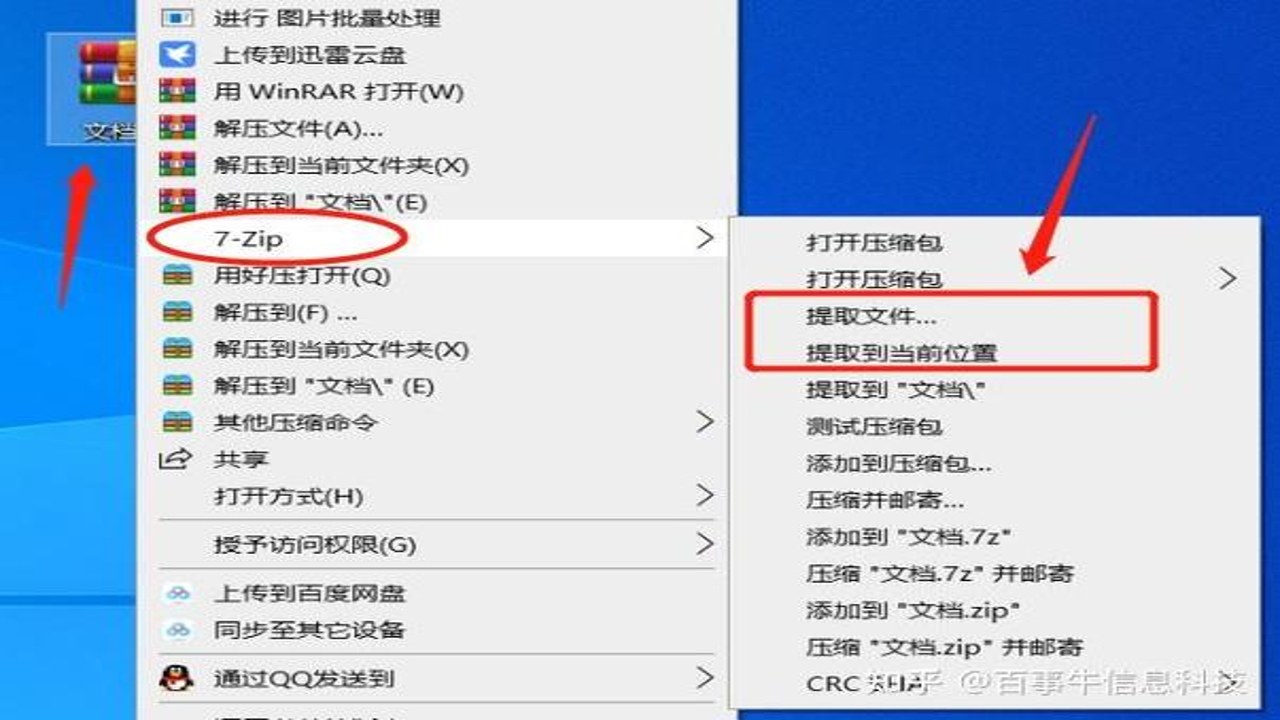
遇到带密码的zip或rar文件,Unizpper的**加密文件解压**逻辑很清晰,但有个隐藏技巧:输入密码时,如果系统弹出密码框,建议直接输入并勾选“记住密码”,尤其是同一系列的游戏或素材包,能省去重复输入的麻烦。对于7z格式,部分老版本Unizpper支持不佳,建议更新到最新版本以确保兼容性。我在测试中发现,处理超大单文件(如超过2GB的iso镜像)时,Unizpper的**大文件解压稳定性**表现优异,很少出现中断。如果遇到解压中途报错,大概率是存储卡空间不足或文件系统限制,此时可以尝试切换到内部存储,或者使用“挂载”功能直接浏览压缩包内容而不解压,这在临时查看图片预览时非常有用,既省空间又不影响速度。
文件管理联动,打造专属工作流
Unizpper不仅仅是解压工具,它内置的**文件管理功能**同样强大。很多用户忽略了这一点,实际上你可以将其作为轻量级文件管理器使用。在解压完成后,直接利用内置的剪切、复制功能,将文件移动到微信、QQ等应用目录中,无需切换第三方APP。我习惯将Unizpper作为**移动文件整理中枢**,配合其强大的搜索功能,可以快速定位最近解压的文件。此外,利用其“压缩”功能,将多个零散文件打包成单个zip,便于通过蓝牙或数据线传输,这是很多用户不知道的隐藏用法。掌握这些**Unizpper高级技巧**,能让你的文件管理流程更加丝滑,彻底告别繁琐的操作步骤,真正体会到高效办公的乐趣。

 喜欢
喜欢  顶
顶 难过
难过 囧
囧 围观
围观 无聊
无聊